Настройка публикаций: бот, канал, рубрика
Настройка публикаций: бот, канал, рубрика
Что понадобится
Права администратора amoCRM (остальные сотрудники видят раздел, но сохранить изменения не смогут), подключённый BazON и канал или группа в Telegram, где вы можете назначать администраторов. На всё уходит минут пятнадцать. Что умеет раздел в целом, рассказано в статье Публикации в Telegram.
Как подключить бота
- В Telegram откройте @BotFather и отправьте команду
/newbot. - Придумайте имя бота (его увидят подписчики, например «Разборки Север») и адрес. Адрес должен заканчиваться на
bot. - BotFather пришлёт токен вида
1234567890:AAH…. Скопируйте его целиком. - В виджете откройте Настройки → Публикации, вкладка «Бот и каналы». Вставьте токен и нажмите «Подключить».
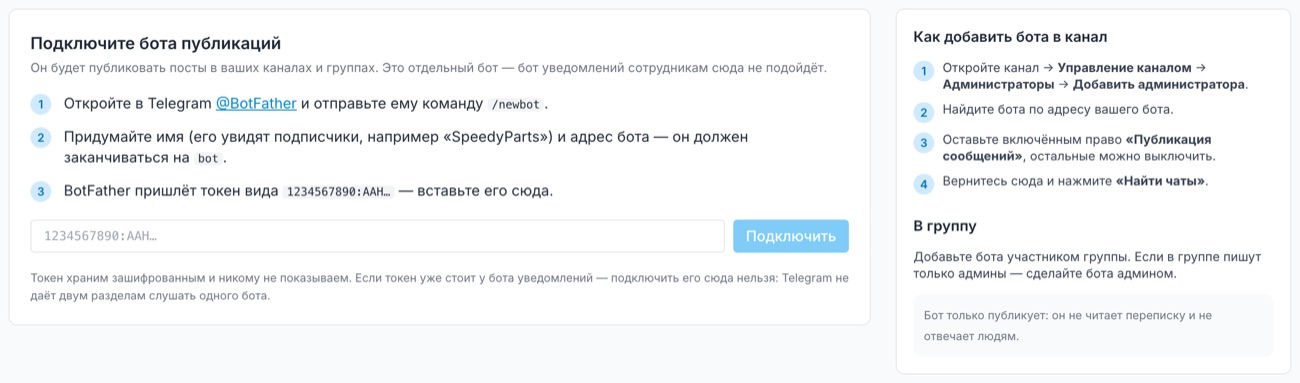
Нужен отдельный бот. Если вставить токен бота, который уже шлёт уведомления сотрудникам, виджет откажет: Telegram не даёт двум разделам работать с одним ботом. То же с ботом, который подключён к стороннему сервису (чат-боту, рассылке).
Как добавить бота в канал
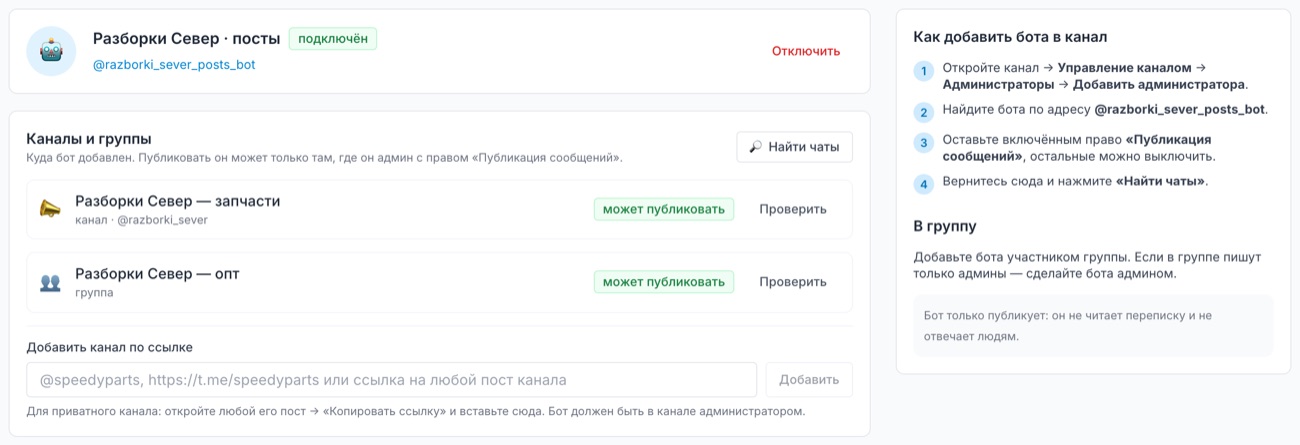
- Откройте канал → Управление каналом → Администраторы → Добавить администратора.
- Найдите бота по его адресу.
- Оставьте включённым право «Публикация сообщений». Остальные права боту не нужны, их можно выключить.
- Вернитесь в виджет и нажмите «Найти чаты». Канал появится в блоке «Каналы и группы» с зелёной отметкой «может публиковать».
В группу бота достаточно добавить участником. Если писать в группе могут только админы, сделайте админом и бота.
Что делать, если канал не находится
Telegram сообщает боту о добавлении в канал один раз. Если бота добавили давно, ещё до подключения в виджете, «Найти чаты» канал не увидит. Тогда вставьте адрес канала в поле «Добавить канал по ссылке» и нажмите «Добавить». Подходит @имя канала, https://t.me/имя или ссылка на любой пост канала. У приватного канала нет @имени, для него откройте любой пост → «Копировать ссылку». Пригласительная ссылка вида t.me/+… не подойдёт: по ней нельзя узнать, какой это канал.
Как создать рубрику
Вкладка «Рубрики» → «+ Новая рубрика». Редактор разбит на шесть шагов, справа всё время виден пост так, как его увидят подписчики.
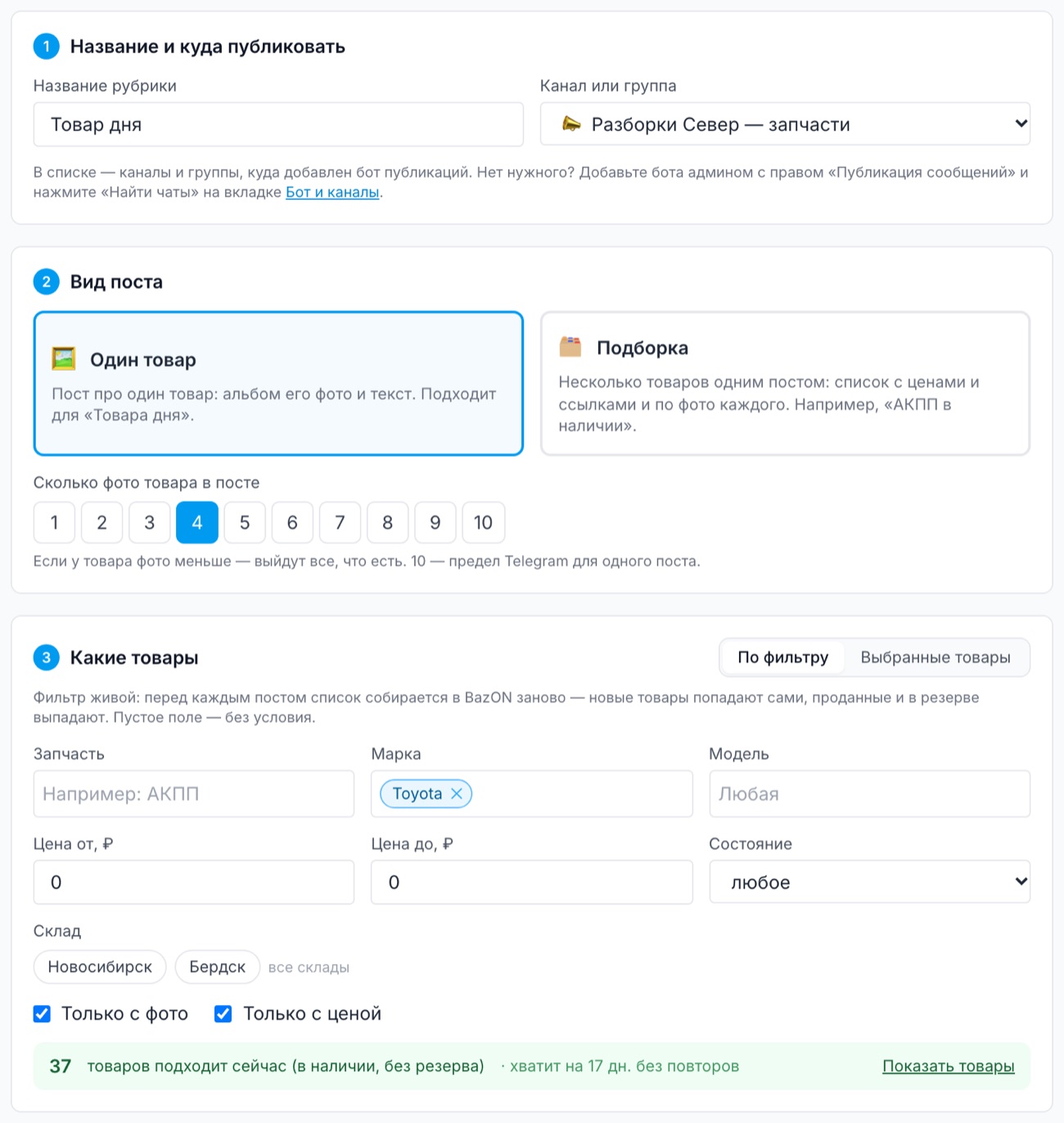
- «Название и куда публиковать». Название видно только вам, в списке рубрик и в истории. В поле «Канал или группа» выберите канал из найденных ботом.
- «Вид поста». «Один товар» и сколько фото в альбоме (1–10). Или «Подборка» и сколько товаров в посте (2–10).
- «Какие товары». Режим «По фильтру»: запчасть, марка, модель, цена от и до, состояние, склад, «Только с фото», «Только с ценой». Нажмите в поле, и появятся подсказки со значениями из вашего BazON. Пустое поле означает «без условия». Режим «Выбранные товары»: найдите товар по номеру в BazON или по названию и добавьте в список. Под условиями видно, сколько товаров подходит прямо сейчас; кнопка «Показать товары» открывает их список.
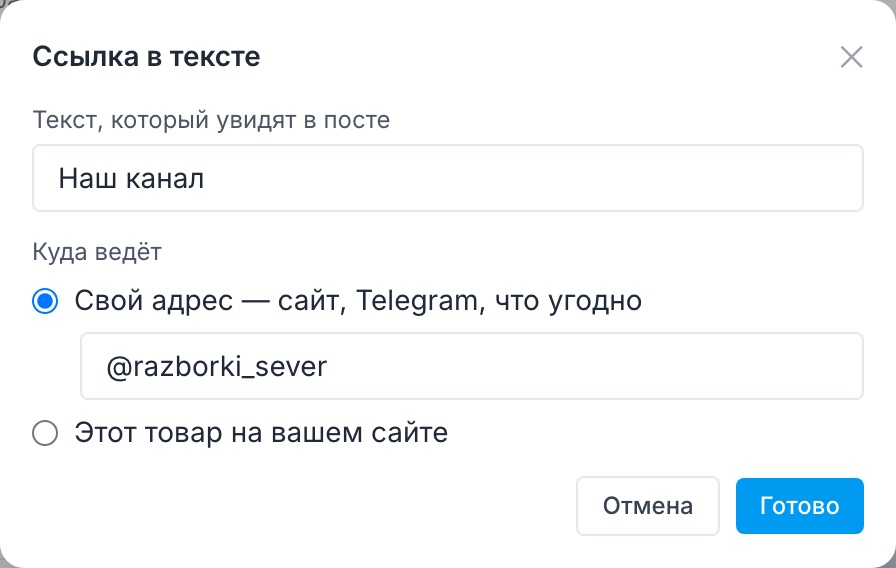
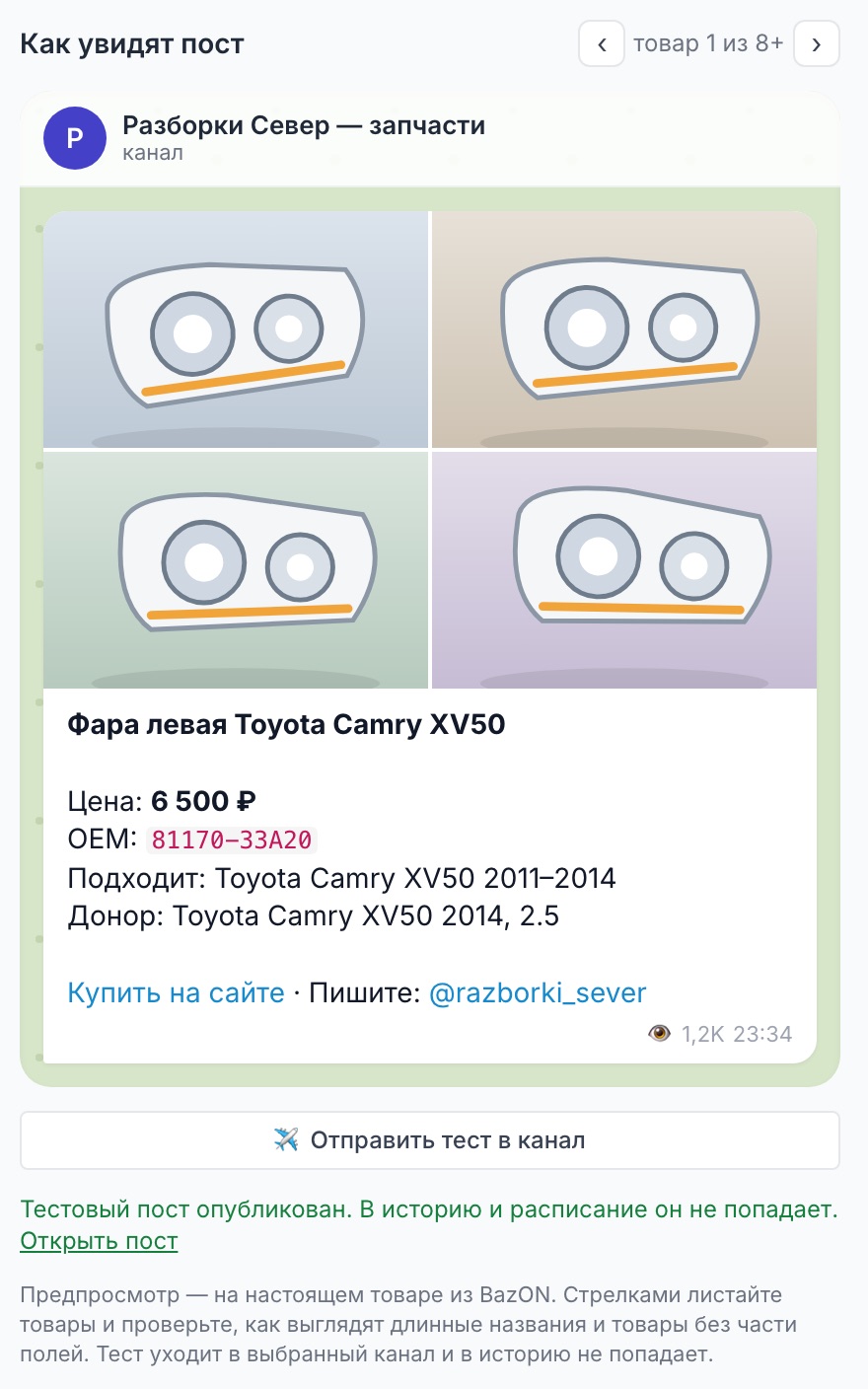
- «Текст поста». В новой рубрике уже стоит рабочий шаблон: название жирным, цена, применимость и ссылка «Купить на сайте». Меняйте его кнопками разметки над текстом. «{ } Поле товара» вставляет поле из карточки BazON. Строка, где все поля оказались пустыми, в пост не выходит, так что строку «Двигатель: …» можно оставить, даже если двигатель указан не у всех товаров. Чтобы сделать слово ссылкой, выделите его и нажмите «🔗 Ссылка»: выберите «Свой адрес» (сайт, канал, что угодно) или «Этот товар на вашем сайте». У подборки текст из трёх частей: начало поста, строка товара (повторяется для каждого товара) и конец.
Под текстом счётчик символов. У поста с фото предел 1024 символа, без фото 4096. Если на каком-то товаре текст длиннее, счётчик краснеет и конец обрежется с «…». Листайте товары стрелками над предпросмотром: длинные названия и описания видны сразу.
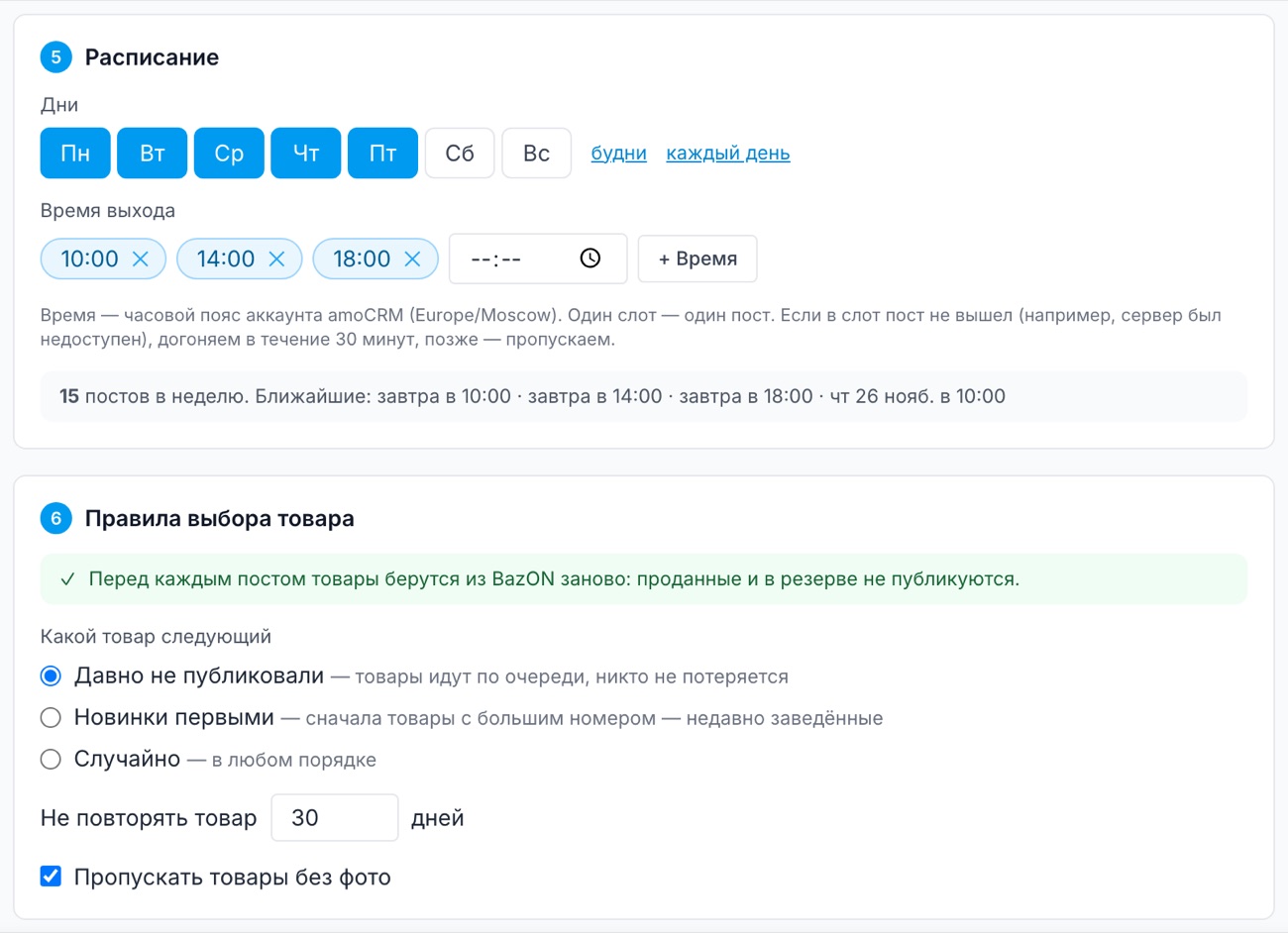
- «Расписание». Отметьте дни (есть быстрые «будни» и «каждый день») и добавьте время кнопкой «+ Время». Время считается по часовому поясу вашего аккаунта amoCRM. Один слот даёт один пост. Под расписанием видно, сколько постов выйдет за неделю и когда ближайшие.
- «Правила выбора товара». Для «Одного товара» выберите, какой товар следующий: «Давно не публиковали» (по очереди, никто не потеряется), «Новинки первыми» или «Случайно». «Не повторять товар N дней» по умолчанию 30. «Пропускать товары без фото» включено. Для «Подборки» есть галочка «Вперемешку», она включена сразу.
Как проверить перед запуском
Нажмите «✈️ Отправить тест в канал» под предпросмотром. Пост выйдет в канал сразу, рядом появится ссылка «Открыть пост». В историю и расписание тест не попадает, после проверки удалите его из канала. Всё устраивает? Нажмите «Сохранить» внизу. Рубрика включена сразу, выключить её можно переключателем в списке рубрик.
Потом загляните во вкладку «Очередь и история»: там должны стоять ближайшие посты рубрики.
Ограничения и частые вопросы
- «Под условия не подходит ни один товар». Фильтр слишком узкий. Проверьте цену, склад и галочку «Только с фото»; значения запчасти и марки берите из подсказок, они совпадают с BazON.
- В истории «Все подходящие товары уже выходили за последние 30 дн.». Товаров под фильтр меньше, чем постов за месяц. Уменьшите «Не повторять товар», расширьте фильтр или выкладывайте реже.
- У канала «нет прав». Бот не администратор или у него нет права «Публикация сообщений». Дайте право и нажмите «Проверить».
- Нет строки «Купить на сайте». У товара нет страницы на сайте. Ссылка без адреса в пост не выходит, остальной текст публикуется.
- Можно ли поменять бота? Да: «Отключить» и подключить нового. Пока бот отключён, все рубрики стоят на паузе; после подключения выберите канал в рубриках заново.