Автоматизация эквайринга
Что делает. Задаёт, что виджет делает автоматически при событиях платежа на каждом терминале (настраивается по каждой кассе отдельно). Убирает ручные шаги в цепочке «клиент оплатил по QR → деньги в BazON → чек пробит → менеджер видит оплату». Четыре сценария:
| Сценарий | Что можно автоматизировать |
|---|---|
| Платёж по сделке создан | amoCRM: сохранить ссылку оплаты в поле сделки |
| Произвольный платёж создан | то же |
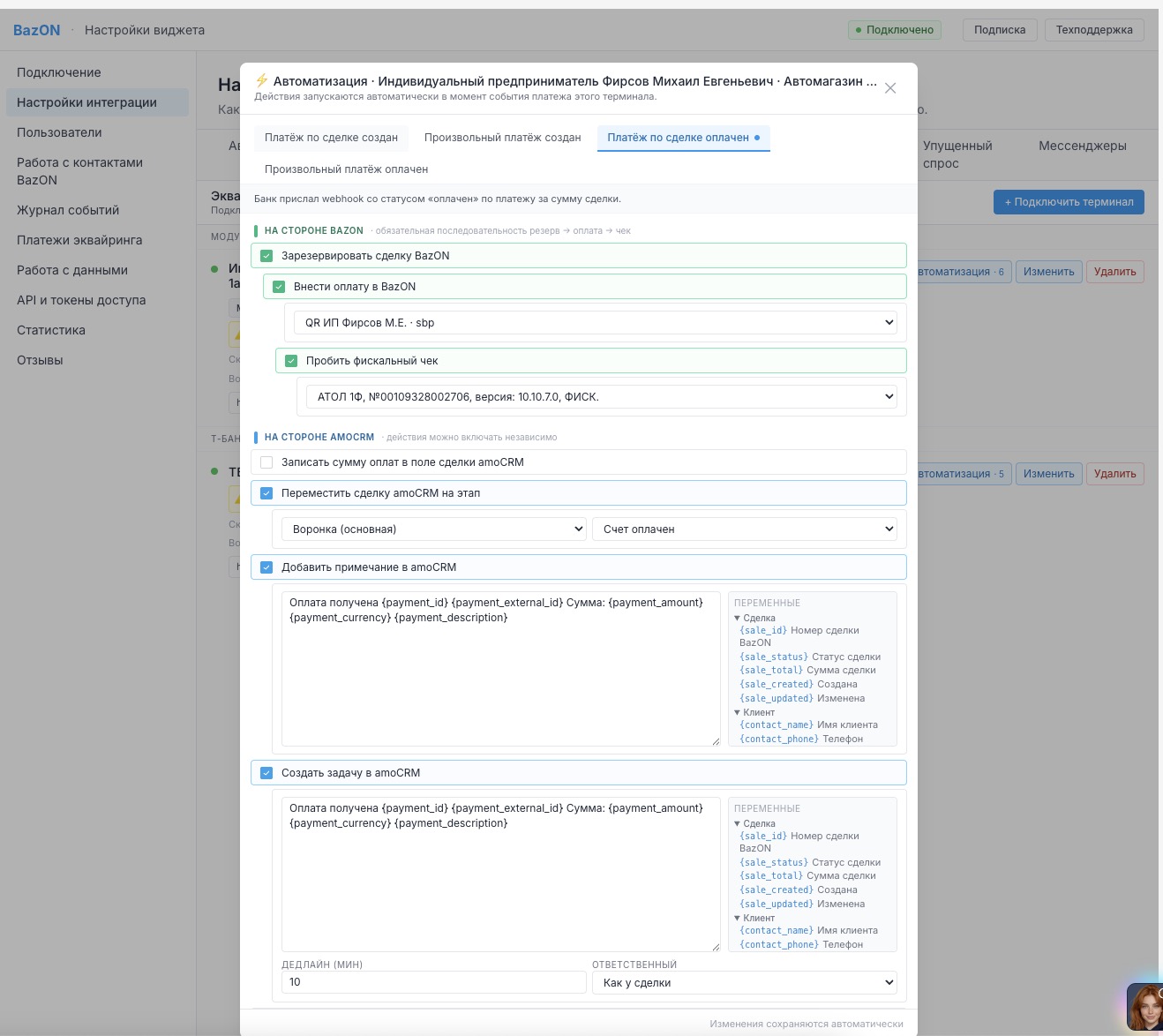
| Платёж по сделке оплачен | BazON: зарезервировать сделку, внести оплату, пробить чек |
| Произвольный платёж оплачен | BazON: зарезервировать сделку, внести оплату (без чека) |
«По сделке» — сумма из текущей BazON-сделки. «Произвольный» — менеджер сам вводит сумму (рассрочка, частичная оплата, корректировка). Деньги вносятся только в зарезервированную сделку, чек пробивается только после оплаты. По произвольному платежу чек автоматически не пробивается — менеджер делает это вручную с нужным назначением.
Как настроить.
- Откройте виджет → Настройки интеграции → Эквайринг.
- В карточке нужного терминала нажмите «Автоматизация» (рядом — число активных правил).
- В окне — 4 вкладки по сценариям. На нужной включите действия: для BazON укажите параметры (источник оплаты, ОФД-касса), для amoCRM-действия «сохранить ссылку оплаты» выберите поле сделки.
- Изменения сохраняются сразу.
Настройка по каждому терминалу отдельно: у разных касс могут быть разные источники оплаты, ОФД-кассы и поля amoCRM.
Ограничения и частые вопросы.
- Часть amoCRM-действий в разработке (помечены «Скоро»).
- Автоматизация привязана к терминалу, не глобальная.
- Действие не сработало — откройте Журнал событий, найдите сделку по ID, посмотрите причину (например, сделка не зарезервирована, нет остатка).
- Чек не пробился — проверьте настройку касс и что сценарий «Платёж по сделке оплачен» включает действие «пробить чек».