Расширенная корзина: оформление сделки, как в BazON
Расширенная корзина: оформление сделки, как в BazON
Что делает
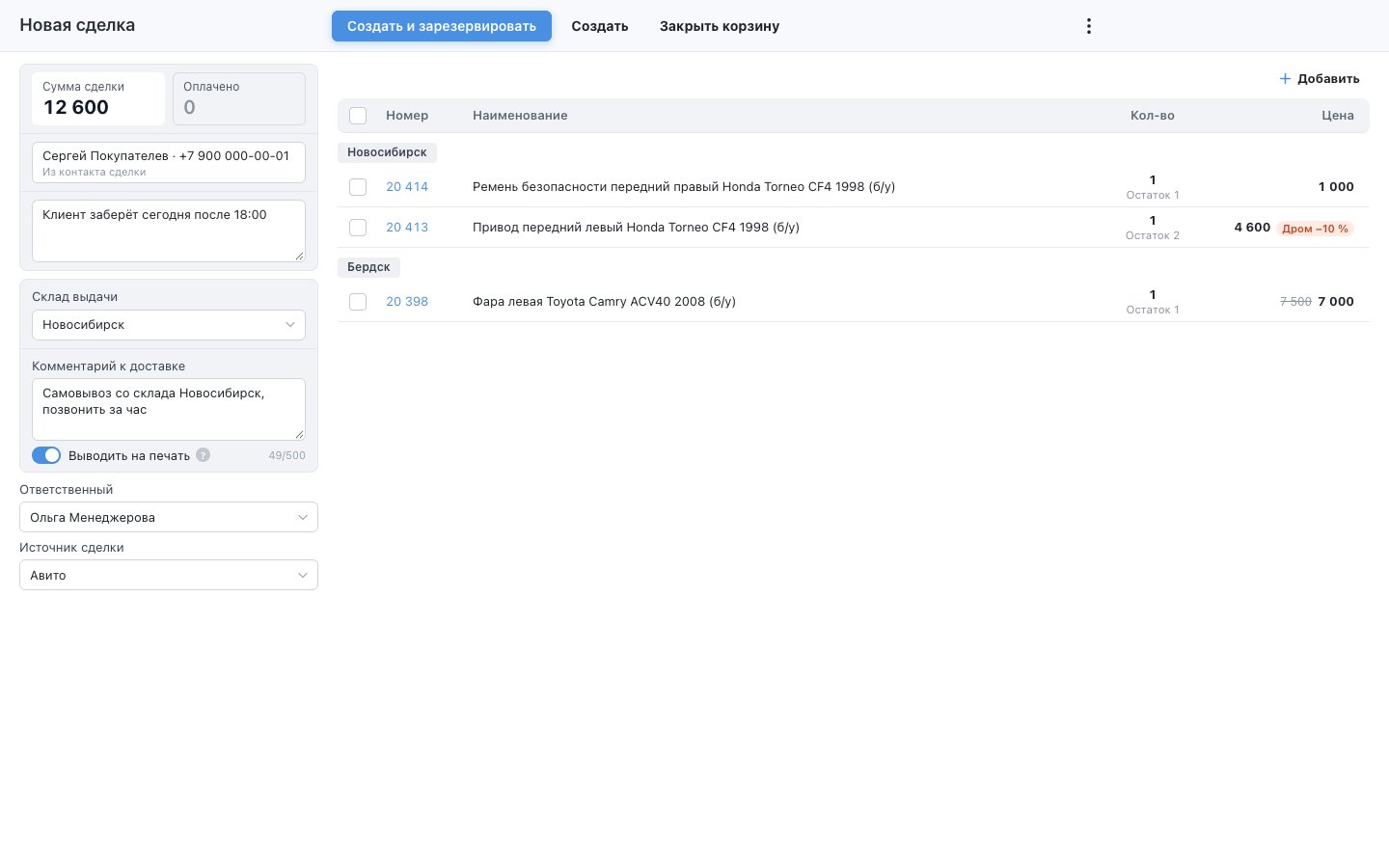
Вместо небольшой выпадающей корзины открывается форма, как экран «Новая сделка» в самом BazON. Слева данные сделки: контрагент, комментарий к сделке, склад выдачи, комментарий к доставке с галочкой «Выводить на печать», ответственный и источник. Справа товары по складам. Количество и цену меняете прямо в строке, отмеченным товарам делаете скидку или убираете их. Сделка создаётся одной кнопкой сразу со всеми параметрами, а не «пустая сделка, потом правки во вкладке BazON».
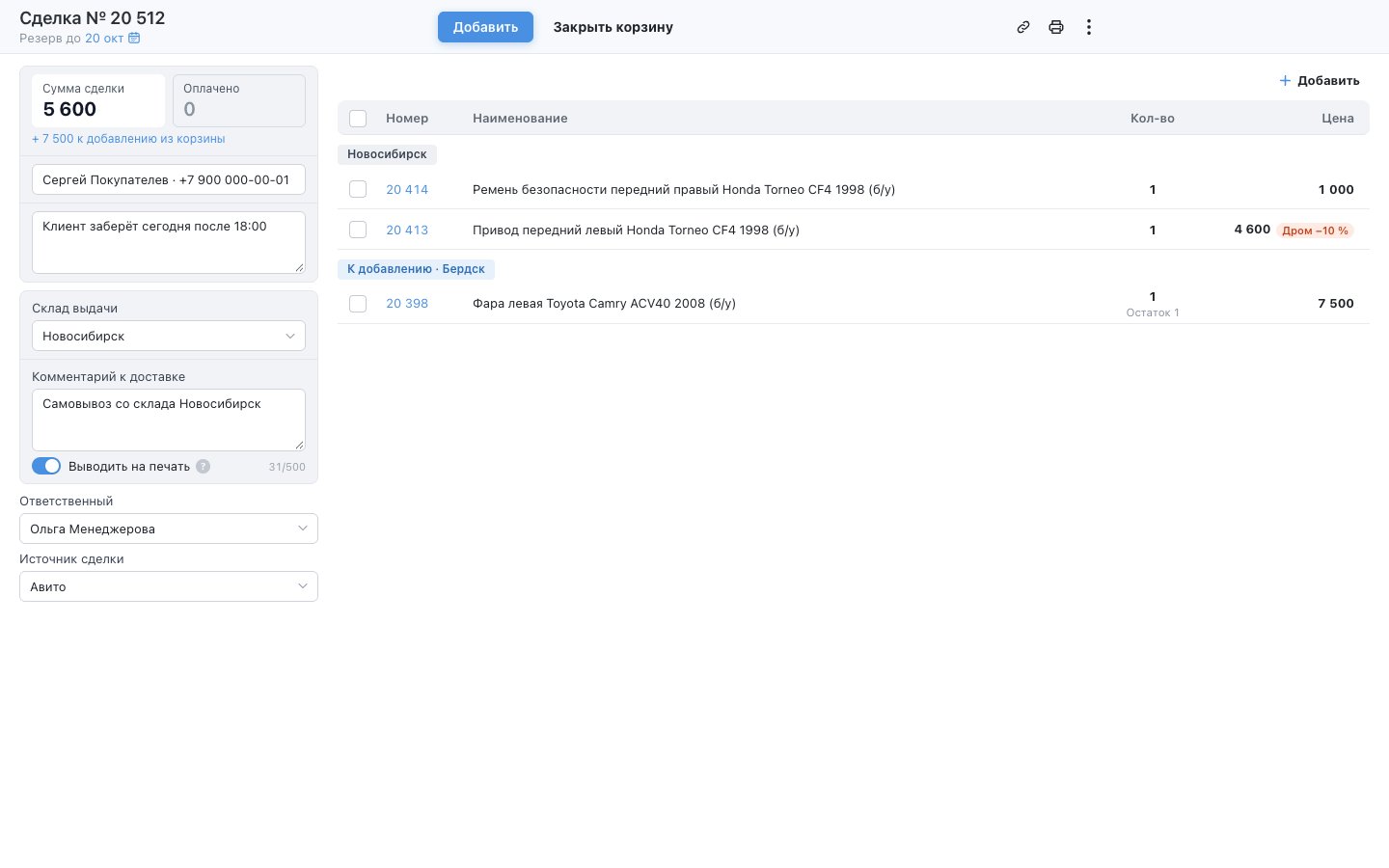
Если сделка BazON уже есть, та же форма показывает её целиком: состав, статус, срок резерва, комментарии. Правки сразу уходят в BazON, отсюда же печатаются товарный чек, накладная и счёт.
Как включить
Корзина включается каждым менеджером для себя.
- Откройте каталог «Товары» (вкладка BazON в сделке или пункт «BazON» в левом меню).
- Нажмите шестерёнку настроек и включите «Расширенная корзина».
- Значок корзины в шапке каталога теперь открывает форму. Вернуться к обычной корзине можно в меню «⋮» формы, набранные товары при этом остаются.
Новая сделка.
- Наберите товары. Удобнее всего через колонку склада: наведите на остаток, появятся «−» и «+», и товар ляжет в корзину именно с этого склада. С него же он уйдёт в сделку BazON.
- Откройте корзину и проверьте поля слева. Контрагент берётся из контакта сделки, если у контакта есть телефон или почта, иначе сделка оформится на «Частное лицо». Комментарий к доставке уже заполнен по вашему шаблону доставки, если он настроен. Ответственный по умолчанию вы; выберете другого, и ответственный в сделке amoCRM сменится по сопоставлению пользователей.
- Нажмите на строку товара, чтобы поменять количество (не больше остатка) или цену. Отметьте несколько строк галочками, чтобы дать скидку на них процентом, суммой или итоговой ценой, или убрать их из сделки.
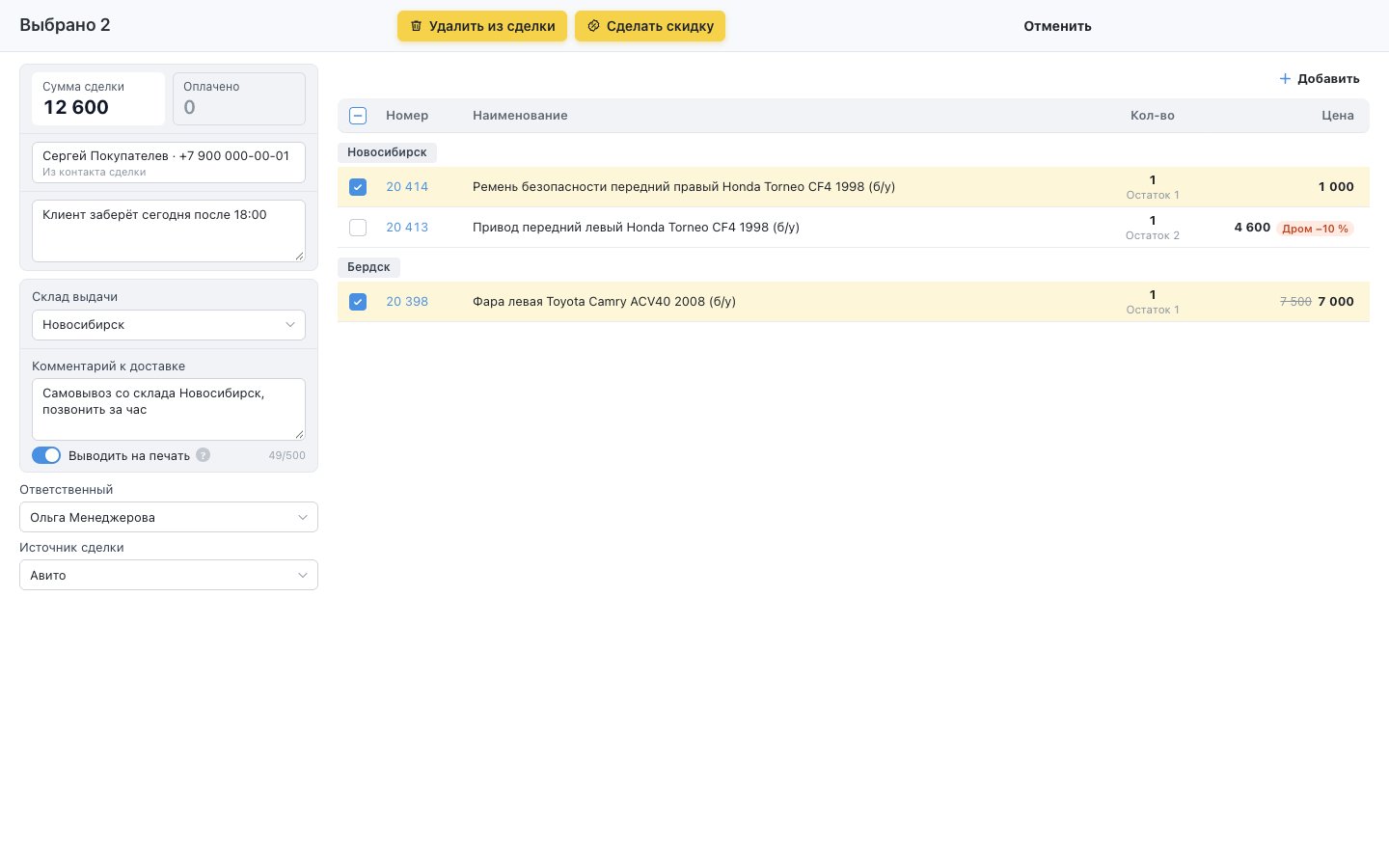
- Нажмите «Создать и зарезервировать» или «Создать».
В кассе (пункт «BazON» в левом меню) вместо контрагента в форме поля телефона и имени клиента. Пока вводите телефон, виджет ищет совпадения среди контактов amoCRM, как в обычном окне кассы.
Сделка уже есть.
- В шапке номер и статус. У сделки в резерве написано «Резерв до …»: по клику открывается календарь, новая дата сохраняется сразу.
- Комментарии, склад выдачи, ответственный и источник сохраняются в BazON сразу после правки, рядом с полем появляется «Сохранено».
- Цену и скидку товаров сделки можно менять, сами товары удалять. Количество у товара, который уже в сделке, BazON менять не даёт: удалите строку и добавьте заново.
- Товары, которые вы набрали в каталоге, стоят отдельной группой «К добавлению». Их кладут в сделку кнопки «Добавить» и «Добавить и зарезервировать» (вторая есть у сделки на оформлении).
- Если у товара заведена «Скидка Дром», рядом с ценой стоит значок «Дром −N %».
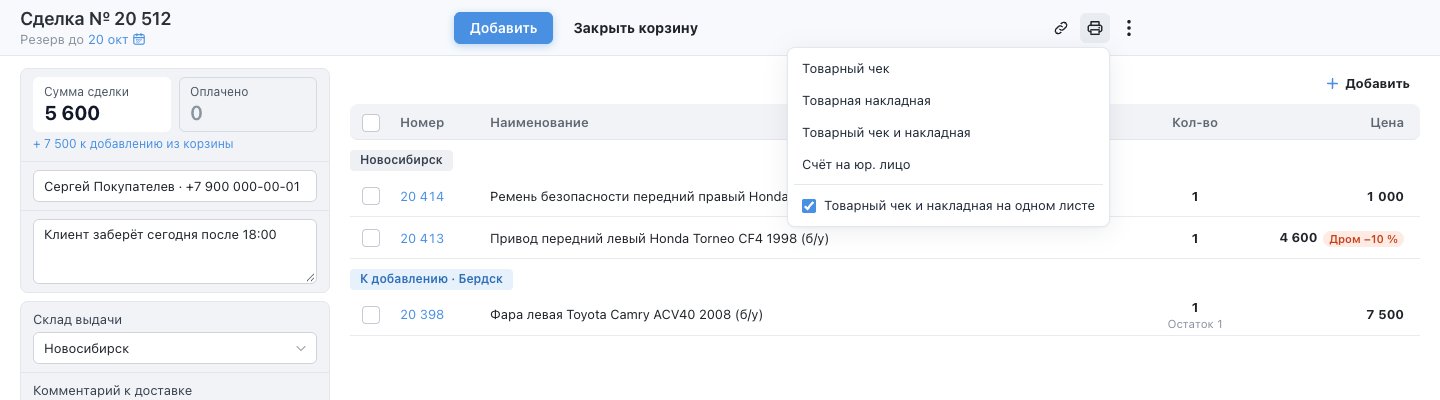
Печать. Кнопка с принтером в шапке формы сделки:
- одно нажатие сразу печатает товарный чек и накладную;
- нажать и подержать (или правый клик) открывает меню: товарный чек, товарная накладная, товарный чек и накладная, счёт на юр. лицо;
- в том же меню галочка «Товарный чек и накладная на одном листе». С ней накладная печатается под чеком через линию отреза, если оба помещаются на лист. Без неё накладная идёт со своего листа. Галочка у каждого менеджера своя и та же самая, что во вкладке BazON сделки.
Кнопка «Закрыть корзину» только закрывает форму: товары и всё, что вы ввели, сохраняются до следующего раза.
Ограничения и частые вопросы
- Цену ниже цены товара и скидку ставит только сотрудник с правом BazON «Скидка в продаже». У остальных поле цены и кнопка скидки не показываются.
- Резерв не встал (например, свободного остатка уже нет) — сделка и товары всё равно создаются, форма покажет причину. Зарезервировать можно позже во вкладке BazON.
- Двойное нажатие «Создать» не создаёт две сделки.
- Выданную или отменённую сделку форма только показывает.
- Скидки из расширенной корзины обычная корзина не видит: переключитесь на обычную и создадите сделку оттуда — цены будут из карточек товаров.
- Фото и видео к сделке смотрите во вкладке BazON, в форме их нет.
- «Частное лицо», хотя контакт есть — у контакта нет ни телефона, ни почты. Добавьте их в контакт amoCRM.