Документ в карточке сделки
Что делает. Менеджер выпускает документ по шаблону, не выходя из сделки. Виджет подставляет данные сделки, контакта и товаров BazON, присваивает следующий номер и сохраняет документ в реестре. Документ скачивается в PDF и в Word (DOCX), печатается и отправляется клиенту.
Как пользоваться.
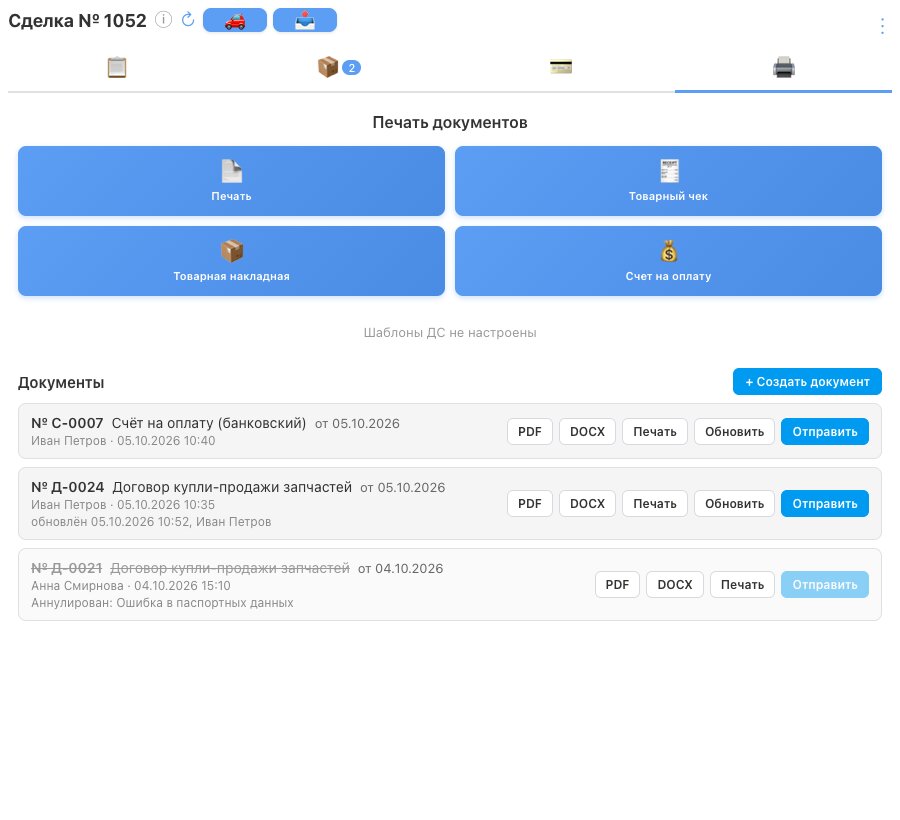
- Откройте сделку → вкладка BazON → вкладка с принтером 🖨️ («Печать/Счета»). Внизу находится блок «Документы» со всеми документами этой сделки.
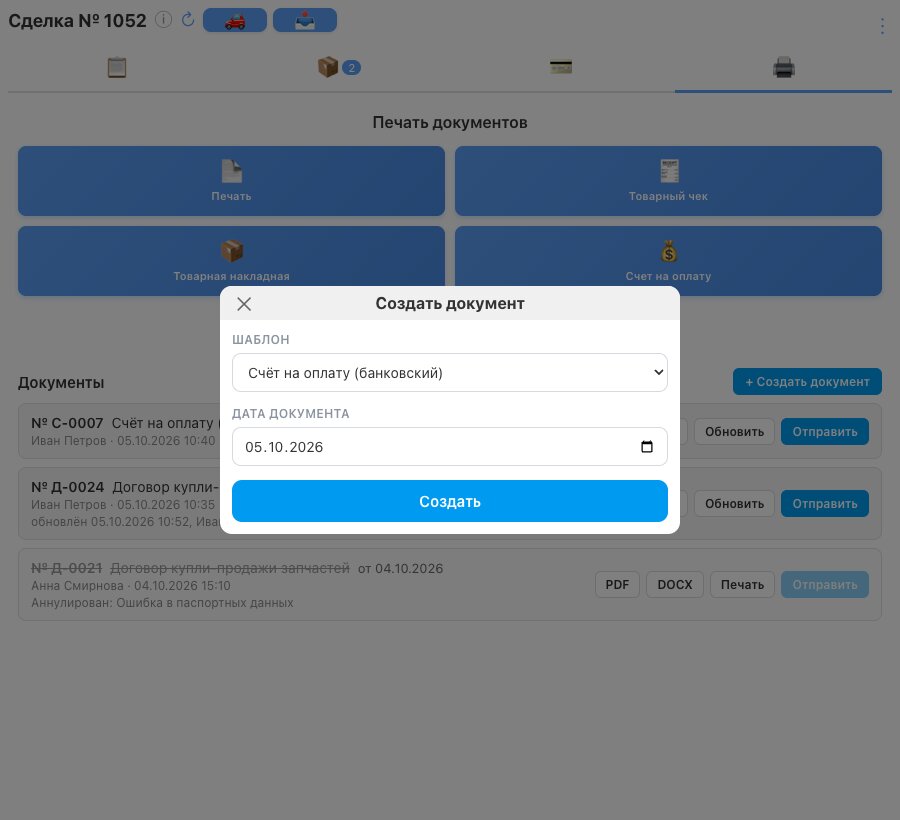
- Нажмите «+ Создать документ», выберите «Шаблон» и «Дату документа» (по умолчанию сегодня), нажмите «Создать». Документ появится в списке с номером.
- У каждого документа есть кнопки:
- PDF и DOCX — скачать файл;
- «Печать» — напечатать PDF. Если браузер не даст напечатать сразу, PDF откроется в новой вкладке или скачается, напечатайте его оттуда;
- «Обновить» — собрать документ заново под тем же номером;
- «Отправить» — отправить клиенту в мессенджер, см. Отправка документа клиенту.
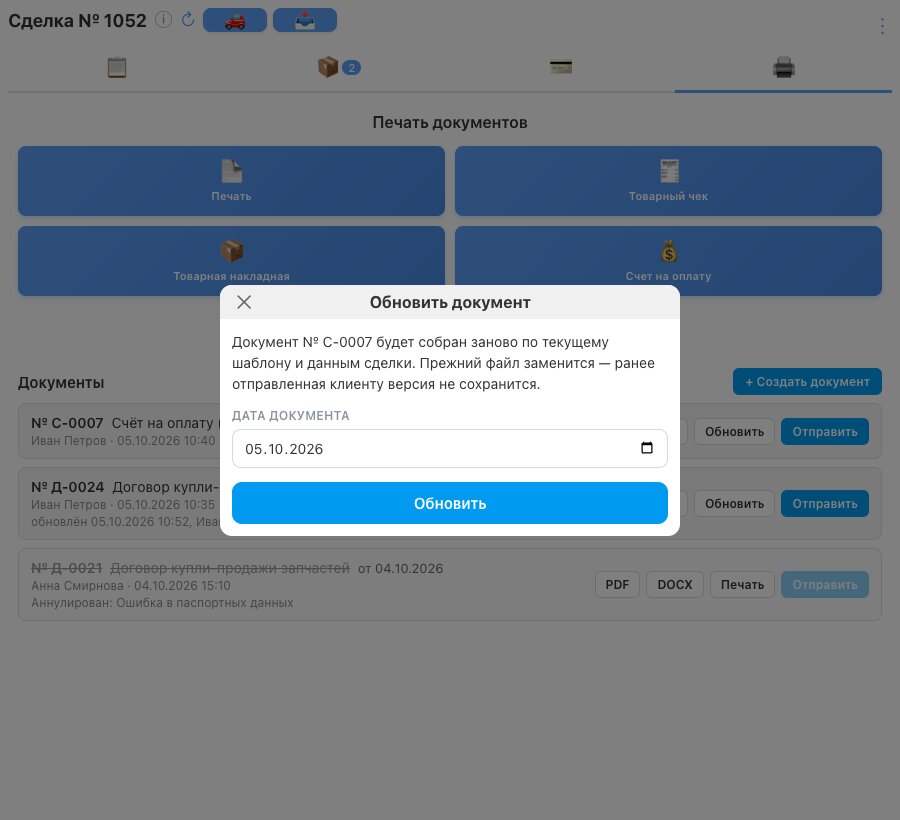
Нашли ошибку в документе. Опечатка в фамилии, не тот телефон, поменялись товары: исправьте данные в сделке amoCRM или в BazON и нажмите «Обновить». Документ соберётся по текущему шаблону и свежим данным под тем же номером, дату можно поменять. Прежний файл заменится: версия, которую уже отправили клиенту, не сохранится, поэтому при необходимости отправьте обновлённую ещё раз. Под документом появится строка «обновлён … , кто обновил».
Значок ⚠ у документа. Наведите на него мышь: там написано, что было не так при сборке. Например, «пустое поле» или «у сделки нет сделки BazON»; во втором случае товаров в документе не будет.
Ограничения и частые вопросы.
- Шаблонов в списке нет: их ещё не создал администратор (Настройки → Документы) или шаблон выключен.
- PDF — основной документ. DOCX — копия для правки в Word на своём компьютере, вёрстка в нём может немного отличаться. Правки, сделанные в Word, в виджет не возвращаются.
- Документ не прикрепляется файлом к карточке сделки в amoCRM: он хранится в реестре виджета и скачивается из блока «Документы».
- Удалить документ из сделки нельзя. Ошибочный документ администратор аннулирует в реестре, см. Реестр и аннулирование документов. Аннулированный документ остаётся в списке зачёркнутым, обновить и отправить его нельзя.
- Двойной клик по «Создать» не выпустит два документа: повторный запрос вернёт уже созданный.