Выполнение задания на телефоне
Что делает. Кладовщик или курьер получает задание в том же приложении, где собирает листы. Он видит, что нужно сделать, вносит результат по шагам (вес, фото, «Нашёл») и завершает задание. Результат сразу уходит менеджеру и, если так настроено в шаблоне, в сделку amoCRM.
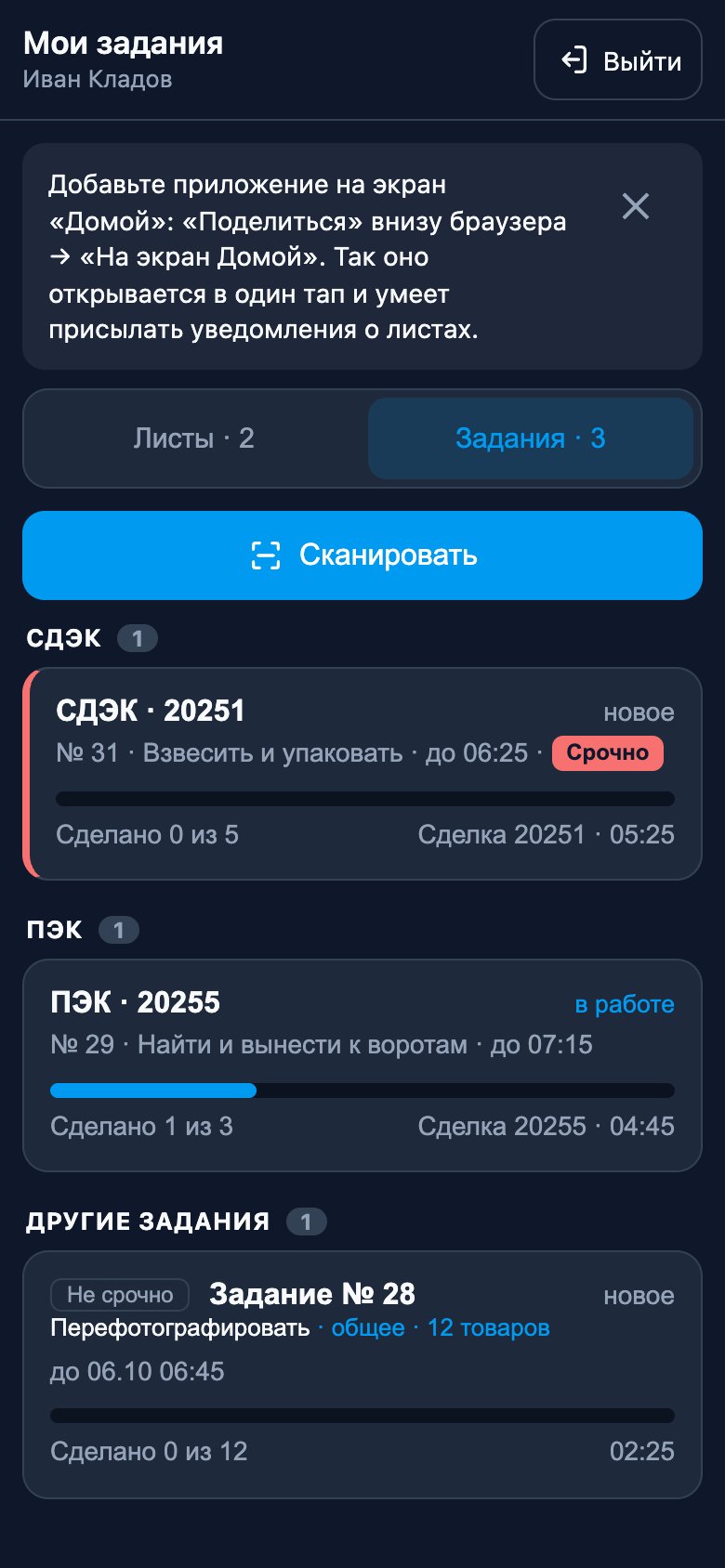
Лента заданий.
- В приложении переключитесь на «Задания · N». Выбор запоминается, пока приложение открыто.
- В ленте задания, адресованные вам, и задания, в которых вы уже что-то сделали. У каждого номер, название шаблона, статус, номер сделки BazON и прогресс «Сделано N из M». Общее задание помечено «общее · N товаров».
- Срочные стоят наверху с красной пометкой «Срочно», дальше по ближайшему сроку. У задания со сроком написано «до 15:00», после срока — «просрочено». «Не срочно» помечено серым.
- Если в шаблоне задана группировка, задания разложены по секциям, например «СДЭК» и «ПЭК». Задания без группировки собраны в «Другие задания».
В ленте только открытые задания. Выполненное или отменённое уходит из неё сразу, переоткрытое менеджером возвращается само. Нажатие на уведомление открывает задание сразу.
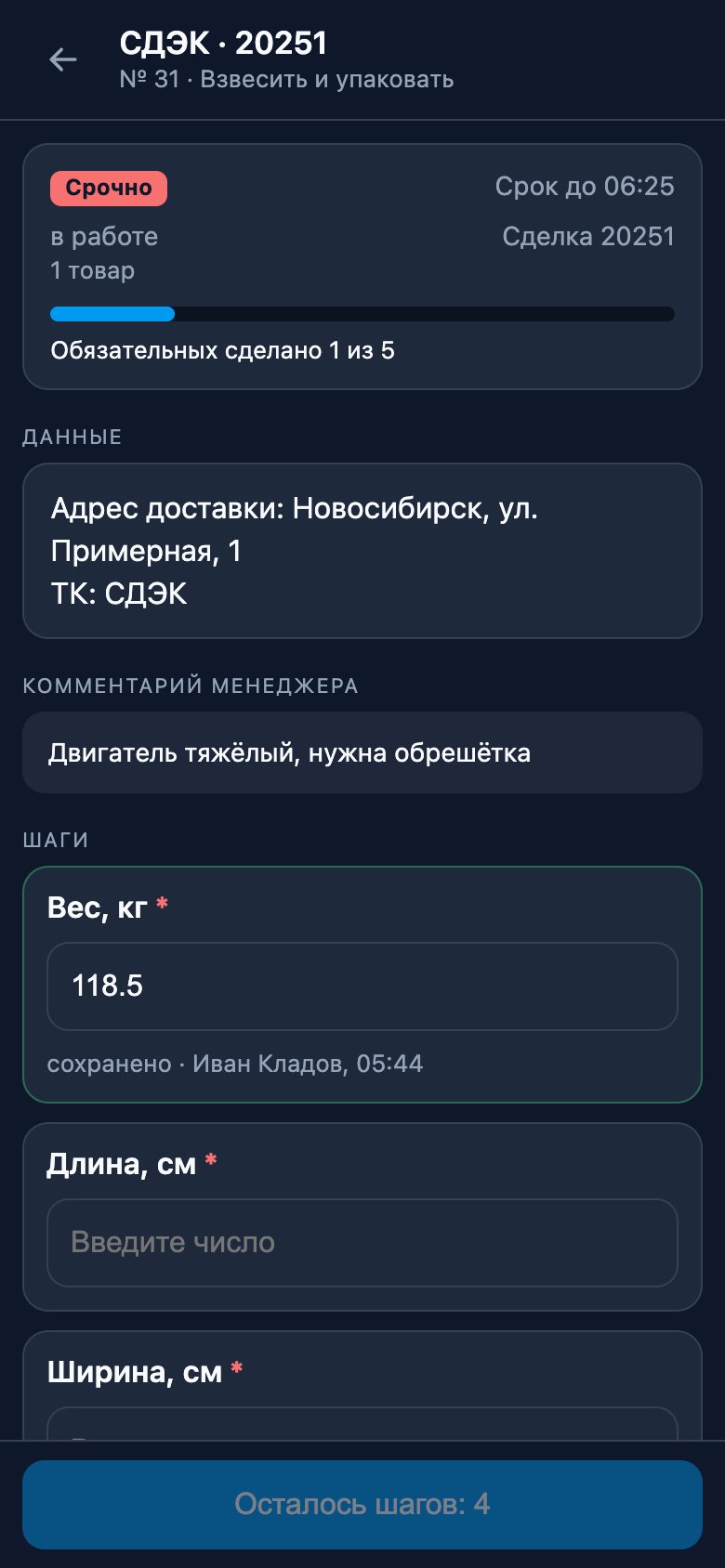
Задание по сделке. Сверху номер, шаблон, срок и прогресс «Обязательных сделано». Ниже блок «Данные» (адрес, ТК и другие поля сделки из шаблона), «Комментарий менеджера» и «Шаги».
- Число — сохраняется, когда вы уходите из поля. Клавиша «Далее» на клавиатуре переводит к следующему полю: вес → длина → ширина → высота.
- Текст — многострочный, Enter переносит строку. Сохраняется, когда вы уходите из поля.
- Выбор из списка — нажатие на вариант сразу сохраняет.
- Подтверждение — кнопка «Сделано», снять её нельзя.
- Фото — «Снять» открывает камеру приложения: можно сделать несколько снимков подряд и нажать «Готово». «Из галереи» — выбрать готовые снимки. Лишний снимок убирается «✕» на миниатюре.
- Видео — «Снять видео» открывает камеру телефона.
У каждого шага видно состояние: «сохранено · Иван, 12:40», «в очереди — уйдёт, как появится связь» или «сервер не принял» с причиной. Стереть внесённое число или текст нельзя, только заменить другим.
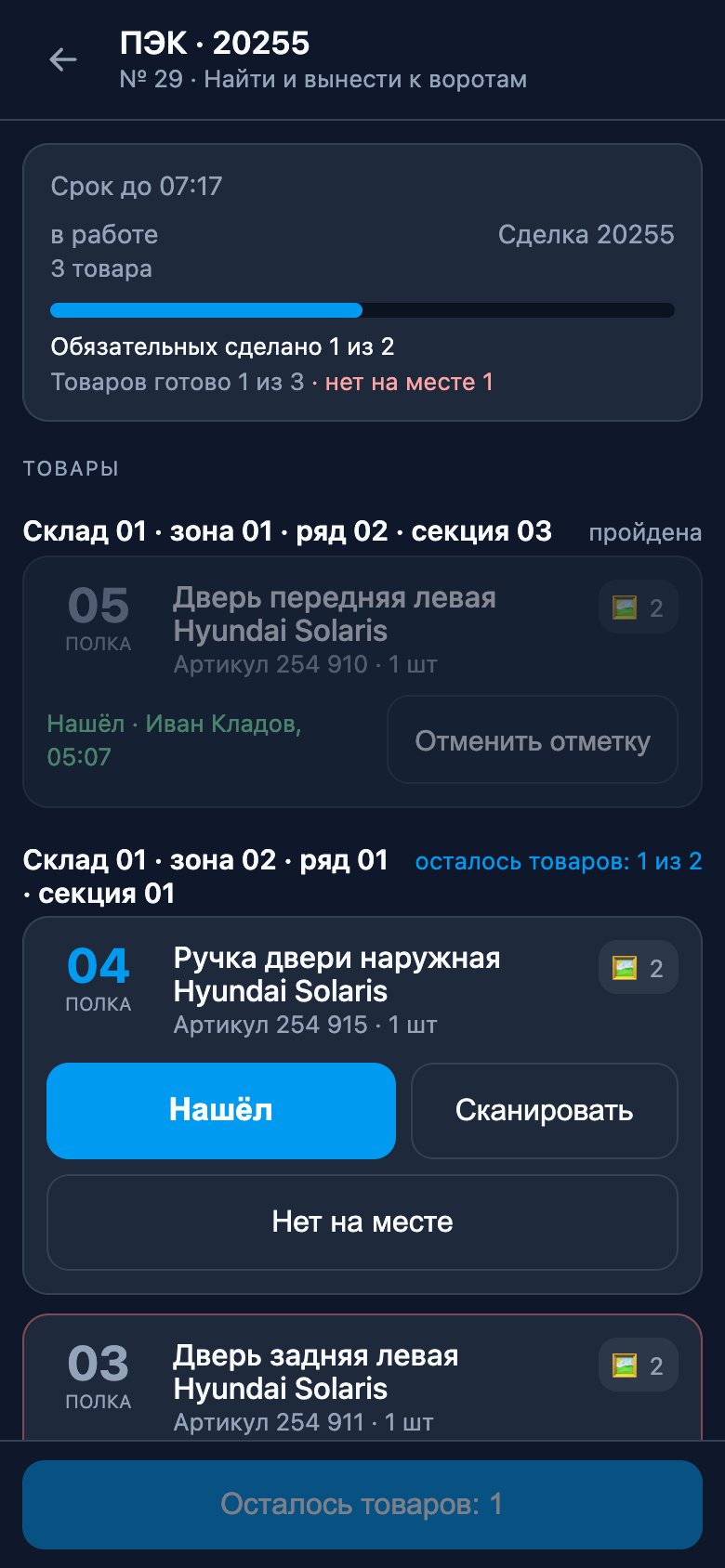
Задание с товарами. Так выглядит общее задание и задание «по каждому товару». Товары разложены по секциям склада в порядке обхода, у секции видно «осталось товаров: 1 из 2».
- Если по товару нужно только найти его, в строке сразу кнопки «Нашёл», «Сканировать» (штрихкод наклейки BazON) и «Нет на месте».
- Если есть другие шаги (фото, подтверждение), нажмите на товар: откроется шторка с фото из BazON и шагами. Внизу шторки «Следующий товар →» ведёт к следующему незаконченному, на последнем — «Завершить задание».
- Готовые товары и «нет на месте» уходят вниз секции через полторы секунды. Второе касание сразу после отметки не срабатывает, чтобы не отметить соседний товар.
«Нет на месте». В шторке «Почему не нашли?» нажатие на причину сразу ставит отметку, у «Лежит не там» нужно дописать, где нашли. Причины те же, что в листе сборки. По товару «нет на месте» остальные шаги становятся необязательными, а задание завершится «частично». Передумали — «Нашёл всё-таки». Чтобы сменить причину, нажмите на «Нет на месте: причина».
Ошиблись с отметкой. У своей отметки «Нашёл» или «Нет на месте» есть кнопка «Отменить отметку»: товар снова неотмеченный. Не ставьте ложное «Нет на месте» вместо отмены: оно запустит задачу менеджеру и закроет задание «частично». Чужую отметку снять нельзя, у неё видно, кто её поставил.
Завершение. Кнопка «Завершить задание» становится активной, когда заполнены все обязательные шаги. Пока не заполнены, на ней написано, сколько осталось: «Осталось товаров: 3» или «Осталось шагов: 2».
- Нажмите «Завершить задание». Нужна связь: сначала уходят все отметки, значения и снимки, потом задание закрывается.
- Если сервер что-то не принял, задание не завершится. Приложение покажет, что именно, исправьте шаг и завершите снова.
- После завершения приложение вернётся в ленту с плашкой «Задание № N выполнено» или «выполнено частично». Если задание в это время завершил коллега, будет «уже завершено» с его именем.
Ограничения и частые вопросы.
- Без сети всё внесённое ложится в телефон и уходит само, когда появится связь. Время работы записывается по часам телефона в момент действия.
- Двое в одном задании работать могут, блокировки нет. Если двое отметили один товар, остаётся более поздняя отметка по часам телефона. В листе сборки наоборот, остаётся первая.
- «Нет на месте» стоит в шаге «Найти на складе». Если в шаблоне такого шага нет, например по товару нужно только фото или подтверждение, кнопку можно добавить к каждому товару: напишите в поддержку, и мы включим её для вашего аккаунта. Тогда кладовщик, который не нашёл деталь, отметит отказ, а не бросит задание. Даже со включённой настройкой кнопки нет у курьеров, в своём задании без товаров и в шаблоне «по сделке целиком», где товары только для просмотра.
- Удалить можно только свой снимок и только в открытом задании.
- Если менеджер отменил задание, оно станет только для чтения с плашкой «Отменено менеджером». Если переоткрыл, оно вернётся в ленту с плашкой «Переоткрыто менеджером — исправьте и завершите снова» и его комментарием.