Шаблоны заданий складу
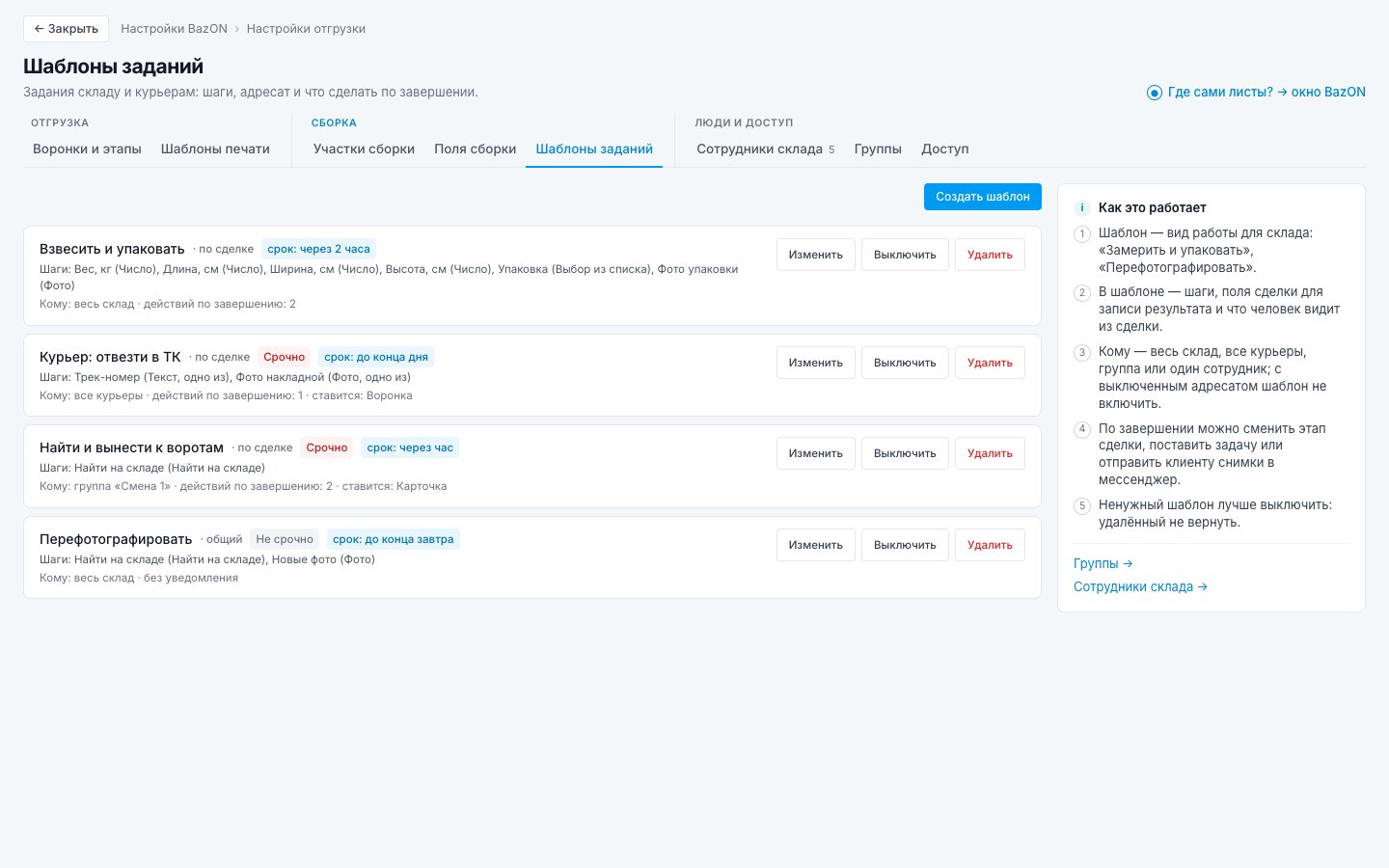
Что делает. Шаблон описывает вид работы для склада: «взвесь и упакуй», «найди и вынеси к воротам», «отвези в ТК», «перефотографируй». В шаблоне задано, откуда ставится задание, кому оно уходит, что исполнитель видит из сделки, какие шаги он делает и что виджет сделает со сделкой, когда работа закончена. Менеджер потом ставит задание по шаблону одной кнопкой или задание ставится само шагом воронки.
Заданий два вида:
- по сделке — привязано к сделке amoCRM, результат пишется в сделку;
- общий — список товаров из каталога без сделки. Кладовщик идёт по складу маршрутом и отмечает каждый товар, результат остаётся в отчёте.
Как создать шаблон.
- Настройки отгрузки → Шаблоны заданий → «Создать шаблон».
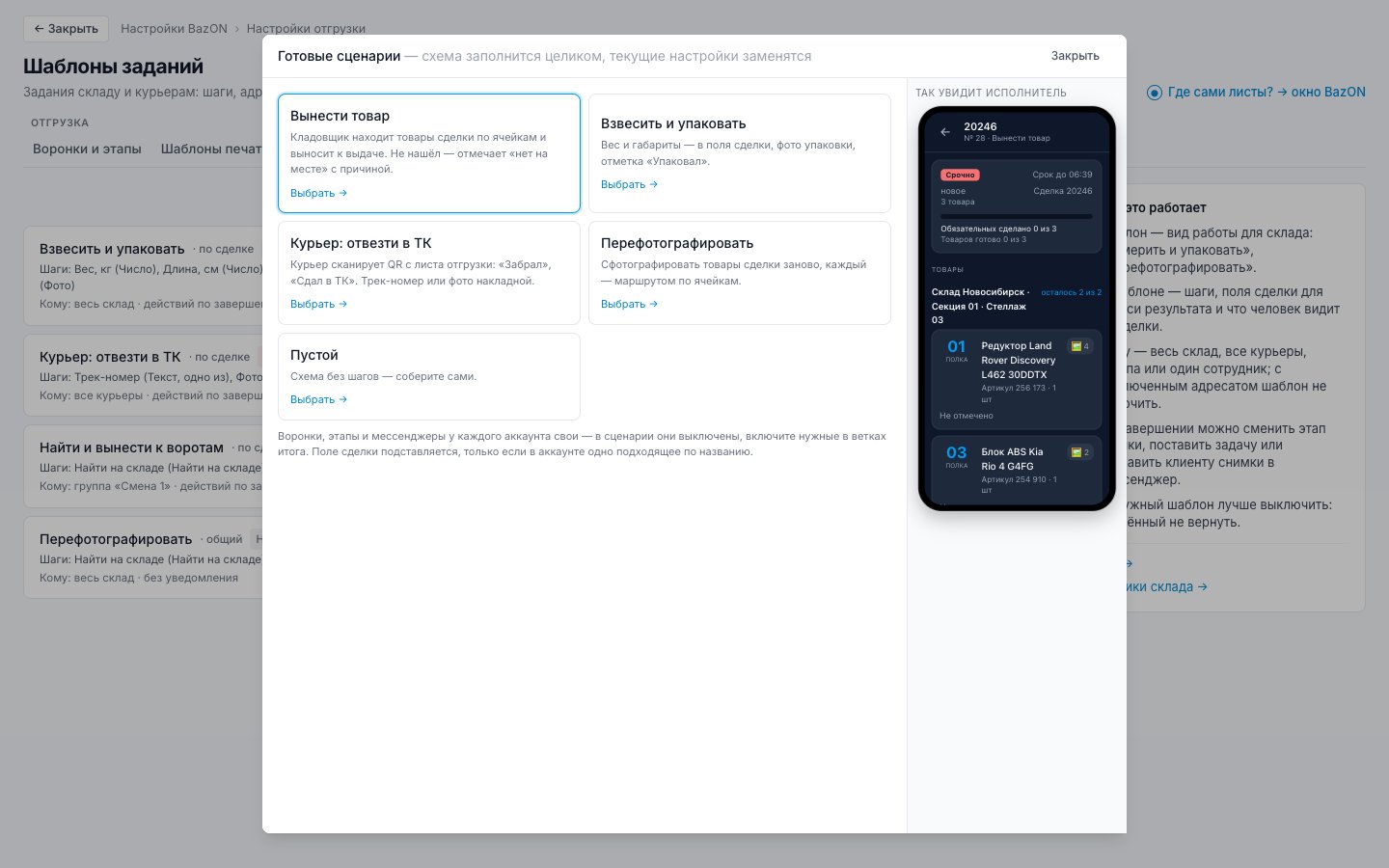
- Сначала откроются «Готовые сценарии»: «Вынести товар», «Взвесить и упаковать», «Курьер: отвезти в ТК», «Перефотографировать» и «Пустой». У каждого справа телефон: так задание увидит исполнитель. Нажмите «Выбрать →» у подходящего, и схема заполнится целиком. Поля сделки (вес, габариты, трек-номер) сценарий подбирает по названиям полей вашего аккаунта, проверьте их.
- Укажите Название (до 80 символов, его видит кладовщик в уведомлении) и Вид: «По сделке» или «Общий».
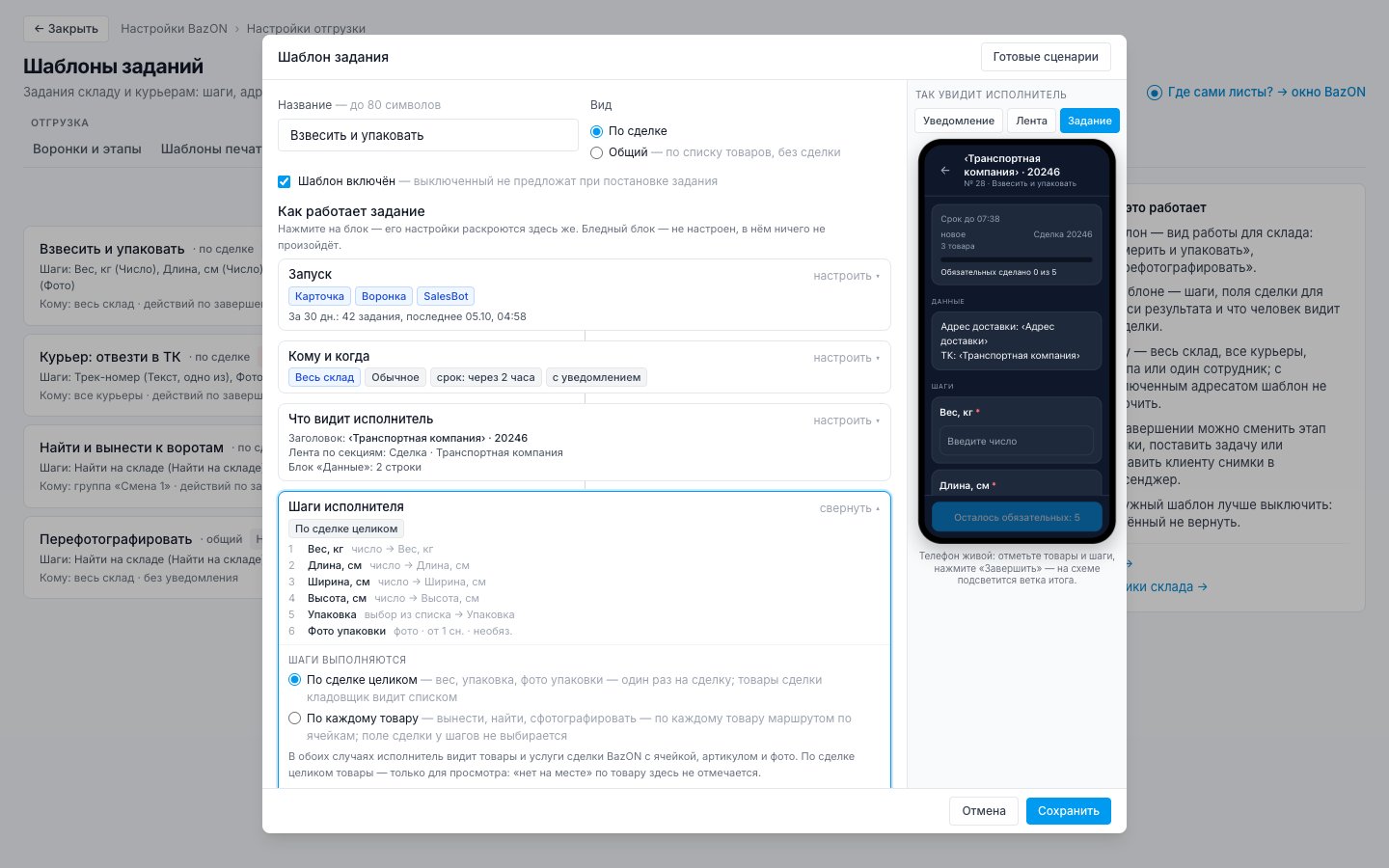
- Пройдите по блокам схемы «Как работает задание». Нажмите на блок, и его настройки раскроются прямо под ним. Бледный блок не настроен, в нём ничего не произойдёт.
- Нажмите «Сохранить». Окно шаблона не закрывается кликом мимо него, только «Отмена» или «Сохранить».
В списке на вкладке видно у каждого шаблона вид, срочность, срок, шаги, кому он адресован и откуда ставится. Там же кнопки «Изменить», «Выключить» и «Удалить».
Блоки схемы.
Запуск (только у шаблона по сделке). Галочки «Откуда можно ставить задание»: «Кнопкой в карточке сделки», «Шагом цифровой воронки», «Кубиком SalesBot». Нужна хотя бы одна. Если снять галочку, шаблона не будет в этом месте, а уже настроенный шаг воронки с ним перестанет ставить задания. Ниже видна история: откуда по шаблону ставились задания за последние 30 дней.
Кому и когда.
- Кому: «Весь склад» — работающие кладовщики с учётом их складов; «Все курьеры» — все курьеры без учёта складов; «Группа»; «Сотрудник». Курьеру задание «на весь склад» не придёт.
- Срочность: «Срочно», «Обычное», «Не срочно».
- Срок по умолчанию: без срока, через час, 2 или 4 часа, до конца дня, до конца завтра.
- «Уведомлять на телефон о новом задании» — можно выключить для заданий, которые и так смотрят в ленте.
Что видит исполнитель (только у шаблона по сделке).
- Заголовок в ленте — текст из полей сделки, например «ТК · номер сделки BazON». Без заголовка в ленте будет «Задание № N».
- Группировать ленту по полю — например, по транспортной компании: задания на телефоне разложатся по секциям «СДЭК», «ПЭК».
- Блок «Данные» на экране задания — строки «Подпись: поле», например «Адрес доставки: …». Строка, в которой все поля пустые, исполнителю не показывается.
- «Предпросмотр на сделке» — введите ID сделки, и телефон справа покажет настоящие значения.
Цены, суммы, бюджет, реквизиты и товары сделки сюда вставить нельзя: телефон на складе бывает общим. Значения снимаются в момент постановки задания.
Шаги исполнителя. До 20 шагов, добавляются кнопками по типу, порядок меняется стрелками. У шага есть подпись (до 60 символов), галочка «Обязательный» и, у шаблона по сделке, «Записать в поле сделки».
| Тип шага | Что делает исполнитель | Куда можно записать |
|---|---|---|
| Число | вводит вес, длину, объём | числовое поле |
| Текст | пишет, что увидел | текстовое поле |
| Выбор из списка | нажимает один из вариантов | поле-список (варианты берутся из него) |
| Подтверждение | нажимает «Сделано» | флажок или никуда |
| Найти на складе | «Нашёл» или «Нет на месте» с причиной | никуда, это для отчёта |
| Фото | снимает камерой или берёт из галереи, задаётся «Снимков минимум» | никуда, снимки видны менеджеру |
| Видео | снимает одно видео | никуда |
Галочка «одно из» у нескольких шагов значит: достаточно выполнить хотя бы один, например «Трек-номер» или «Фото накладной». Таких шагов должно быть минимум два.
У шаблона по сделке выберите, как выполняются шаги: «По сделке целиком» (один набор шагов на сделку, товары видны списком) или «По каждому товару» (шаги у каждого товара сделки, маршрутом по ячейкам; в поля сделки такие шаги не пишутся). У общего шаблона шаги всегда по каждому товару.
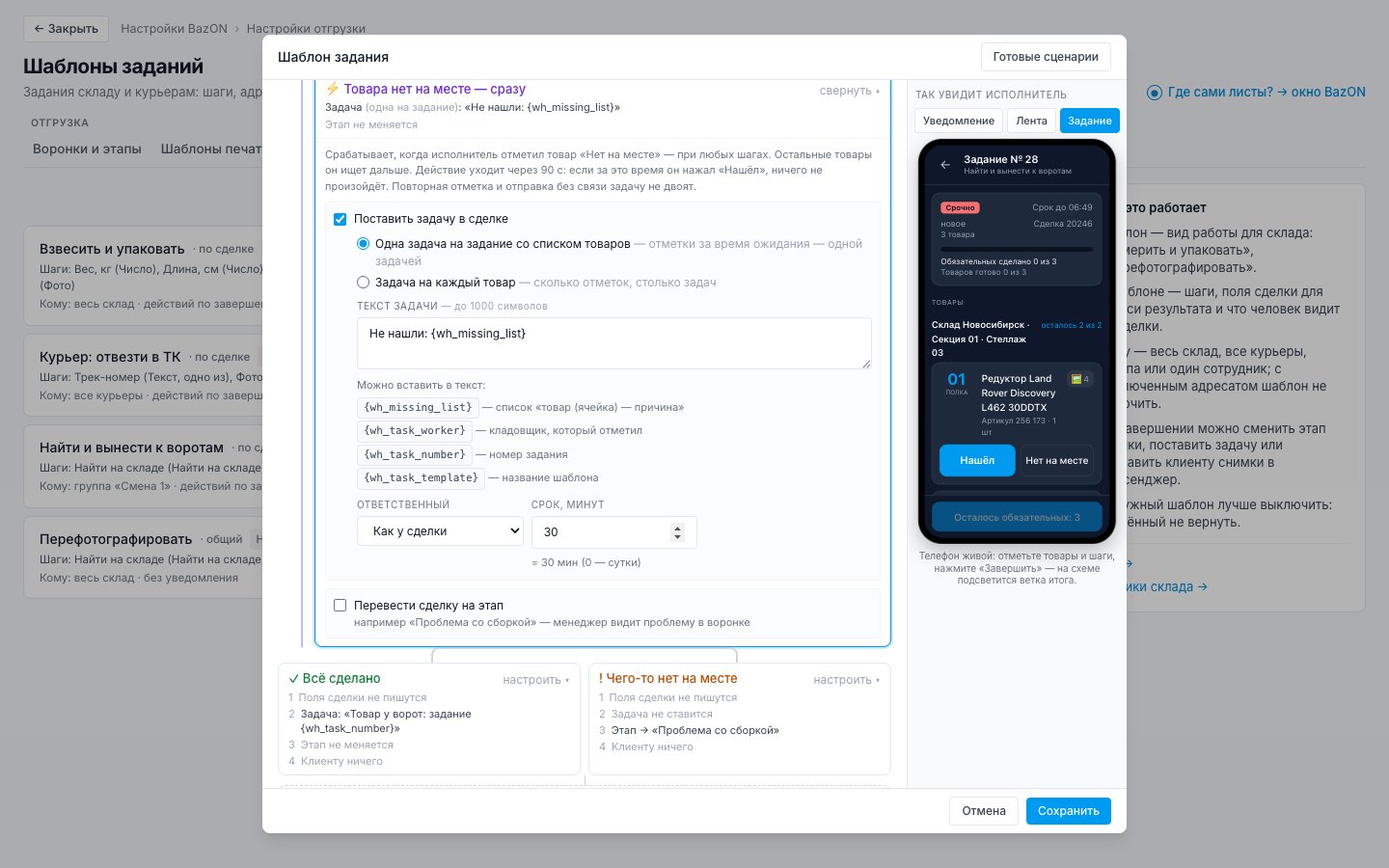
⚡ Товара нет на месте — сразу (у шаблона по сделке с шагами «по каждому товару»). Что сделать, как только исполнитель отметил товар «Нет на месте», не дожидаясь конца задания:
- «Поставить задачу в сделке» — одна задача на задание со списком товаров или задача на каждый товар;
- «Перевести сделку на этап» — например «Проблема со сборкой», чтобы менеджер увидел проблему в воронке.
Действие уходит через 90 секунд после отметки. Если за это время кладовщик нажал «Нашёл» или отменил отметку, в amoCRM ничего не придёт. В текст задачи можно вставить переменные: {wh_task_worker}, {wh_task_number}, {wh_task_template}. Если задача одна на всё задание, добавляется {wh_missing_list} (список «товар (ячейка) — причина»). В режиме «Задача на каждый товар» вместо него {wh_item_name}, {wh_item_rack} и {wh_missing_reason}.
Перевод этапа запустит цифровую воронку на этом этапе, как любой перевод. Проверьте, что там настроено.
Что сделать со сделкой по завершению. Две ветки: «✓ Всё сделано» и «! Чего-то нет на месте» (задание завершили, но хотя бы один товар отмечен «нет на месте»). В каждой можно включить:
- записать значения шагов в поля сделки;
- «Поставить задачу в сделке» — текст, ответственный («Как у сделки» или конкретный пользователь), срок в минутах;
- «Перевести сделку на этап»;
- «Отправить клиенту в мессенджер» — снимки и видео выбранных шагов и текст.
Действия идут именно в этом порядке: сначала поля, потом задача, потом этап, потом сообщение клиенту. Так правила amoCRM на новом этапе уже видят заполненные поля. В тексте задачи доступны {wh_task_number}, {wh_task_template}, {wh_task_status}, {wh_task_worker} и {wh_task_results}.
Курьер: сканирование QR (только у шаблона по сделке). Настраивает, что происходит, когда курьер сканирует QR сделки. Подробно в статье Курьеры и сканирование кодов.
Телефон справа. Три вкладки: «Уведомление», «Лента», «Задание». Пример можно пройти: ввести числа, нажать «Сделано», «Нашёл» или «Нет на месте», завершить. На схеме подсветится ветка итога. Товары и номер сделки в примере выдуманы, в amoCRM и BazON ничего не уходит. На узком окне телефон скрыт.
Ограничения и частые вопросы.
- Правка шаблона не меняет уже выданные задания: задание запоминает шаблон на момент постановки.
- Выключенный шаблон не предлагается при постановке задания и в шаге воронки.
- Удалить шаблон можно всегда, выданные по нему задания остаются. В аккаунте может быть до 100 шаблонов.
- Выключенную группу или отключённого сотрудника нельзя сохранить адресатом включённого шаблона.
- Одно поле сделки — один шаг. Тип шага сверяется с типом поля при сохранении: число не запишется в поле-список, текст — в числовое поле.
- Шаг без поля сделки нормален: значение останется в карточке задания и в отчёте.
- Виджет не загружает фото в карточку товара BazON. Шаблон «Перефотографировать» даёт список товаров с отметками, а сами снимки в каталог переносят в BazON.