Графики работы отделов
Что делает. График — сетка «сотрудники × дни» с рабочими сменами, отпусками, больничными и отгулами. Правило с условием «Только на смене по графику» отдаёт заявки только тем, у кого сейчас смена. Обычно заводят один график на отдел. У сотрудника может быть только один график, иначе в один день он числился бы в двух местах.
Как настроить.
- Откройте Настройки → Распределение сделок, вкладка «Графики».
- Первый график создаёт администратор: «⋯» → «Новый график», впишите название, например «Отдел продаж». Сотрудников добавьте кнопкой «+ Добавить сотрудника» внизу графика.
- Повторяющийся график задаётся окном «Назначить график»:
- «Кому» — отметьте сотрудников (или поставьте галочки у имён в сетке до открытия окна);
- начните с шаблона («Офис 5/2», «Смена 2/2») или настройте режим: «По дням недели» (отметьте рабочие дни, при желании «Праздники аккаунта — выходные») или «Сменный: N через M» (первый рабочий день цикла — дата «с»);
- «Часы работы» «с – до» или кнопкой быстрой смены;
- «Срок действия»: «Постоянно» — с выбранной даты новый график заменяет прежний; «Только на период» — с даты по дату, потом снова действует прежний (удобно для летнего графика или подмены).
- Ниже превью «Так ляжет на 2 недели» и галочка «Сохранить как шаблон». Нажмите «Применить».
- Разовые правки делаются прямо в сетке, см. ниже.
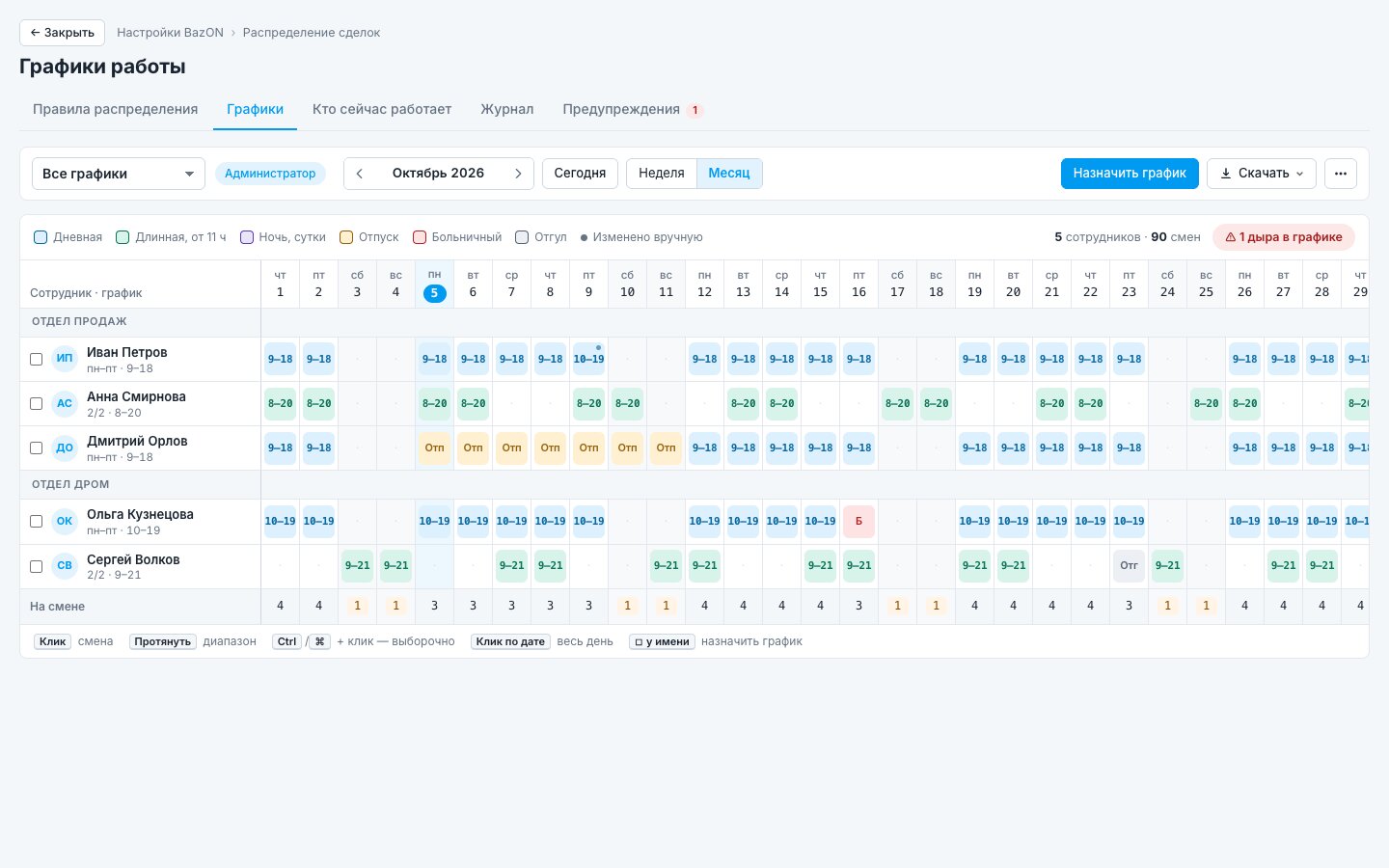
Как читать сетку.
- Цвет смены: дневная, длинная (от 11 часов), ночь или сутки. Свои цвета у отпуска, больничного и отгула. Точка в углу ячейки — день изменён вручную.
- Выходные затенены, сегодняшний день подсвечен.
- Справа у каждого итог: смен и часов.
- Нижняя строка «На смене» — сколько людей работает в этот день: 0 красным, 1 жёлтым.
- Строки, которые вам нельзя менять, отмечены замком.
- Сверху выбор графика («Все графики» или конкретный отдел), месяц со стрелками, «Сегодня», переключатель «Неделя / Месяц».
Как поменять смены.
- Клик по ячейке — открывает окно смены.
- Протянуть мышью — выделить прямоугольник; Ctrl (⌘ на Mac) + клик — добавить ячейки к выделению. Внизу появится панель «Выделено N ячеек» с кнопкой «Задать смену».
- Клик по дате — выделить весь день у всех, кого вы можете менять.
В окне смены:
- «Смена» — кнопки быстрых смен (например, «Утро 8:30–17:30») или своё время «с – до» и «Поставить». Смена может переходить через полночь (20:00–08:00) или длиться сутки.
- «Не работает» — Выходной, Отпуск, Больничный, Отгул.
- «↺ Вернуть как в графике сотрудника» — убрать ручную правку дня.
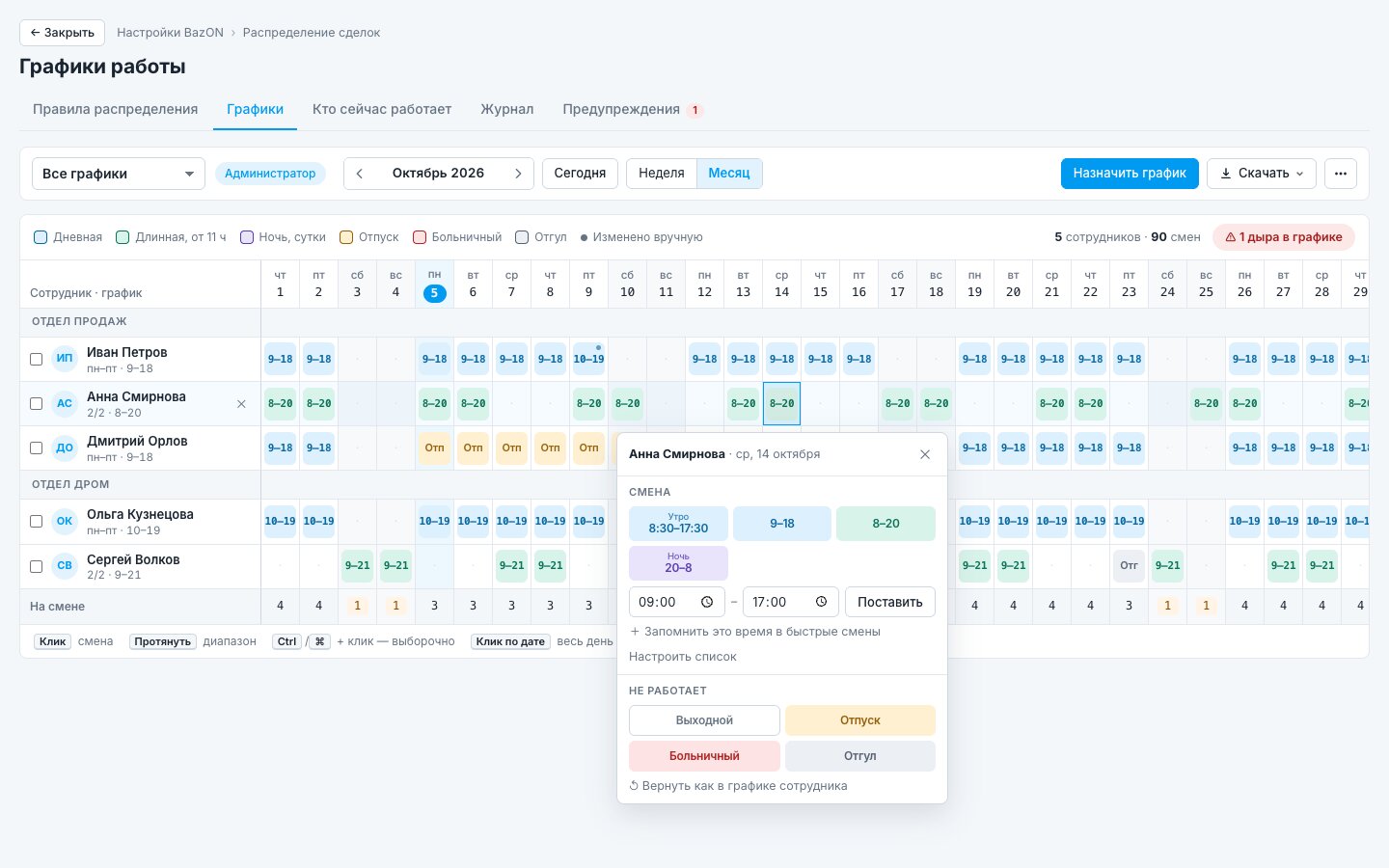
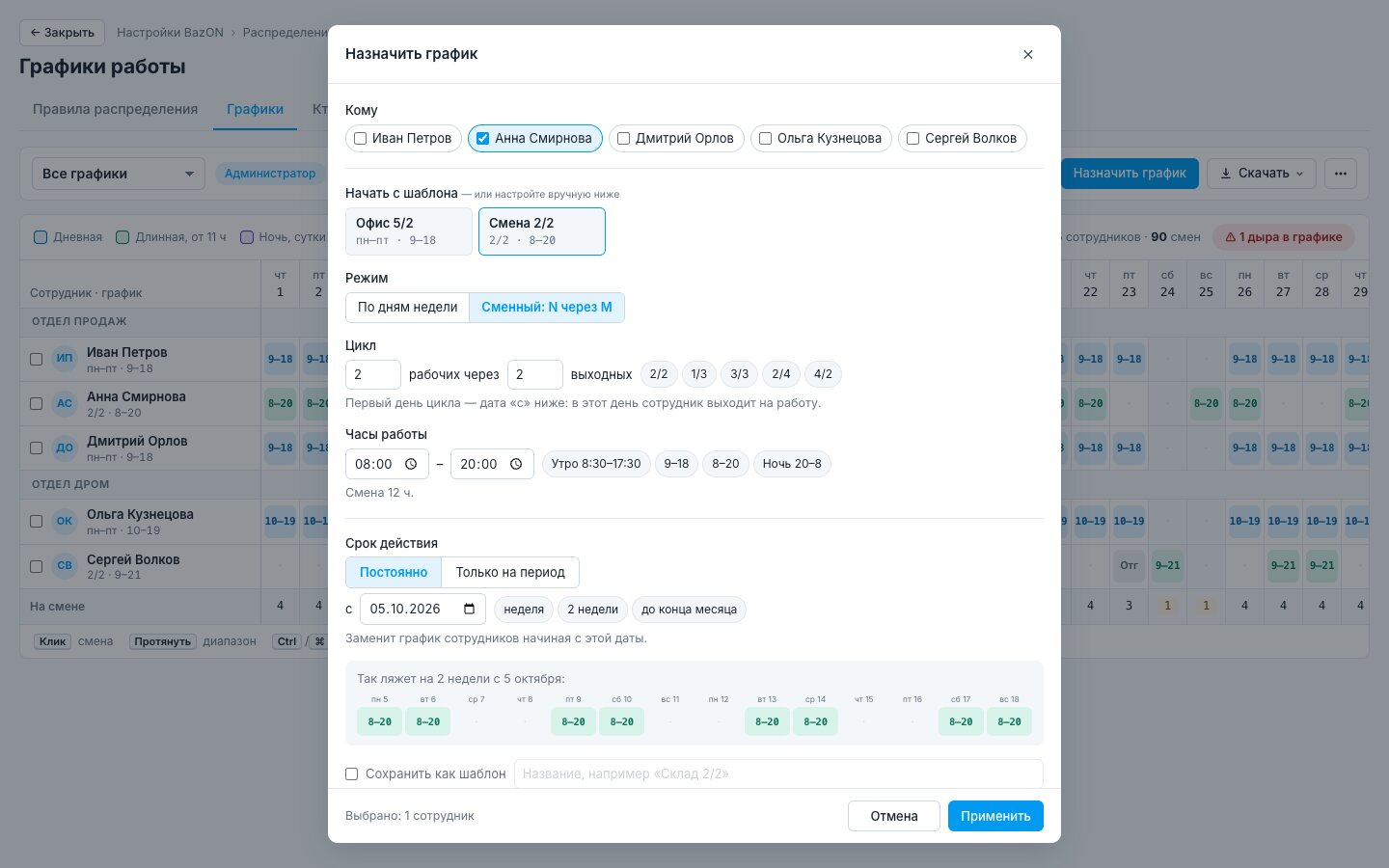
Быстрые смены и шаблоны. Быстрые смены («⋯» → «Быстрые смены») — список времени для кнопок в окне смены и в «Назначить график», общий для аккаунта, ведёт администратор. Администратор может добавить время прямо из окна смены: «+ Запомнить это время в быстрые смены». Шаблоны графиков сохраняются галочкой «Сохранить как шаблон», сохранить шаблон может и редактор графика.
Ограничения и частые вопросы.
- При «Назначить график» ручные смены в сроке нового графика заменяются, а отпуска и больничные сохраняются.
- Убранный из графика сотрудник (✕ у имени) сохраняет историю смен, но в правилах с графиком перестаёт получать заявки.
- Время смен считается по часовому поясу аккаунта amoCRM. Если пояс не определён, над сеткой будет предупреждение, а правила с графиком не раздают заявки.
- Правка графика сразу будит заявки, которые ждут начала смены: поставили сотруднику смену «сейчас» — ожидающая заявка уйдёт ему.