Редактор схемы: как собрать агента из блоков
Редактор схемы: как собрать агента из блоков
Что делает
Редактор - это холст, на котором вы собираете агента из блоков и стрелок. Открывается кликом по агенту во вкладке «Агенты».
Что на верхней панели

| № | Кнопка | Что делает |
|---|---|---|
| 1 | ← | К списку агентов |
| 2 | Название агента | Нажмите, чтобы переименовать |
| 3 | Выкл / Тень / Бой | Режим агента, см. Режимы и версии |
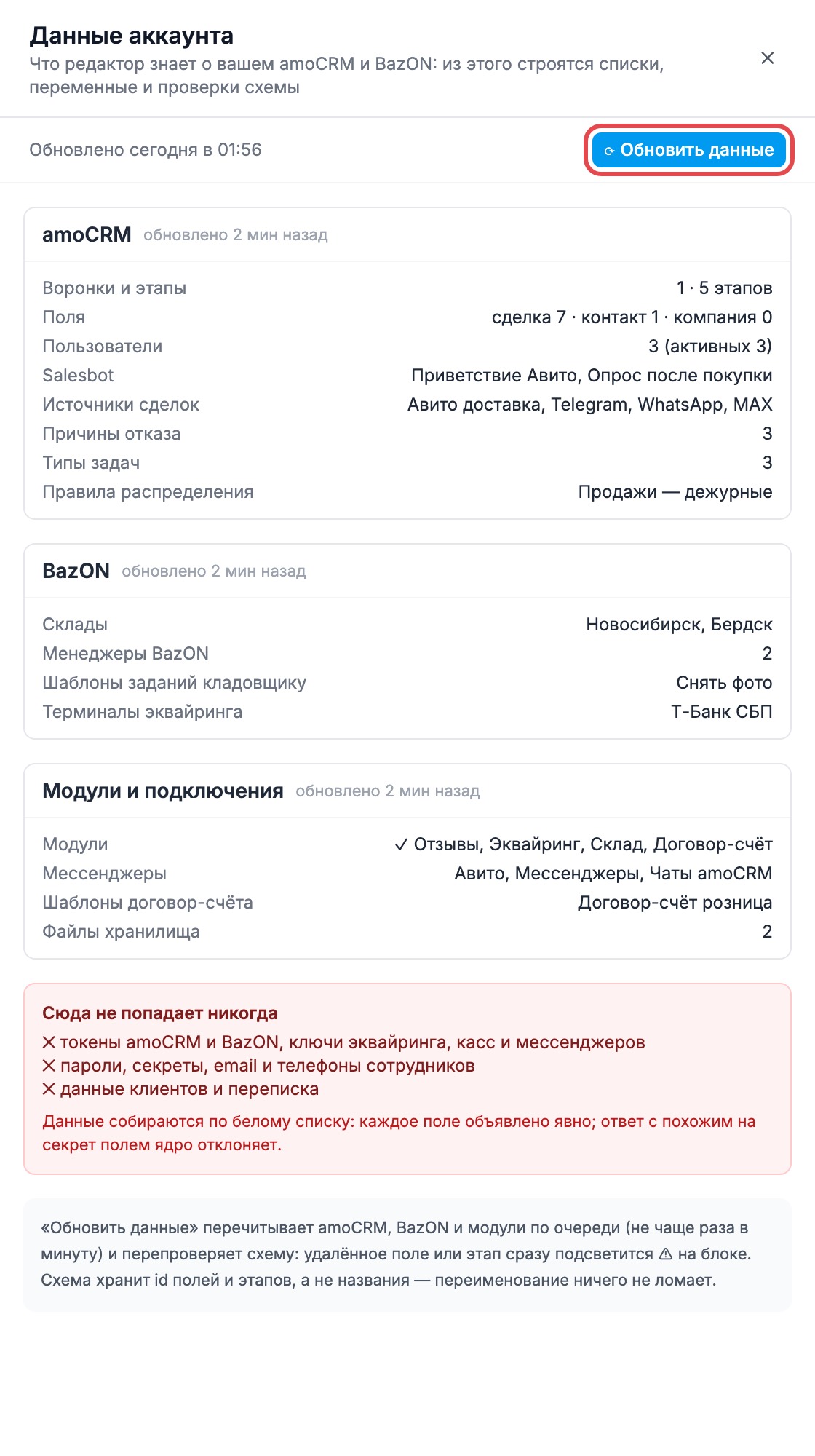
| 4 | ⟳ Данные аккаунта | Что редактор знает о вашем amoCRM и BazON: воронки, этапы, поля, сотрудники, боты, склады, терминалы. Точка ● - данные изменились после публикации |
| 5 | {x} Переменные | Все переменные агента |
| 6 | ✓ или «N замеч.» | Проверка схемы: ошибки и замечания |
| 7 | ↶ ↷ | Отменить и повторить (Ctrl+Z, Ctrl+Shift+Z) |
| 8 | ⇄ vN | Сравнить черновик с опубликованной версией |
| 9 | 💬 Проверить | Песочница |
| 10 | 🕘 Версии | Опубликованные версии |
| 11 | Опубликовать… | Сделать черновик версией |
Как добавить блок
Нажмите «+» у выхода блока или «+ Блок» в левом верхнем углу холста. Откроется окно выбора: блоки разбиты на 8 групп, нужный можно найти поиском «Найти шаг…».
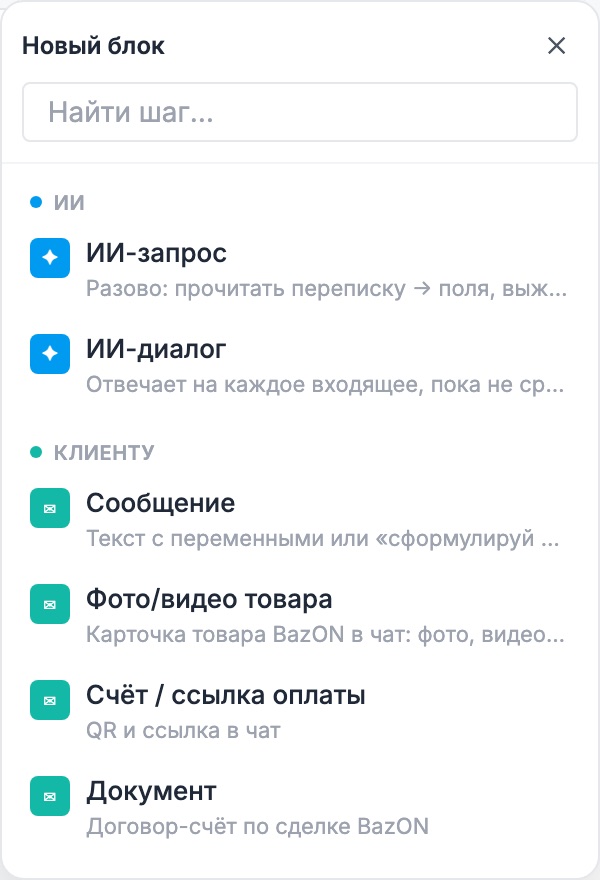
| Группа | Для чего | Инструкция |
|---|---|---|
| Старт | Когда агент начинает работать | Блоки «Старт» |
| ИИ | Разговор с клиентом и разовые вопросы к ИИ | «ИИ-диалог», «ИИ-запрос» |
| Клиенту | Сообщение, фото, счёт, документ | Блоки «Клиенту» |
| amoCRM | Этап, поля, теги, задачи, ответственный | Блоки «amoCRM» |
| BazON | Товары, резерв, выдача, задание складу | Блоки «BazON» |
| Данные | Запрос во внешнюю систему, обработка, переменные | Блоки «Данные» |
| Логика | Условия, ожидания, развилки | Блоки «Логика» |
| Управление ИИ | Остановить, вернуть, передать менеджеру, завершить | Блоки «Управление ИИ» |
Как соединять блоки
- Вставить блок между двумя - «+» на стрелке.
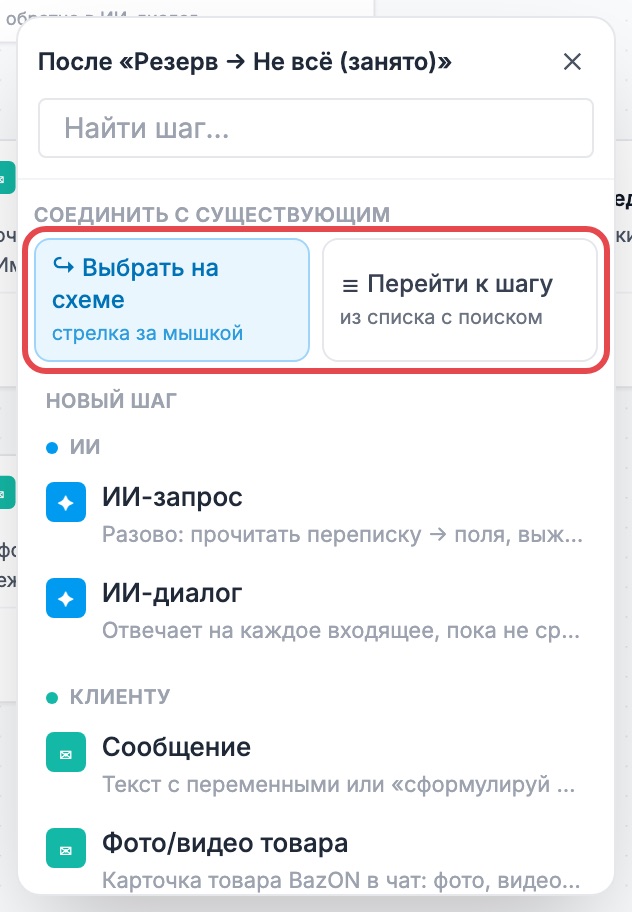
- Соединить с уже существующим блоком - зажмите «+» и тяните к нужному блоку. Отпустили на пустом месте - откроется выбор нового блока.
- Или кликом: «+» → «↪ Выбрать на схеме» (кликните нужный блок) или «☰ Перейти к шагу» (выбор из списка).
- Несколько действий сразу - из одного выхода проведите несколько стрелок. Ветки пойдут параллельно: например, сообщение клиенту, задача менеджеру и смена этапа.
- Увидеть путь сделки - клик по стрелке подсвечивает весь путь от старта до конца ветки, остальное приглушается.
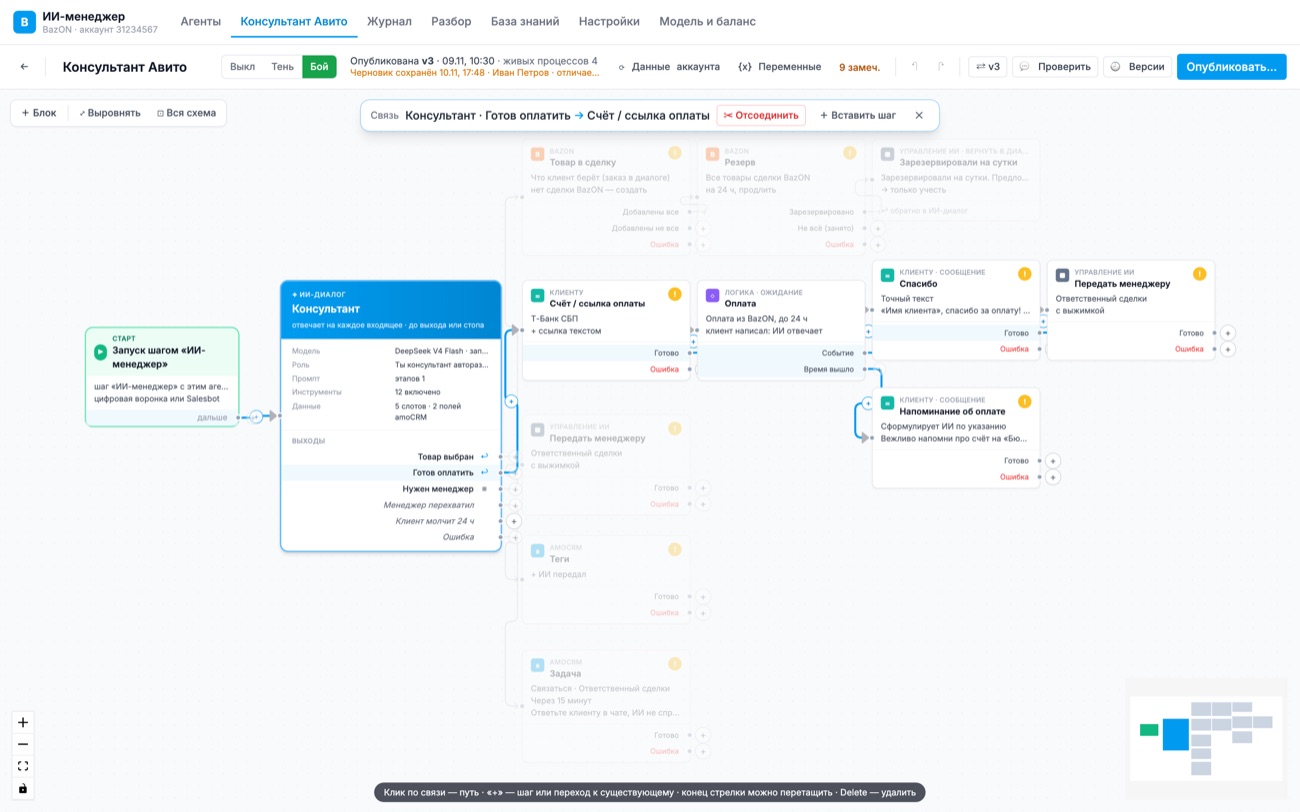
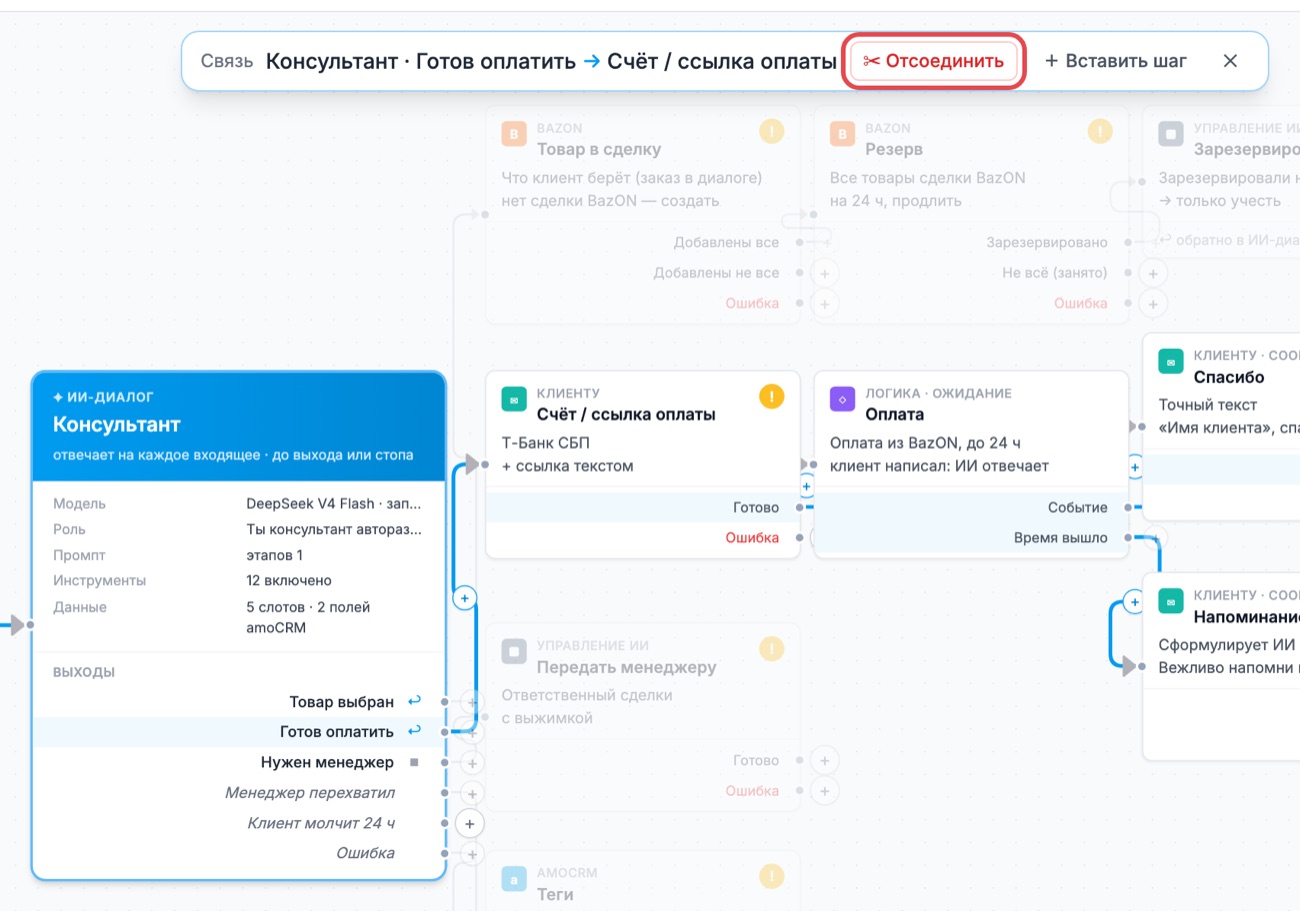
- Отсоединить стрелку - выберите её и нажмите «✂ Отсоединить». Конец стрелки можно перетащить на другой блок.
- Удалить блок - соседние блоки сошьются сами. Ошиблись - Ctrl+Z.
- Назвать блок по-своему - двойной клик по названию. Пять блоков «Сообщение» удобнее различать как «Приветствие», «Напоминание» и так далее.
- Настроить блок - клик по блоку открывает панель настроек справа. Закрыть - ✕, Esc или клик по пустому месту.
Что такое «Данные аккаунта»
Это то, что редактор знает о вашем amoCRM и BazON: воронки и этапы, поля, сотрудники, боты, теги, склады, терминалы, шаблоны. Из них собираются выпадающие списки в блоках. Добавили в amoCRM новое поле или этап - нажмите «⟳ Данные аккаунта» → «Обновить данные». Пока данные обновляются, редактирование недоступно.
Что общего у всех блоков
- Выход «Ошибка». Есть почти у каждого блока, который что-то делает в amoCRM, BazON или чате. Временные сбои блок сначала повторяет сам: через 2, 10 и 60 секунд. Не вышло - идёт в «Ошибку». Если «Ошибка» ни к чему не подключена, ветка останавливается, а дежурному приходит задача с причиной. Подключайте «Ошибку» хотя бы к задаче менеджеру.
- Результат шага. Каждый блок оставляет данные: номер задачи, сумму счёта, ответ 1С. Их можно вставлять в следующие блоки, см. Переменные.
- Защита от повторов. Если шаг повторился из-за сбоя, второго счёта, задачи или сообщения не будет.
Ограничения и частые вопросы
- В списке нет нового поля или этапа - обновите «Данные аккаунта».
- Блок с красной меткой - у него ошибка настройки. Наведите на метку, чтобы прочитать причину.