Первый агент за 12 шагов
Первый агент за 12 шагов
Что делает
Пошагово собираем простого консультанта для чатов Авито. Он отвечает на вопросы, ищет деталь в BazON, а когда клиент просит человека - передаёт сделку менеджеру. На каждом шаге - картинка, где нажимать. Займёт около часа.
Что получится в конце:
- клиент пишет в Авито, ИИ отвечает за минуту в любое время суток;
- ИИ ищет деталь по вашему BazON и называет цену из BazON;
- клиент просит скидку или человека - менеджер получает задачу с кратким пересказом разговора.
Шаг 1. Выберите, чем платить за ответы ИИ
Откройте окно ИИ-агента (Настройки виджета BazON → «ИИ-менеджер»), вкладку «Модель и баланс». В блоке «Чей ключ модели» нажмите «Ключ 3FSOFT - оплата с баланса». На баланс придёт 500 ₽ бонусом - их хватит на проверку.
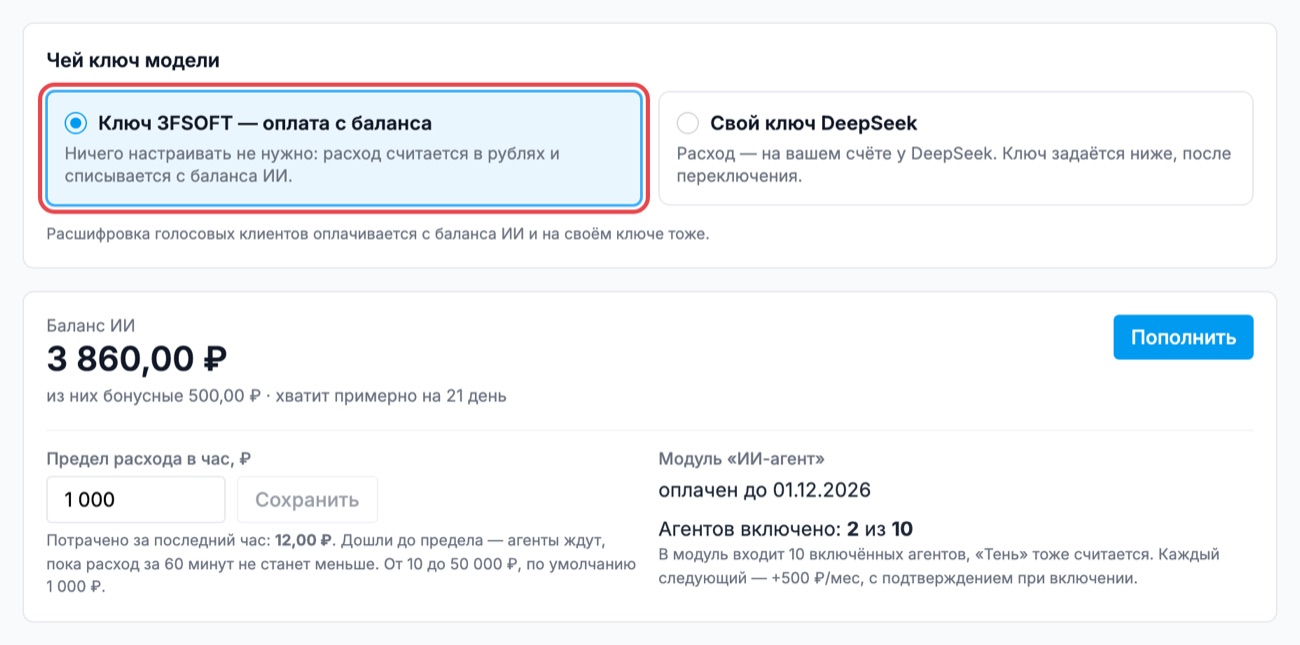
Подробнее про варианты оплаты - в статье Модуль, ключ модели и баланс.
Шаг 2. Заполните базу знаний
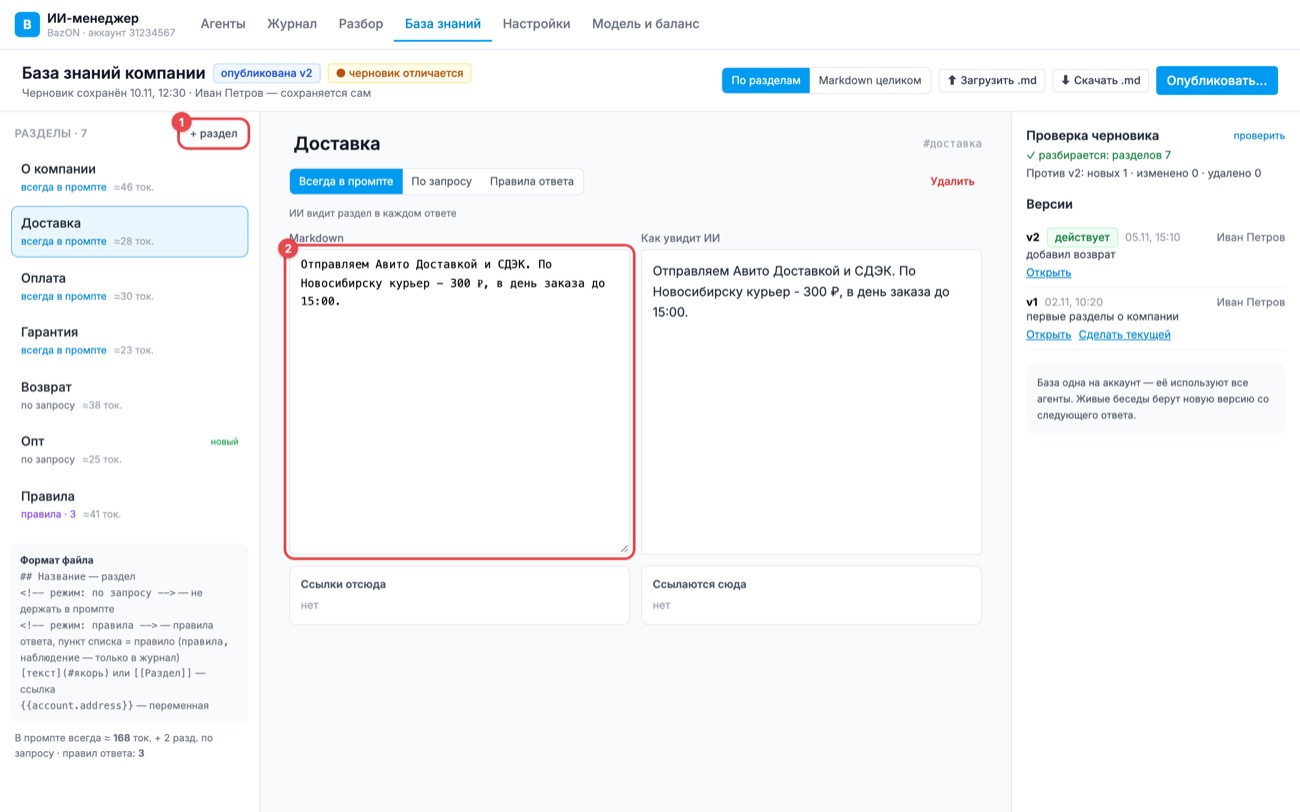
- Откройте вкладку «База знаний».
- Нажмите «+ раздел» и назовите его, например, «Доставка».
- Напишите текст: как вы отправляете, сколько стоит доставка по городу, сроки.
- Так же добавьте разделы «О компании», «Оплата», «Гарантия».
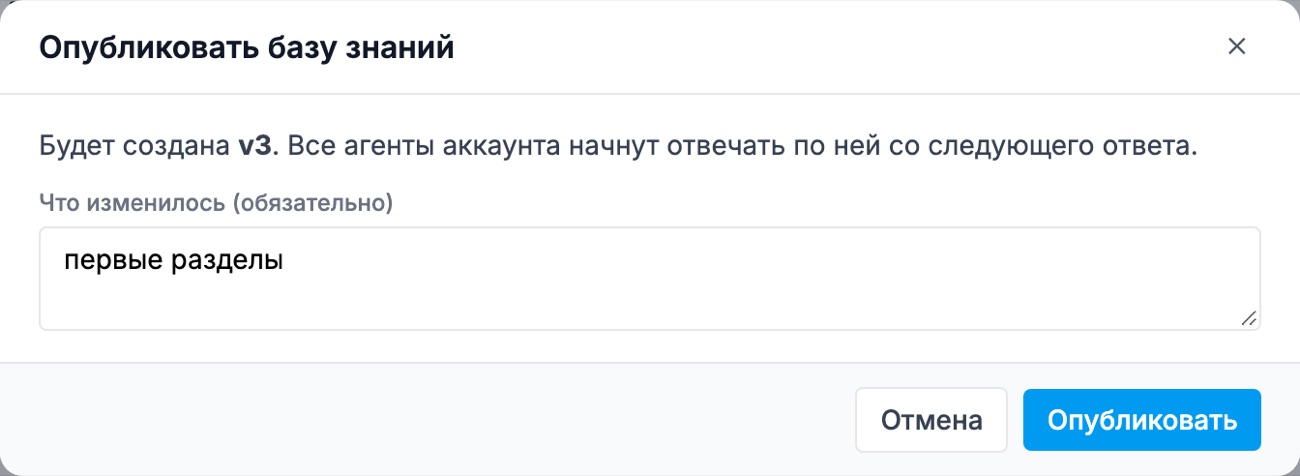
- Нажмите «Опубликовать…», напишите, что изменилось, например «первые разделы», и нажмите «Опубликовать».
Факты о компании пишите в базу знаний, а не в роль агента: их видят все агенты, поправить можно в одном месте.
Шаг 3. Создайте агента
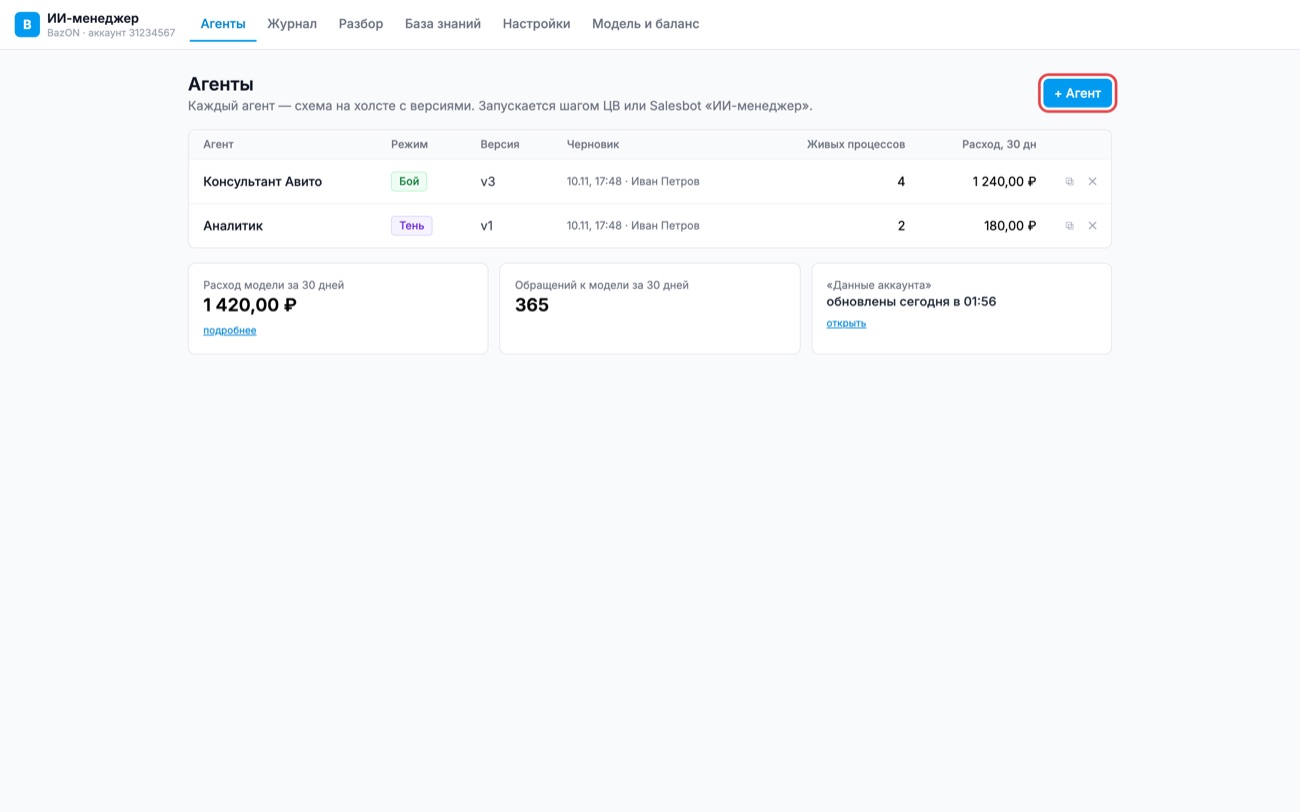
- Откройте вкладку «Агенты» и нажмите «+ Агент».
- Впишите название «Консультант Авито».
- Тип - «Отвечает клиенту».
- Нажмите «Создать и открыть».
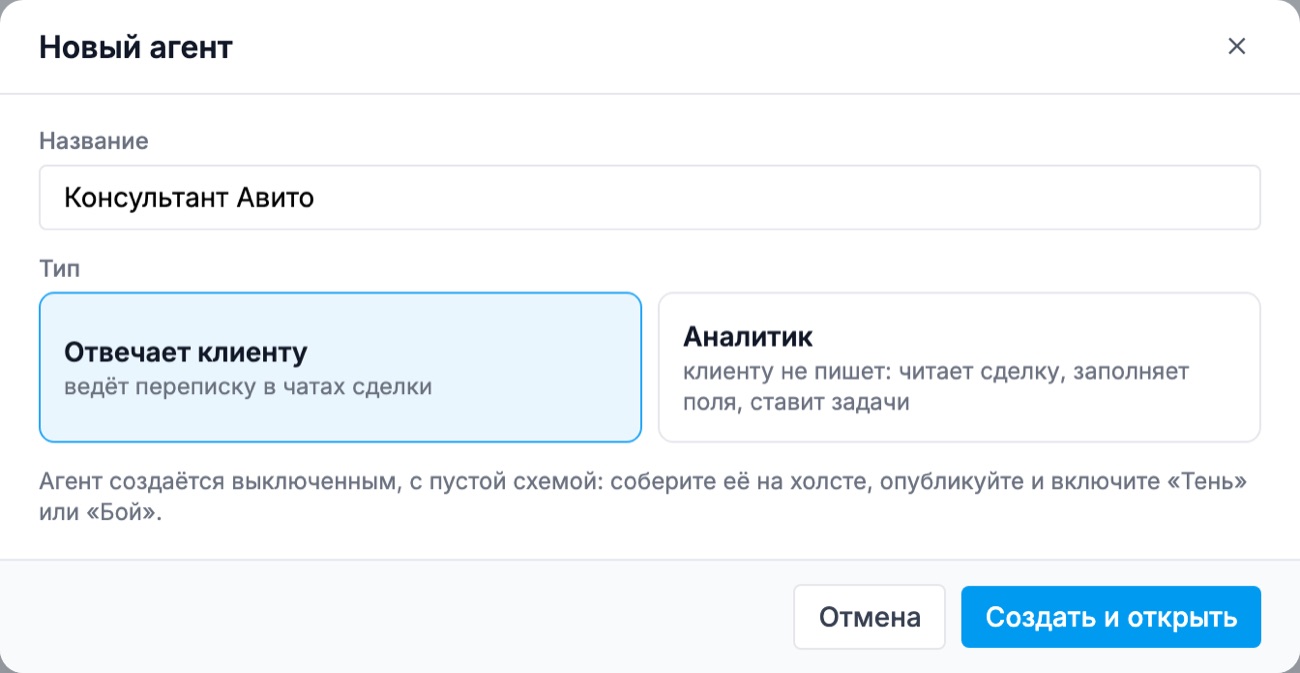
Агент создаётся выключенным, с пустой схемой. Клиенты его пока не видят.
Шаг 4. Поставьте стартовый блок
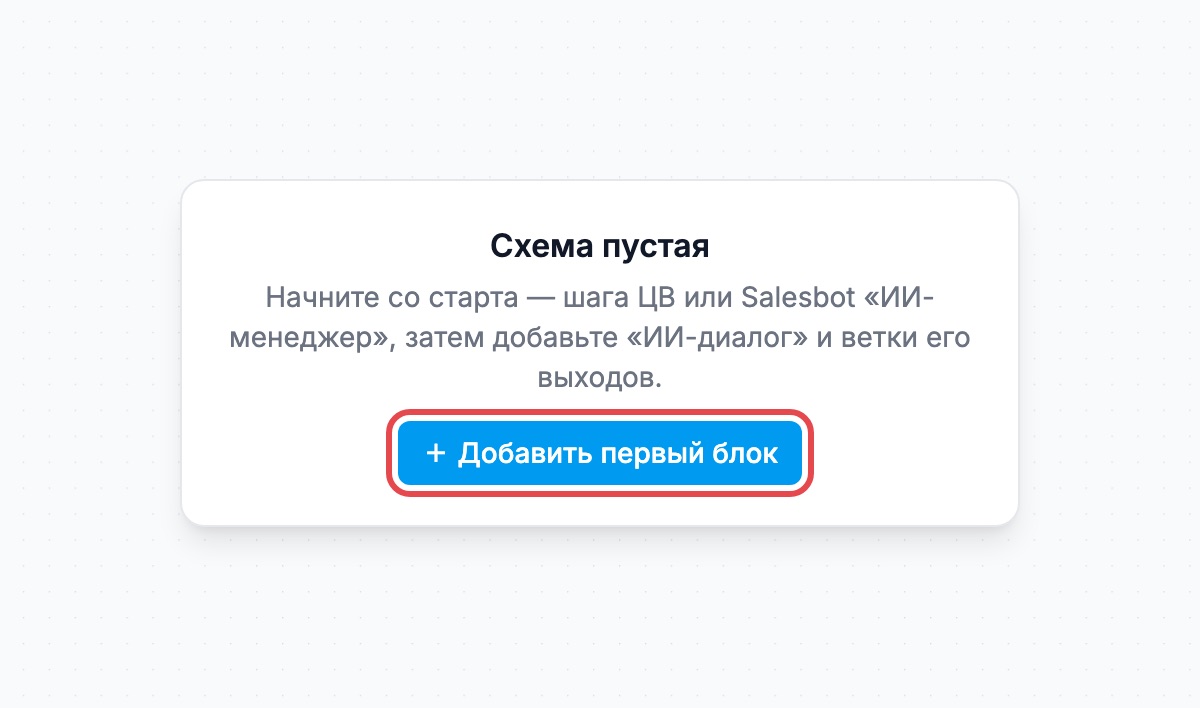
- На пустом холсте нажмите «+ Добавить первый блок».
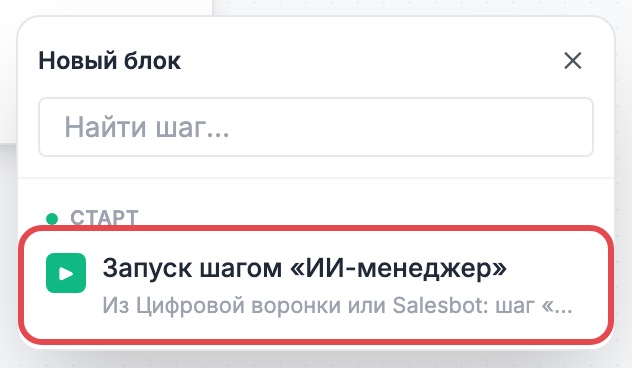
- В группе «Старт» выберите «Запуск шагом «ИИ-менеджер»».
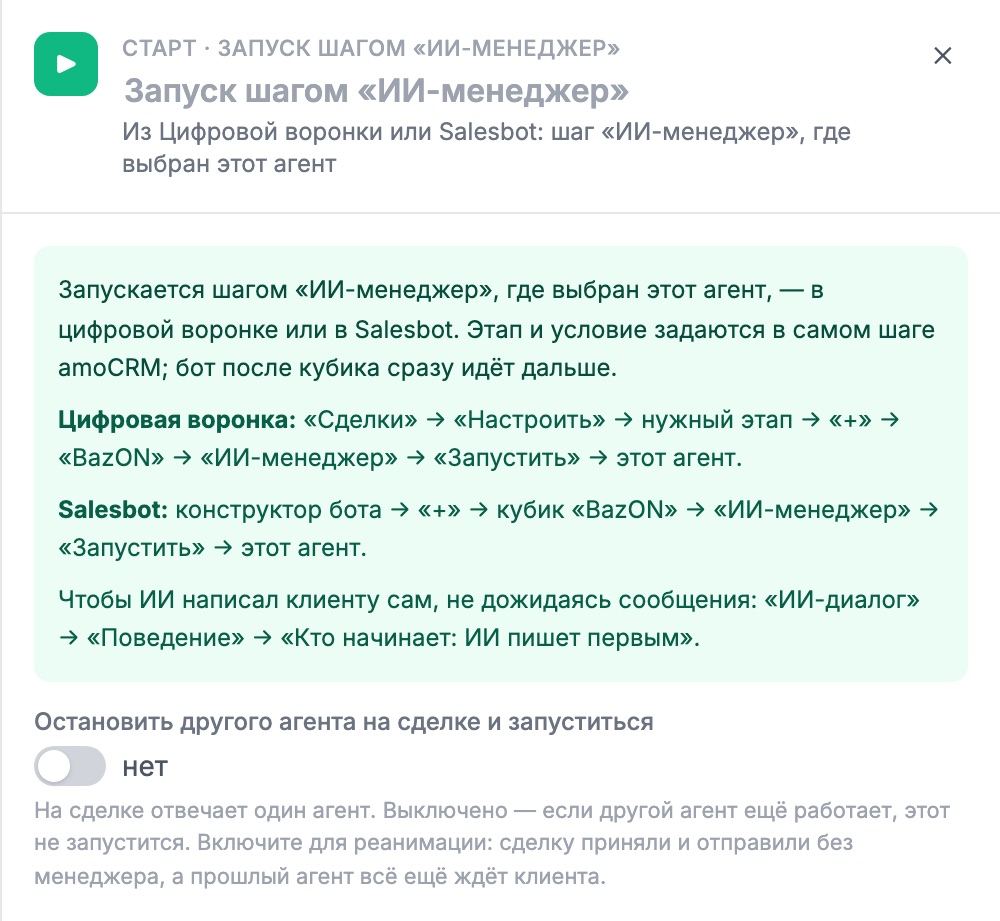
- Настраивать в блоке ничего не нужно: воронку и этап, на котором агент запускается, задаёт шаг «ИИ-менеджер» в amoCRM (шаг 12). Подсказка в панели справа напоминает, где его поставить.
Шаг 5. Добавьте блок «ИИ-диалог»
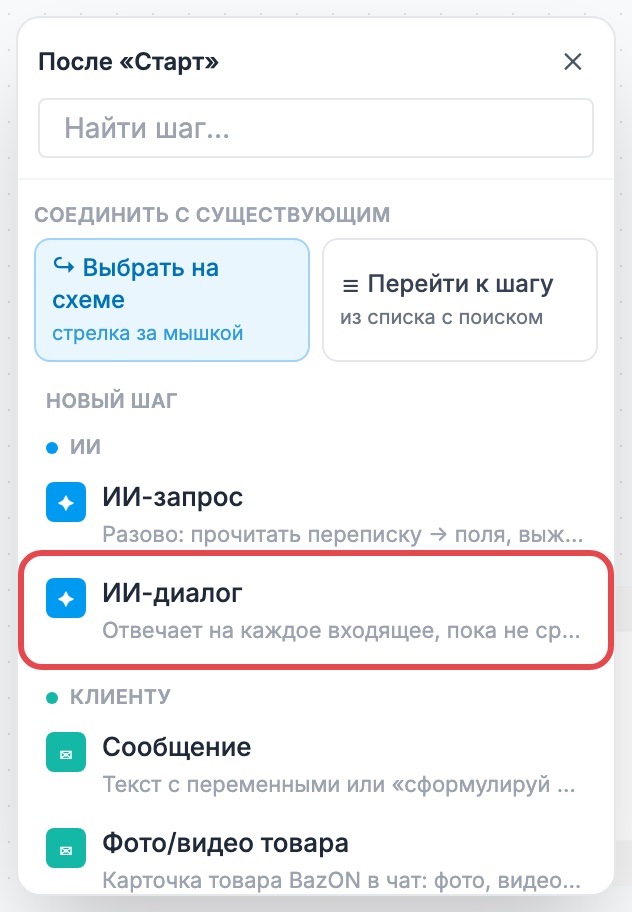
Нажмите «+» под стартовым блоком, в группе «ИИ» выберите «ИИ-диалог». Это главный блок: он и будет переписываться с клиентом.
Шаг 6. Напишите роль
Кликните по блоку «ИИ-диалог», откройте вкладку «Промпт» и заполните «3 · Роль и задача агента». Пишите, как объясняли бы новому сотруднику:
Ты консультант авторазбора. Помогаешь клиенту найти деталь в нашем наличии, называешь цену и ведёшь к покупке. Пиши коротко и дружелюбно, по одному вопросу за раз. Если детали нет - так и скажи, не придумывай.
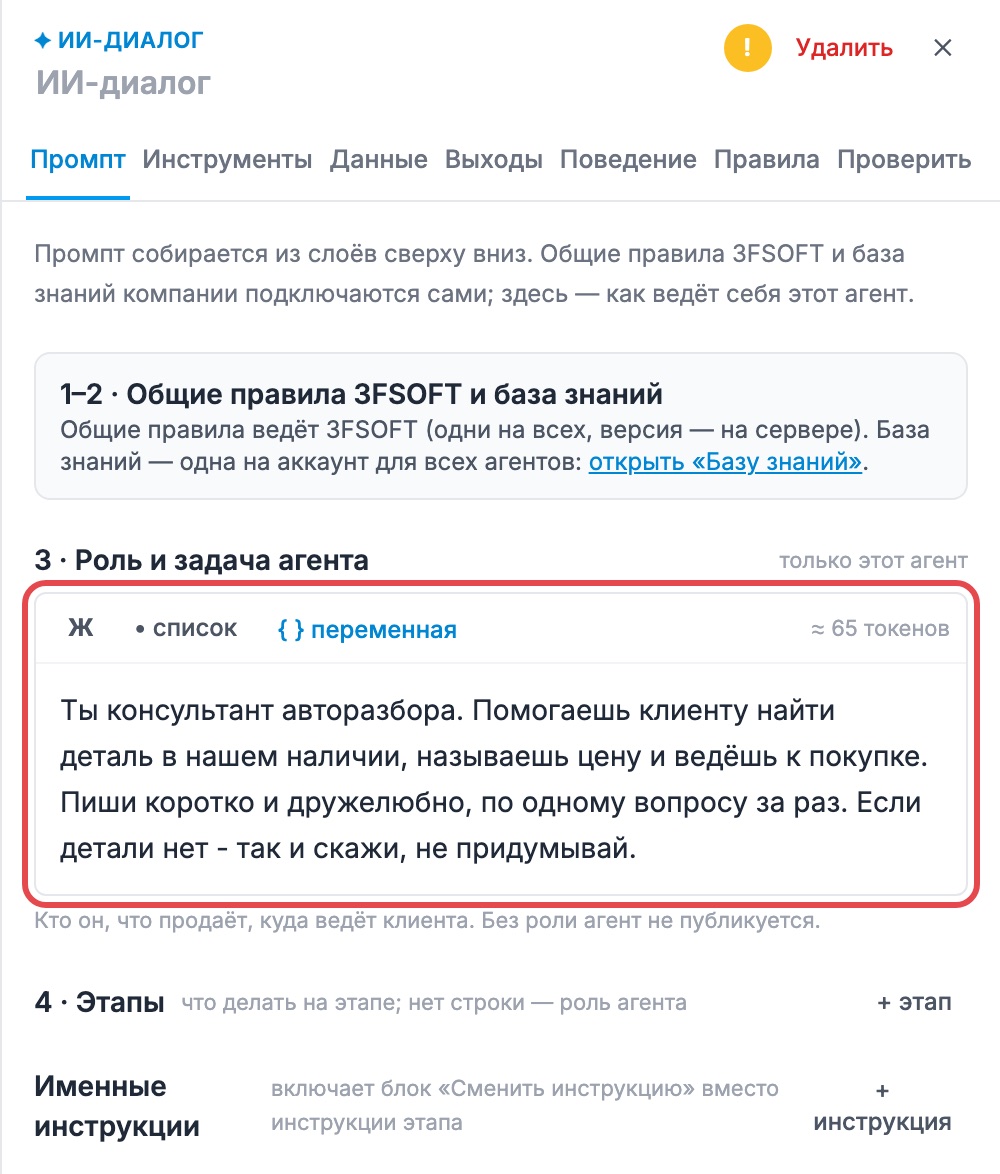
Без роли агент не опубликуется.
Шаг 7. Настройте выход «Нужен менеджер»
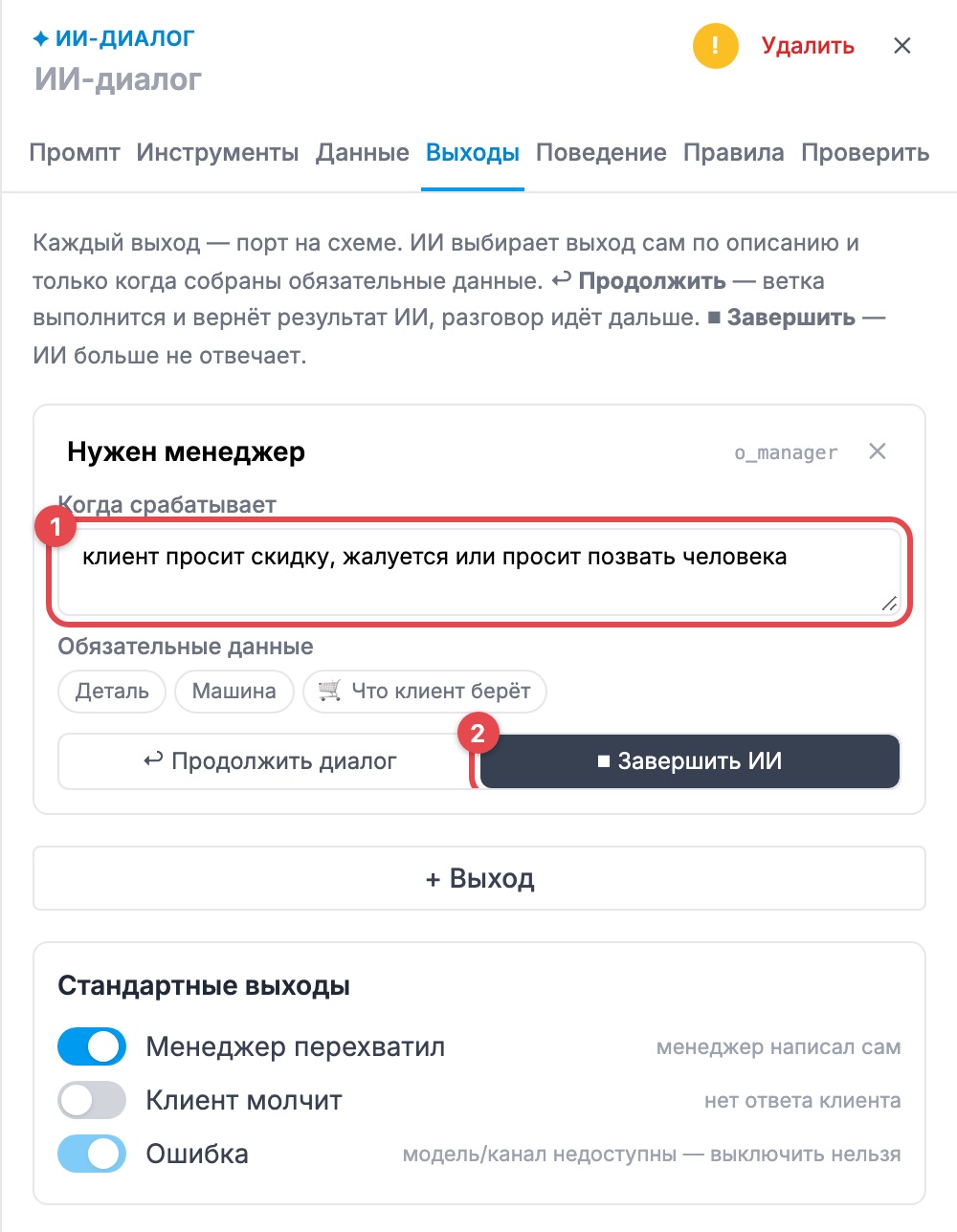
- Откройте вкладку «Выходы». Выход «Нужен менеджер» у нового «ИИ-диалога» уже есть.
- Проверьте режим - «⏹ Завершить ИИ»: после этого выхода ИИ замолчит.
- «Когда срабатывает» - опишите своими словами, например «клиент просит скидку, жалуется или просит позвать человека».
Другие выходы добавляются кнопкой «+ Выход».
Шаг 8. Передайте клиента менеджеру
- На схеме нажмите «+» у выхода «Нужен менеджер».
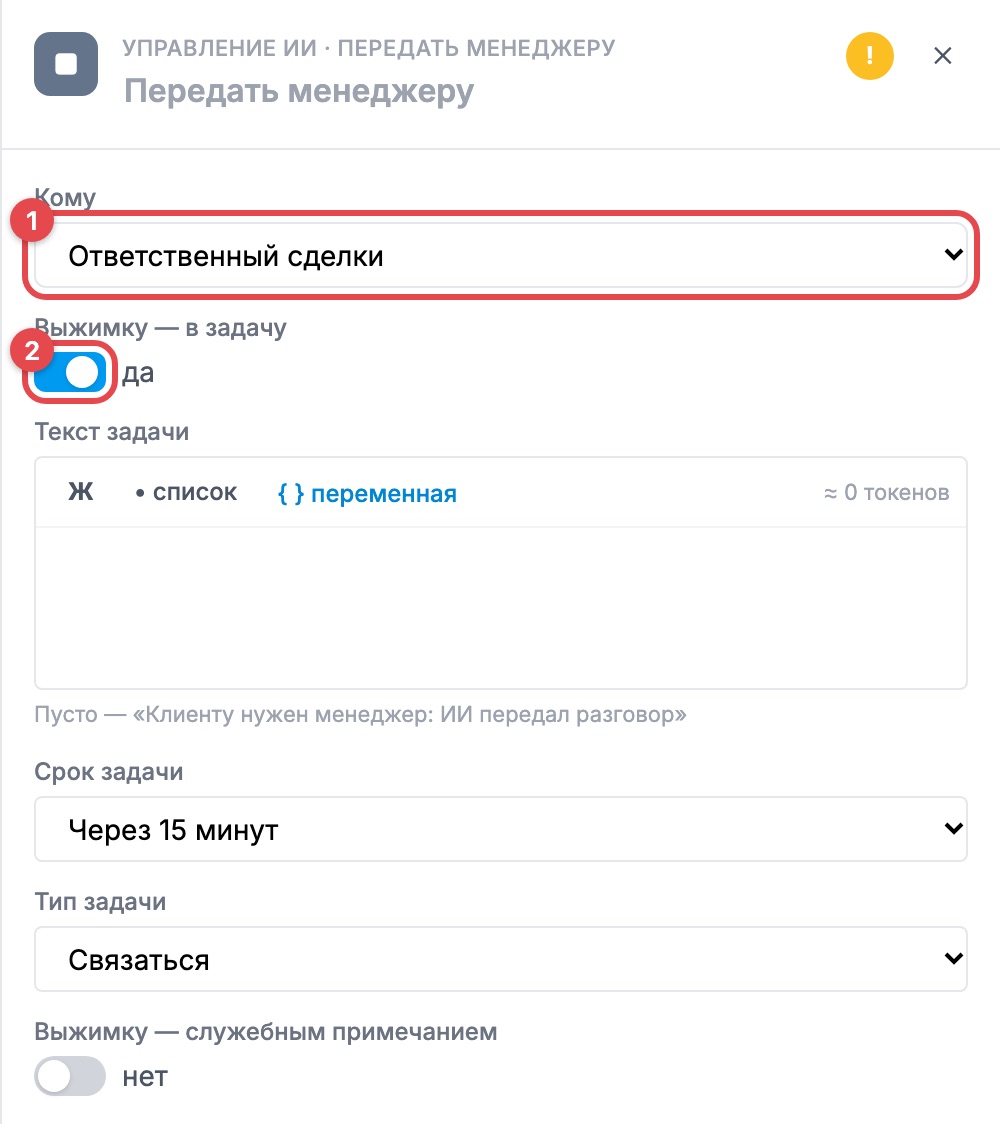
- В группе «Управление ИИ» выберите «Передать менеджеру».
- «Кому» - «Ответственный сделки».
- Включите «Выжимку - в задачу»: ИИ напишет менеджеру, о чём шла речь.
Шаг 9. Подключите выход «Ошибка»
У «ИИ-диалога» есть выход «Ошибка»: туда уходит всё, с чем ИИ не справился. Нажмите «+» у этого выхода, выберите «Задача» в группе «amoCRM», «Кому» - «Ответственный сделки», «Срок» - «Через 15 минут», «Текст» - «Ответьте клиенту в чате, ИИ не справился».
Теперь схема выглядит так:
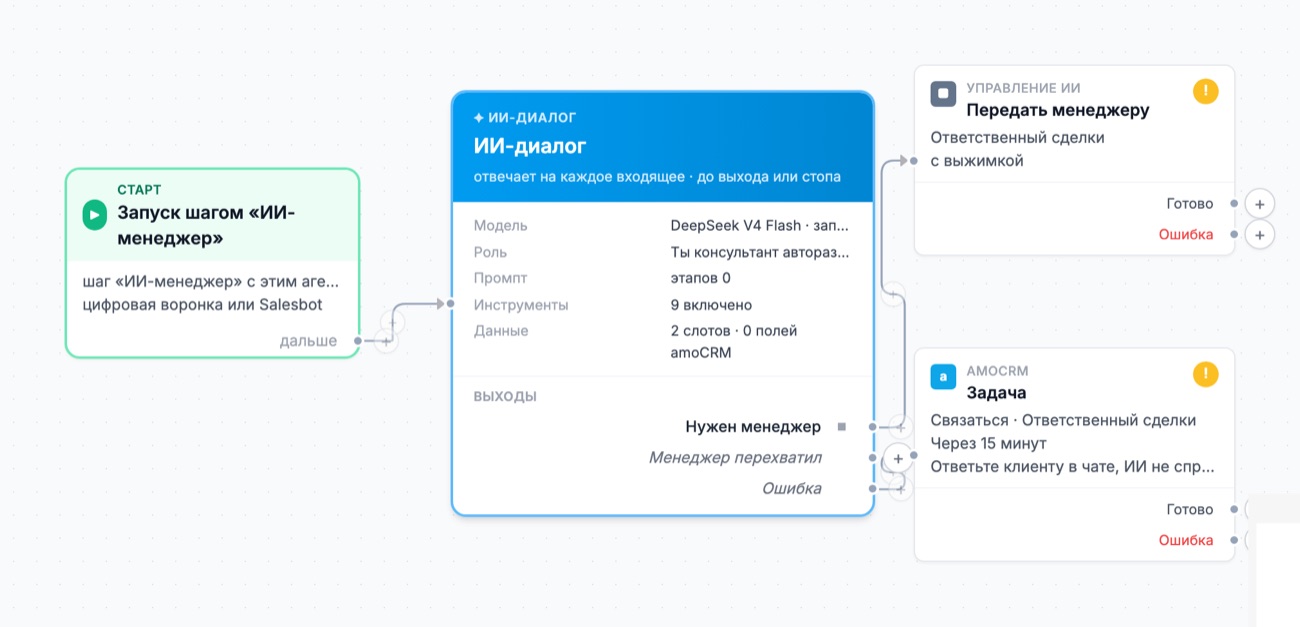
Шаг 10. Проверьте в песочнице
- Нажмите «💬 Проверить» вверху.
- Создайте беседу. Можно указать номер тестовой сделки - тогда ИИ по-настоящему ищет товары.
- Напишите за клиента: «есть фара на камри 50?».
- Посмотрите ответ. Под ним видно, что ИИ искал и что нашёл.
- Напишите «а скидку дадите?» - должен сработать выход «Нужен менеджер».
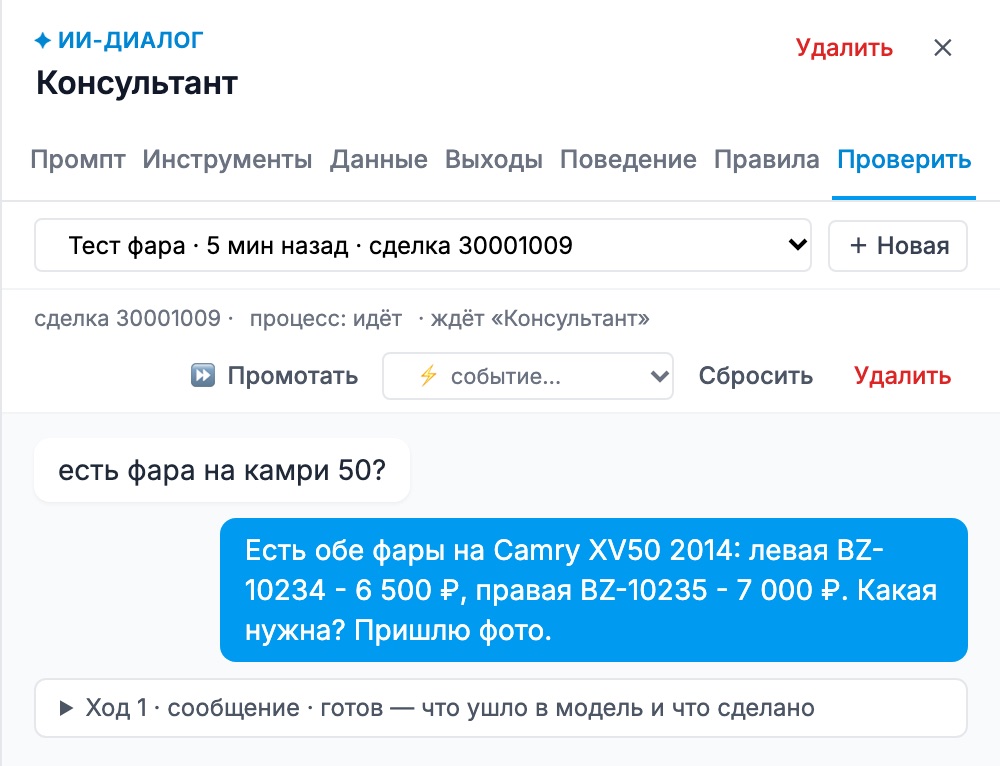
В песочнице ничего не уходит клиентам и не пишется в сделки.
Шаг 11. Опубликуйте и включите «Тень»
- Нажмите «Опубликовать…», напишите «первая версия» и нажмите «Опубликовать v1».
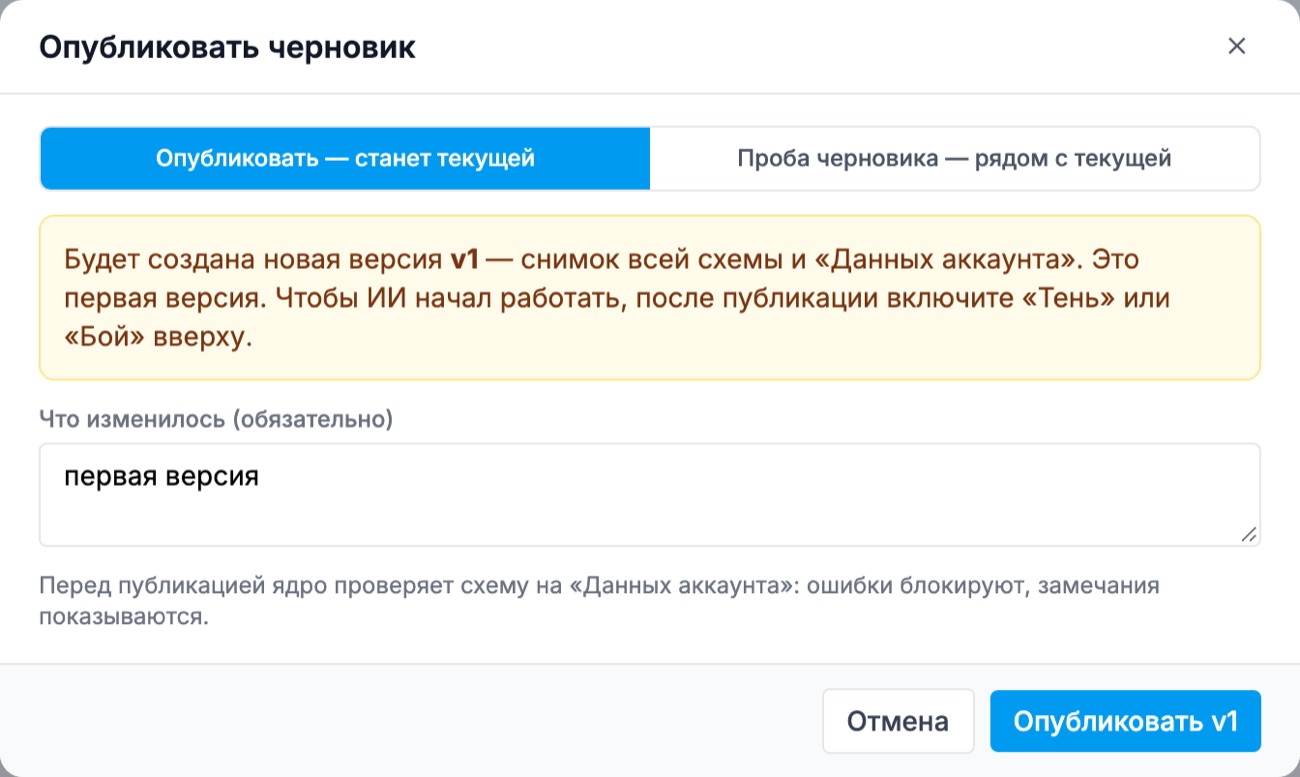
- Вверху переключите режим на «Тень». В тени агент работает на живых сделках, но клиенту ничего не отправляет: ответы пишутся только в журнал.

Шаг 12. Поставьте шаг в воронку и включите «Бой»
- В amoCRM откройте Сделки → Настроить (Цифровая воронка). На этапе «Новая заявка» добавьте действие BazON, выберите шаг «ИИ-менеджер», «Действие»: «Запустить», агент «Консультант Авито». Сохраните воронку.
- Пару дней смотрите во вкладке «Журнал», что ИИ ответил бы клиентам. Ответы тени помечены «в стол».
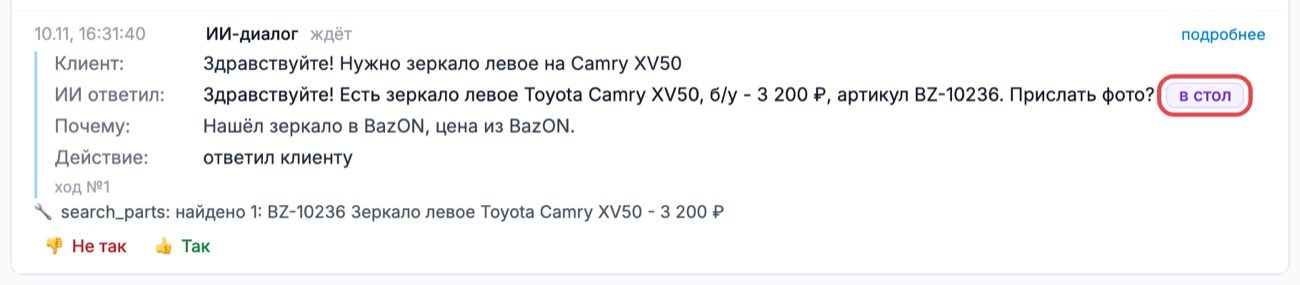
- Если ответы устраивают, переключите агента в «Бой». С этого момента ИИ отвечает клиентам.

Что дальше
- Добавьте выход «Товар выбран» и блоки «Товар в сделку» и «Резерв» - см. Готовые схемы.
- Поставьте шаг «ИИ-менеджер» с действием «Остановить» на закрытые этапы - см. Остановка агента.
- Читайте отзывы менеджеров и правьте роль - см. Разбор ошибок.
Ограничения и частые вопросы
- Агент не публикуется. Нажмите на кнопку проверки схемы вверху («N замеч.» или число ошибок) и исправьте ошибки ⛔. Частая причина - не заполнена роль.
- ИИ не отвечает в тени. Проверьте в журнале, есть ли процесс по сделке. Нет процесса - шаг в воронке не на том этапе или выбран другой агент.
- Шаг «ИИ-менеджер» не виден в списке шагов amoCRM. Модуль не подключён или нет связи с сервером ИИ - напишите в поддержку.