Задания складу: постановка и контроль
Что делает. Менеджер ставит складу задание по шаблону: «взвесь и упакуй заказ», «найди деталь», «перефотографируй эти товары». Кладовщику приходит уведомление, он выполняет задание в приложении на телефоне, а результат возвращается в сделку: вес и габариты в поля, сделка на следующий этап, ответственному задача. Руководитель видит отчёт: кто из склада что и сколько сделал.
Что нужно заранее.
- Раздел склада подключён к аккаунту, см. Настройки отгрузки.
- На вкладке Настройки отгрузки → Доступ в столбце «Задания» отмечены менеджеры, которые ставят задания, отменяют их и смотрят отчёт. Пока не отмечен никто, кнопки «Задание складу» и раздела «Задания» нет ни у кого.
- Есть хотя бы один включённый шаблон, см. Шаблоны заданий складу.
Из карточки сделки.
- Вкладка BazON → «Печать» → кнопка «Задание складу».
- Выберите шаблон. Если он один, выберется сам.
- «Кому» — по умолчанию как в шаблоне, подпись под кнопкой подскажет, кто это. Можно сменить на весь склад, группу или сотрудника.
- Срочность и срок: как в шаблоне, один из готовых вариантов, «Дата и время» или «Без срока».
- «Комментарий складу» — по желанию, до 500 символов. Кладовщик увидит его в задании, но не в уведомлении.
- Нажмите «Поставить».
Окно после постановки не закрывается: можно сразу поставить второе задание другого вида. Ниже в том же окне видны задания этой сделки: номер, шаблон, статус, кто выполнял и записались ли значения в поля («записано», «ждёт записи», «не записалось»).
Кнопки «Задание складу» нет, если у вас нет права «Задания» или нет ни одного включённого шаблона по сделке с галочкой «Кнопкой в карточке сделки».
Из каталога товаров: общее задание.
- В каталоге отметьте товары звёздочкой, они попадут в подборку. Это работает и в окне BazON из левого меню, и во вкладке «Товары» карточки сделки.
- Нажмите «Дать задание» в шапке окна или откройте подборку → «Дать задание по отмеченным».
- Выберите общий шаблон, адресата, при необходимости комментарий → «Поставить».
В одном задании до 200 товаров. Виджет берёт из BazON название, артикул, ячейку и фото и выстраивает товары маршрутом по складу. Задание из вкладки «Товары» сделки привязывается к этой сделке, но в поля, задачи и этапы amoCRM по нему ничего не пишется.
Своё задание без шаблона. Для разовой работы, например «убрать у ворот»: «Дать задание» в шапке окна BazON → «Своё задание» → «Что сделать» и галочками что нужно от кладовщика: фото, видео, комментарий, отметка «Сделано». Выберите адресата и нажмите «Поставить». Если перед этим были отмечены товары, задание будет по ним.
Само, шагом цифровой воронки или SalesBot.
- Настройки воронки amoCRM → этап → действие виджета BazON → «Задание складу» → «Шаблон задания». В SalesBot — кубик «Действие BazON» с тем же действием.
- В списке только включённые шаблоны по сделке с галочкой «Шагом цифровой воронки» (для SalesBot — «Кубиком SalesBot»).
- Сохраните. Когда сделка попадает на этап, задание ставится само, адресат и срок берутся из шаблона.
Если amoCRM прислала одно и то же событие дважды, задания того же шаблона по той же сделке в пределах минуты склеиваются в одно. Разные шаблоны — разные задания. Если задание не создалось (шаблон выключен, снята галочка источника, адресат выключен), причина видна в журнале событий.
Раздел «Задания» в окне BazON. Левое меню → BazON → «Склад ▾» → «Задания».
- Переключатели «Открытые» / «Закрытые» / «Все». Видно номер, шаблон, вид, статус, срок, кому, кто выполнял, сколько обязательных сделано, отказы и номер сделки BazON. Список обновляется раз в 30 секунд, показываются последние 200 заданий.
- Фильтры: «Период» (быстрые «сегодня», «7 дней», «30 дней», не больше 93 дней) и «Товар» (номер товара BazON, штрихкод с наклейки или часть названия). При поиске по товару под заданиями видна его история: кто и когда его отмечал.
- Нажатие на строку раскрывает задание: данные для исполнителя, комментарии, товары по секциям, результат каждого шага с автором и временем, отказы с причиной.
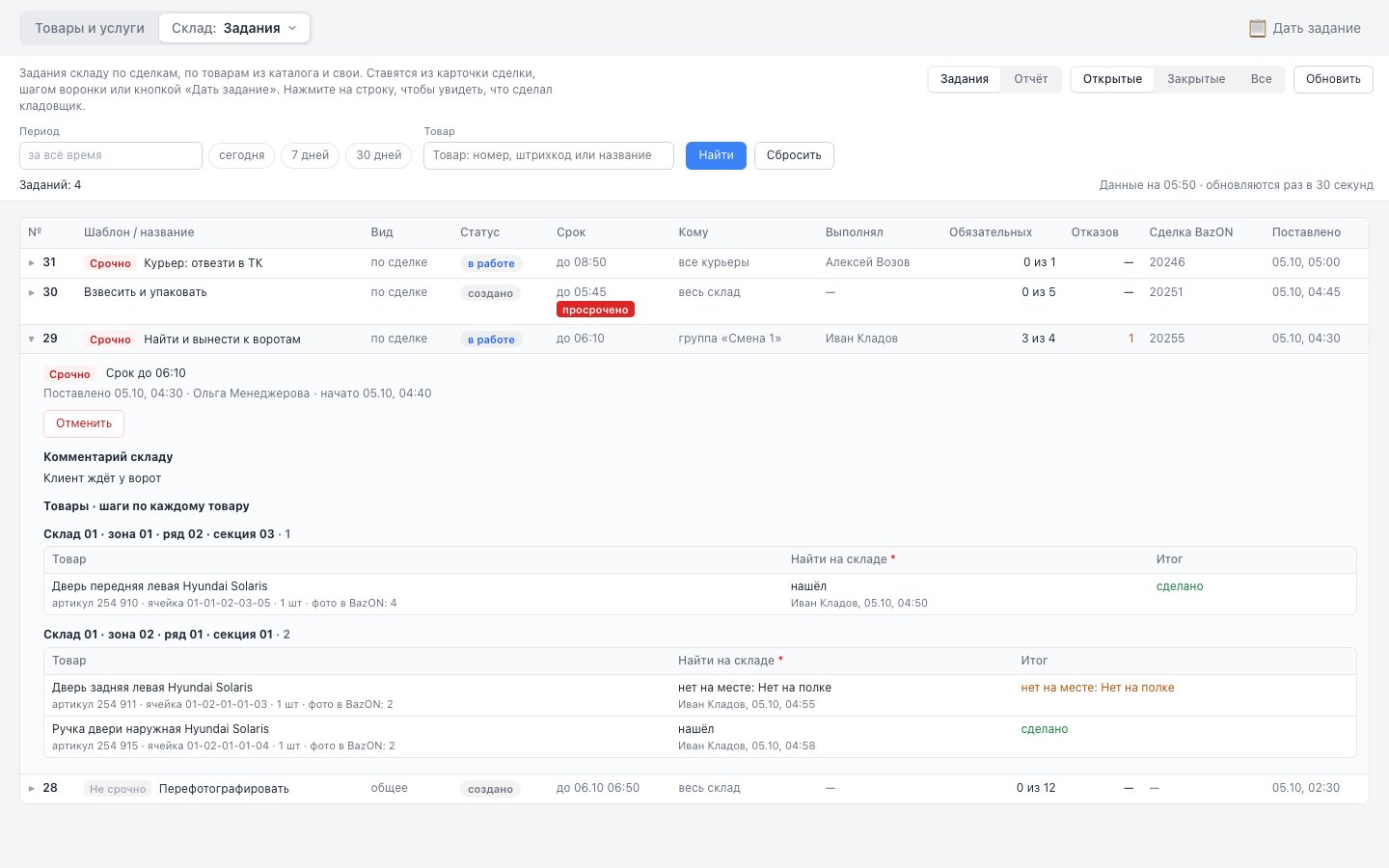
Отменить и переоткрыть. В раскрытой строке задания и в окне «Задание складу» карточки сделки.
- «Отменить» — для задания, которое ещё не завершено. Комментарий по желанию. Кладовщику придёт уведомление, задание станет только для чтения. Сделанное до отмены остаётся в отчёте. Отменённое задание не вернуть, ставьте новое.
- «Переоткрыть» — для выполненного или выполненного частично. Комментарий обязателен: кладовщик должен понять, что исправить. Внесённые значения сохраняются.
Повторное завершение переоткрытого задания по сделке ещё раз запишет поля, ещё раз поставит задачу и ещё раз переведёт этап. В сделке появится вторая задача.
Отчёт. В разделе «Задания» переключатель «Отчёт». Выберите период (по умолчанию 7 дней, не больше 93) и сотрудника, нажмите «Показать», для бумаги есть «Печать». В отчёте итоги, работа по сотрудникам, по видам работы и по дням, отказы «нет на месте» и блок «Скорость»: сколько ждали до начала и до завершения, сколько заданий сделано в срок и сколько просрочено. Отдельно показано «Просрочено сейчас». Считается работа, а не документы: каждый внесённый шаг и каждая отметка листа сборки. Денег и сдельщины в отчёте нет.
Ограничения и частые вопросы.
- Кладовщик не видит задание. Оно адресовано не ему; склад сделки не входит в его склады; у него нет роли кладовщика (курьер не получает задания «на весь склад»); сотрудник выключен; задание уже закрыто (в ленте только открытые).
- Значения не записались в поля сделки — в окне задания написано «не записалось». Виджет повторяет запись сам. Проверьте подключение amoCRM и перенесите значения вручную из карточки задания.
- Задание по шаблону сделки нельзя поставить из раздела «Задания» окна BazON: только из карточки сделки или шагом воронки.
- Отменить выполненное задание нельзя, его можно только переоткрыть.