Переменные: как вставить данные сделки в текст
Переменные: как вставить данные сделки в текст
Что делает
Переменная - место в тексте, куда подставится настоящее значение: имя клиента, сумма сделки, марка авто, ответ вашей 1С. Вы один раз пишете «Здравствуйте, {{Имя клиента}}! Сумма заказа - {{Бюджет}}», а каждый клиент получает свой текст.
Как вставить
В любом текстовом поле блока нажмите «{ } переменная» и выберите переменную из списка. Она встанет в текст плашкой.
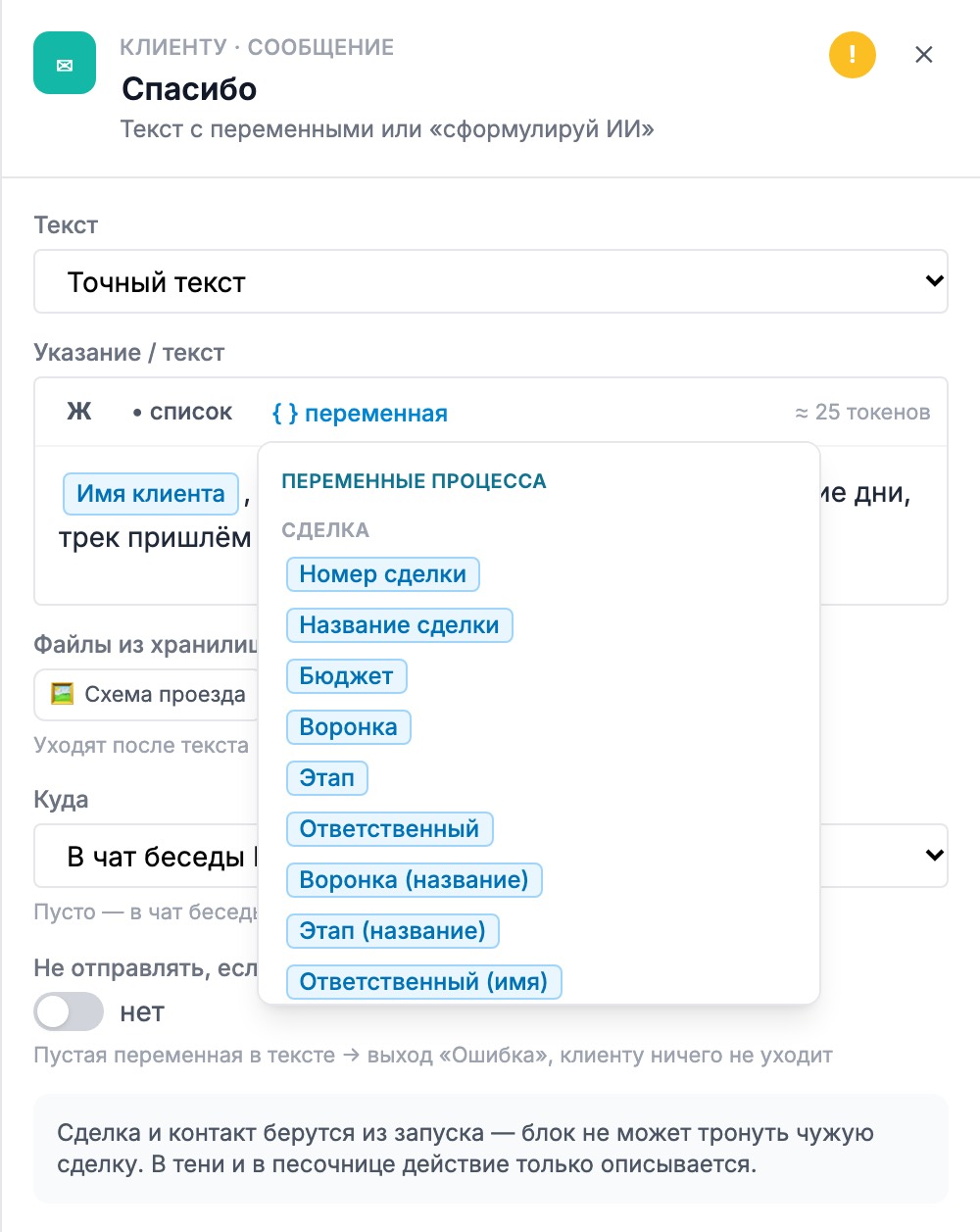
Откуда берутся переменные.
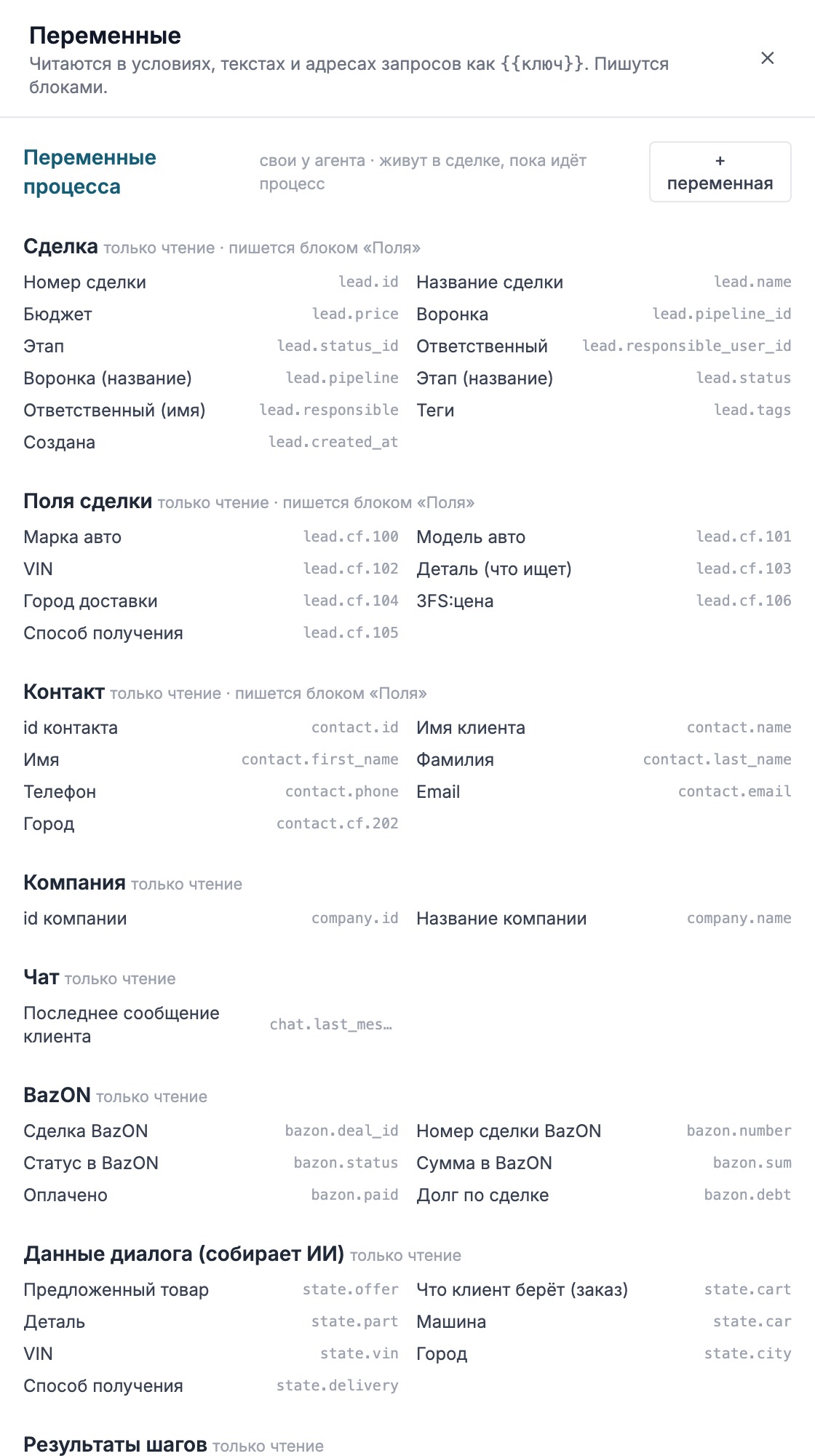
| Откуда | Примеры |
|---|---|
| Сделка и контакт amoCRM | Название, бюджет, поля сделки, имя и телефон клиента |
| BazON | Номер сделки BazON, сумма, оплачено |
| Данные диалога | Деталь, машина, VIN, город - то, что ИИ узнал в переписке |
| Результаты шагов | «Счёт · сумма счёта», «Клиент в 1С · скидка», «Задача · id задачи» |
| Переменные процесса | Ваши переменные: создаются кнопкой «{x} Переменные» → «+ переменная» |
| Аккаунт | {{account.address}}, {{account.hours}} из вкладки «Настройки» |
Где посмотреть все переменные агента
Кнопка «{x} Переменные» вверху редактора. Новые переменные процесса появляются сверху списка.
Полезные приёмы.
{{Бюджет | money}}- сумма с пробелами между разрядами: «6 500».{{Имя клиента | default:"Здравствуйте"}}- если имени нет, подставится «Здравствуйте».- В блоке «Сообщение» галочка «Не отправлять, если пусто» не даст уйти сообщению с пустой переменной.
Ограничения и частые вопросы
- В роли агента переменные не вставляются. Время, сделку и данные диалога ИИ видит сам. Переменные можно вставлять в инструкции по этапам.
- Имя и телефон клиента нейросеть видит скрытыми метками, в ответе клиенту подставляются настоящие.