Редактор шаблона
Что делает. Текст шаблона набирается прямо на листе A4, как в Word: заголовки, жирный и курсив, списки, таблицы, цвет и размер шрифта. Разделители на листе примерно показывают, где закончится страница, а точное деление на страницы видно в «Предпросмотре». Готовый договор не нужно перепечатывать: скопируйте его из Word или Google Docs и вставьте.
Как пользоваться.
- Откройте шаблон: Настройки → Документы → «Шаблоны» → название шаблона.
- Наберите или вставьте текст (Ctrl+V). Форматирование, списки и таблицы из Word сохранятся. Картинки из Word не переносятся, их добавляют кнопкой «Картинка» (см. Подпись, печать и логотип). Из PDF переносится только текст: откройте PDF в Word и копируйте оттуда.
- Оформите текст кнопками панели:
- стиль абзаца (Абзац, Заголовок 1–3), Ж, К, подчёркнутый и зачёркнутый;
- цвет текста и фон текста (маркер): палитра с оттенками или «Свой цвет» по коду вида #3a7bd5;
- размер шрифта: впишите число от 6 до 72 или выберите из списка;
- выравнивание (по левому краю, по центру, по правому краю, по ширине) и межстрочный интервал 1, 1,15, 1,5 или 2;
- маркированный и нумерованный список. Повторное нажатие снимает список с выделенных пунктов.
- Добавьте элементы листа:
- «Таблица ▾» — сетка как в Word: ведите мышью, пока не подсветится нужное число столбцов и строк (до 10 × 8), и щёлкните;
- «Таблица ▾» → «Таблица товаров» — готовая таблица с шапкой, строкой товара, итогом и строкой НДС;
- «Линия» — черта на всю ширину листа, например под заголовком;
- «Разрыв» — следующий текст начнётся с новой страницы, удобно для приложения к договору;
- «Блок подписи» и «QR оплаты» — см. отдельные статьи ниже.
- Нажмите «Сохранить».
Таблица товаров. Когда курсор стоит в таблице, над листом появляется панель «Таблица:»: добавить и удалить строки и столбцы, объединить и разделить ячейки, «Фон» ячейки, «Без рамок» и «Удалить таблицу». Кнопка «Строка товаров» отмечает строку, которая в документе повторится столько раз, сколько товаров в сделке BazON. Кнопка «Шапка» делает строку заголовком таблицы: он печатается жирным и повторяется на каждой странице. В строке товаров доступны данные карточки товара: артикул, производитель, кросс-номера, донор и другие. Полный список в статье Переменные.
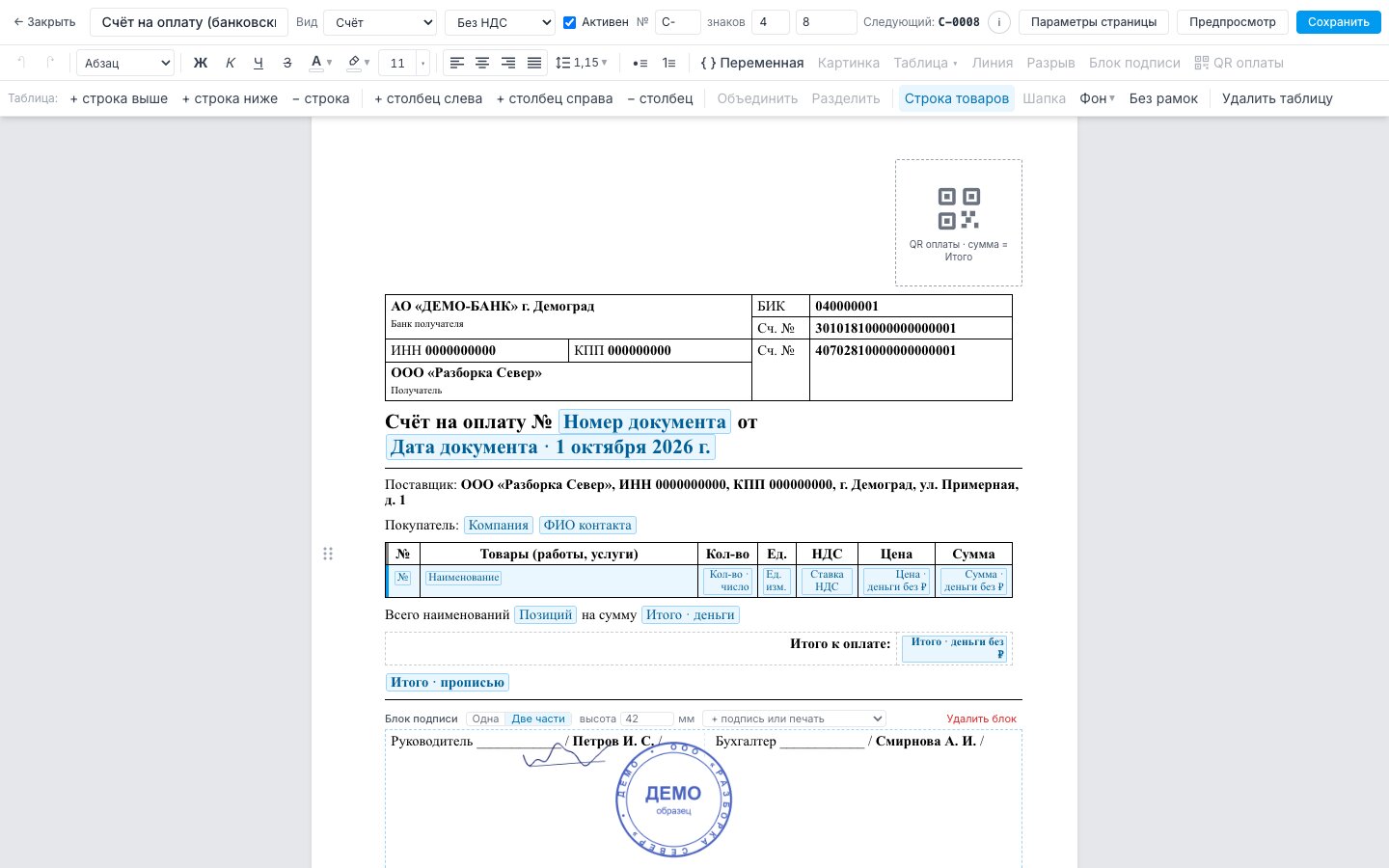
Таблица без рамок. Кнопка «Без рамок» убирает рамки в документе, в редакторе такие ячейки видны пунктиром. Так делают блок «Итого к оплате» справа или шапку с реквизитами.
Копировать, вставить и удалить блок. Наведите мышь на абзац, список, таблицу, блок подписи, QR, линию или разрыв: слева появится значок из шести точек. В его меню:
- «Копировать» — блок копируется целиком; поставьте курсор в нужное место, в том числе в другом шаблоне, и нажмите Ctrl+V;
- «Вставить ниже» — вставляет скопированный блок сразу под этим;
- «Удалить» — убирает блок.
Чтобы перенести блок, скопируйте его, вставьте на новое место и удалите старый. Перетаскивания мышью нет.
Ограничения и частые вопросы.
- Отменить последнее действие — Ctrl+Z, повторить — Ctrl+Shift+Z.
- Шрифт документа (с засечками или без) задаётся один на весь документ в «Параметрах страницы». Размер, выбранный кнопкой на панели, действует на выделенный текст.
- Данные товара (артикул, цена и другие) вставляются только в строку товаров. Вне таблицы товаров виджет не даст сохранить шаблон и покажет замечание.
- Блок подписи не разрывается между страницами: если он не помещается, то целиком переносится на следующий лист вместе с подписью и печатью.