Курьеры и сканирование кодов
Что делает. Курьер получает задания на выезд в том же приложении, что и кладовщик, и отмечает их сканом QR-кода сделки с листа отгрузки. Скан «Забрал» отмечает, что заказ у курьера, и может перевести сделку на этап. Скан «Сдал в ТК» завершает задание со всеми действиями по завершению. Кладовщик тем же сканером проверяет штрихкод наклейки BazON на запчасти: совпало — позиция отмечена.
Как настроить курьерскую работу.
- Курьер. В Настройках отгрузки → Сотрудники склада отметьте человеку роль «Курьер» и задайте код, см. Сотрудники склада и группы.
- QR на листе. В Шаблонах печати вставьте в шаблон листа маску
{qr.deal}из группы «Коды». На листе появится QR сделки размером 5 см. Другой размер задаётся в миллиметрах:{qr.deal:60}, от 20 до 100. QR у сделки постоянный. - Шаблон задания. Создайте шаблон по сделке (удобно начать с готового сценария «Курьер: отвезти в ТК»). В блоке «Кому и когда» выберите «Все курьеры», группу курьеров или конкретного человека. «Весь склад» курьеру не подходит: это только кладовщики.
- В блоке «Курьер: сканирование QR» включите нужное:
- «При «Забрал» перевести сделку на этап» — выберите воронку и этап. После скана в задании появится отметка «забрал», а сделка перейдёт на этот этап;
- «„Сдал в ТК“ — завершить задание» — скан завершает задание: поля, задача, этап и отправка клиенту, как по кнопке «Завершить задание».
- Задайте шаги, например «Трек-номер» и «Фото накладной» с галочкой «одно из»: тогда для завершения хватит одного из них.
- Сохраните. Задание курьеру можно ставить кнопкой в карточке сделки или шагом цифровой воронки на этапе отгрузки.
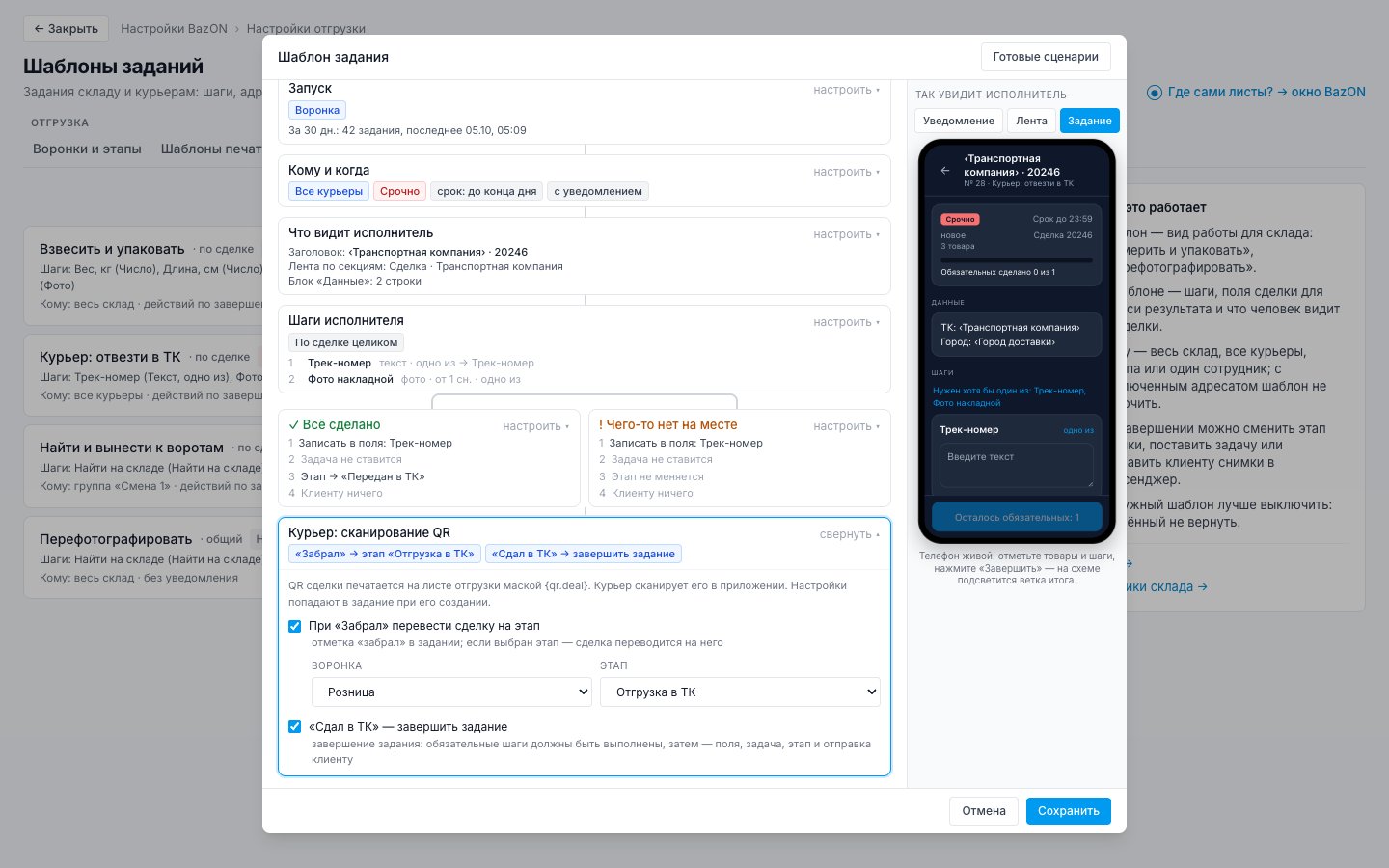
Настройки сканирования попадают в задание в момент его создания. Задания, поставленные раньше, работают по прежним настройкам. Если блок выключен, задание завершают кнопкой.
Как курьер сканирует.
- В ленте заданий нажмите «Сканировать». Сразу откроется камера.
- Вверху экрана выберите режим. Приложение помнит последний выбранный.
- «Открыть» — наведите на QR сделки, откроется её задание. Если заданий несколько, приложение предложит выбрать. Штрихкод запчасти покажет, в каких ваших листах и заданиях она есть.
- «Забрал» — сканируйте QR сделок подряд. Каждая отмечается «забрал», внизу счётчик и строка по каждой сделке: «Сделка 20246 — забрал ✓».
- «Сдал в ТК» — так же подряд, задание по каждой сделке завершается. Если чего-то не хватает, строка скажет, чего именно, например «не хватает: фото накладной».
- После скана «Забрал» в шапке задания и в ленте видно «Забрал · Иван, 12:40».
Если курьер внёс трек-номер или снял накладную без связи, а потом сканирует «Сдал в ТК», приложение сначала отправит их. Если не получилось, появится строка «дождитесь отправки», и задание не завершится. Сканируйте снова, когда появится связь. Если в шаблоне «Сдал в ТК» завершает задание, кнопка «Завершить задание» переспросит: «Завершить без „Сдал в ТК“?».
Как кладовщик сканирует запчасть. В строке позиции листа сборки и у шага «Найти на складе» рядом с «Взял» или «Нашёл» есть кнопка «Сканировать». Наведите камеру на штрихкод наклейки BazON. Совпала запчасть — позиция отмечена с пометкой «по скану». Другая — приложение напишет «это другая запчасть» и ничего не отметит. Кнопки «Взял» и «Нашёл» работают как раньше.
Что показывает рамка сканера.
| Рамка | Что значит |
|---|---|
| белая, «Наведите на QR сделки или штрихкод» | ищет код |
| жёлтая, «Код найден — проверяю…» | код прочитан, ждём ответа сервера |
| зелёная, «Принято» | отметка поставлена, телефон вибрирует и подаёт звук |
| красная, «Не принято» | отказ, причина написана под рамкой |
Если код не читается 4 секунды, появится подсказка «Поднесите ближе, выровняйте, больше света». В темноте поможет кнопка «Фонарик», если камера телефона его поддерживает. Если не читается совсем, нажмите «Ввести код» и наберите его вручную.
Ограничения и частые вопросы.
- Для отметок по скану нужна связь. Без интернета отмечайте кнопками.
- Если обычной камерой телефона навести на QR сделки, откроется приложение сразу на задании.
- Курьеру не приходят уведомления о новых листах сборки и у него нет кнопки «Нет на месте» в заданиях.
- «Дождитесь отправки» при «Сдал в ТК». Трек или фото ещё лежат в телефоне. Дождитесь связи и сканируйте снова: сначала уйдут они, потом завершится задание.
- Камера не открывается. Разрешите браузеру доступ к камере в настройках телефона. Код всегда можно ввести вручную.