Сборка по листу на телефоне
Что делает. Кладовщик открывает лист сборки в приложении и идёт по складу маршрутом: секция за секцией, полка за полкой. По каждой позиции он отмечает «Взял» или «Нет на месте» с причиной. Когда все товары заказа взяты, приложение просит заполнить короткую форму, и заказ считается собранным. Цен в приложении нет нигде.
Как работать с листом.
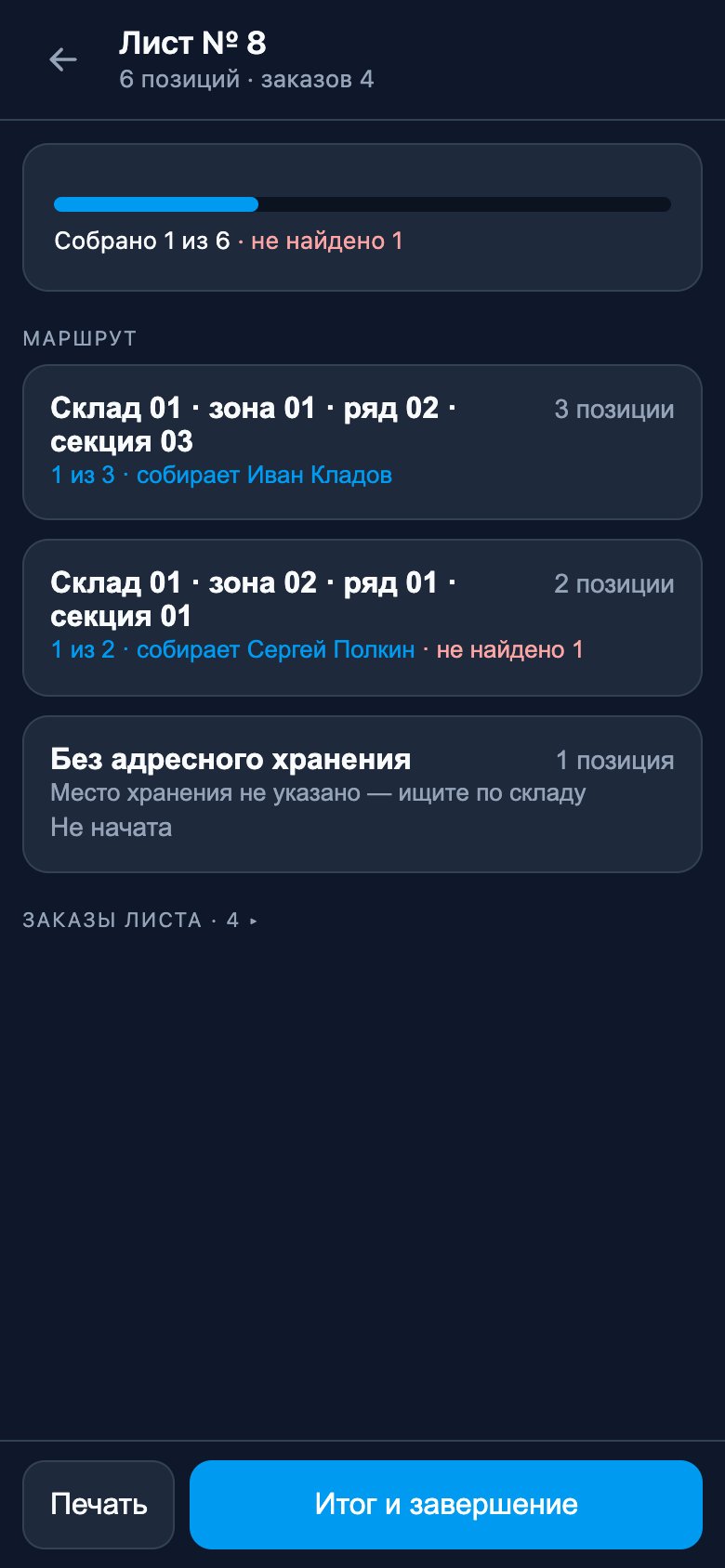
- В приложении на вкладке «Листы» нажмите на лист. Видны только листы ваших складов, у каждого прогресс «Собрано N из M» и сколько не найдено.
- Откроется обзор листа: общий прогресс, «Маршрут» секциями и свёрнутый список «Заказы листа». Секция показывает, сколько позиций в ней собрано и кто её собирает.
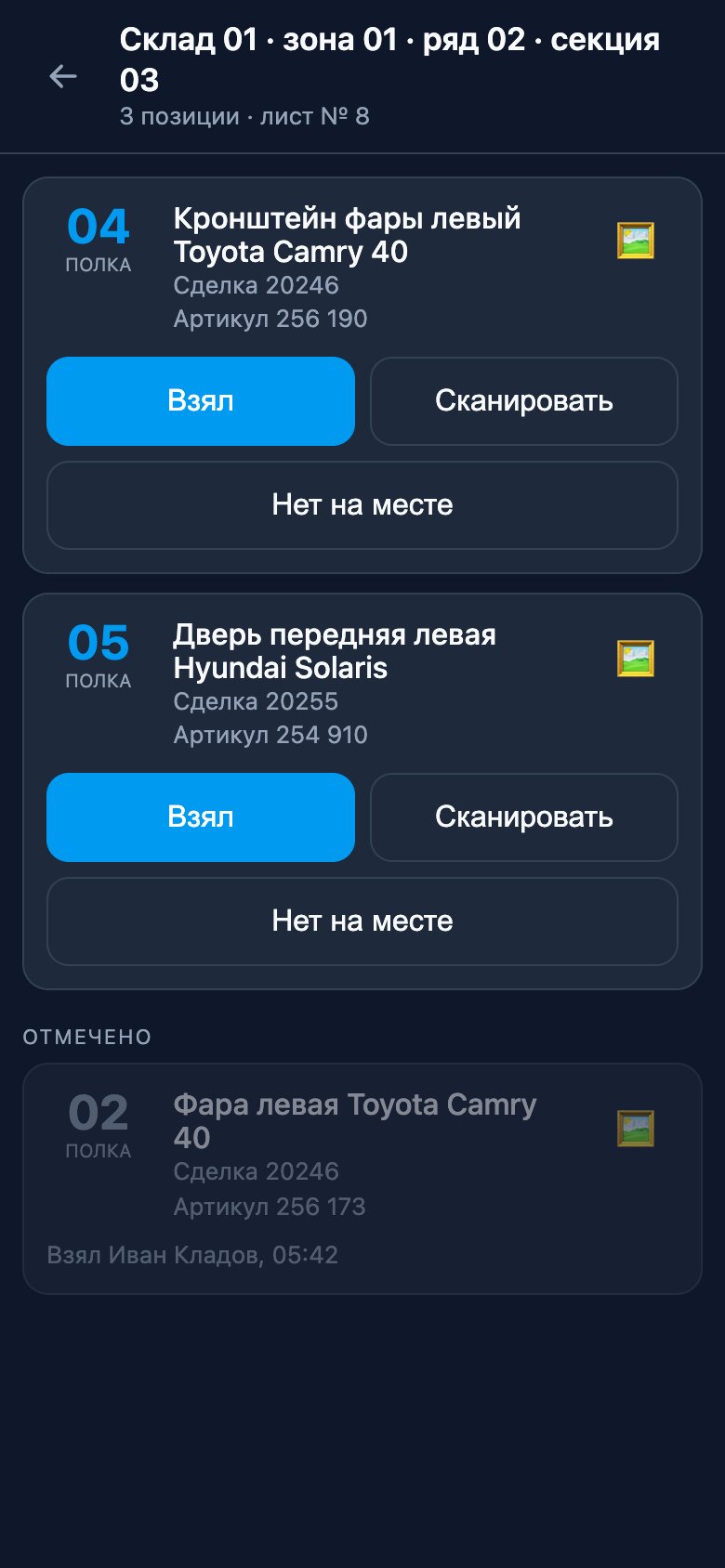
- Нажмите на секцию. Позиции идут сверху вниз по полкам. В строке крупно номер полки, ниже название, номер сделки BazON и артикул (номер товара BazON, как в каталоге: «256 173»). Тап по значку фото открывает снимки позиции из BazON.
- Нашли деталь — «Взял». Отмеченная позиция гаснет и уходит вниз в блок «Отмечено». Уходит не сразу: ещё полторы секунды она стоит на месте, а повторное касание в это время не сработает. Так дрогнувший палец в перчатке не отметит соседнюю строку.
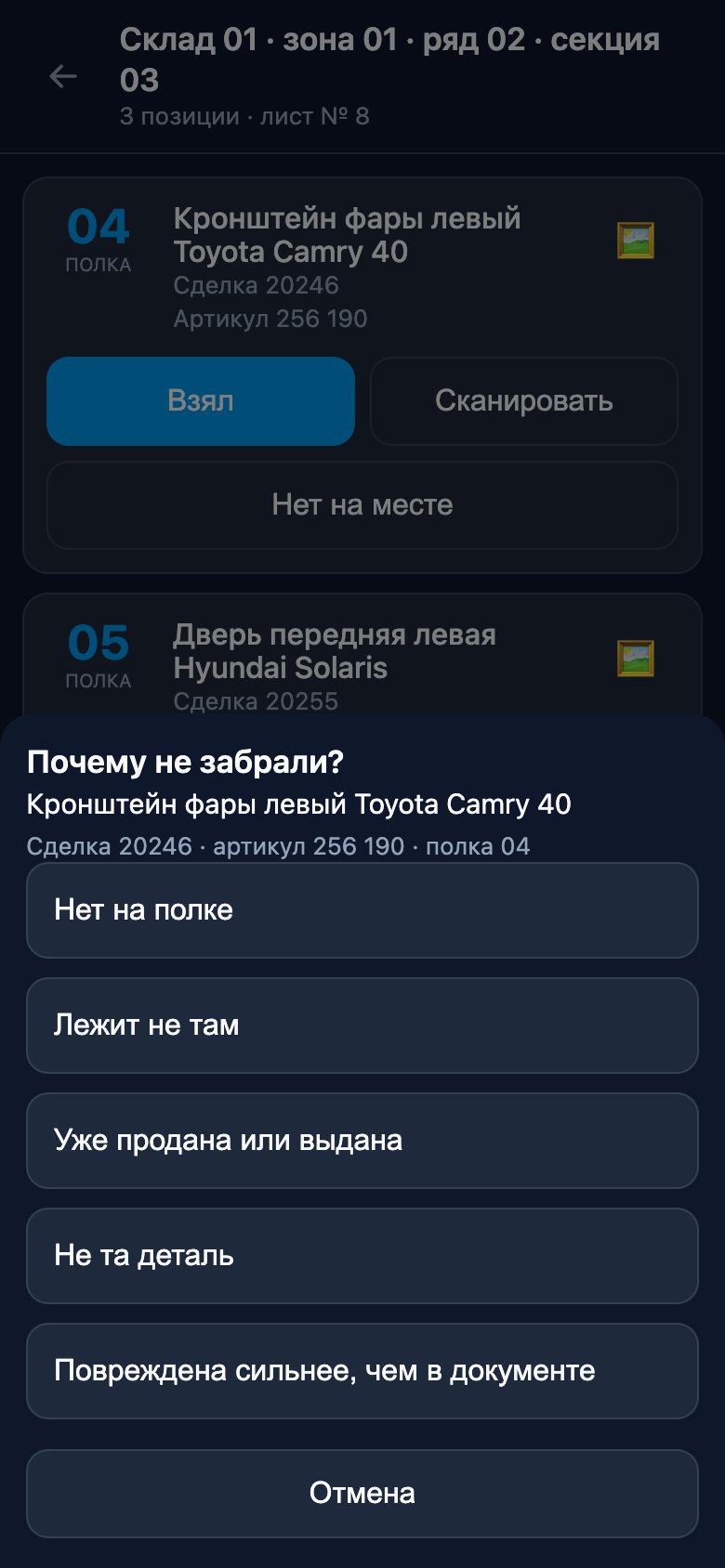
- Детали нет — «Нет на месте». Откроется список причин. Нажатие на причину сразу ставит отметку. Только у «Лежит не там» нужно дописать, где нашли, и нажать «Отметить».
- Когда секция пройдена, внизу кнопка «Следующая секция →» ведёт в следующую непройденную. Пройдены все — «К обзору листа».
- Когда все товары заказа взяты, появляется форма «Заказ собран» с полями из настроек (вес, габариты). Числовые поля открывают цифровую клавиатуру, клавиша «Далее» переводит к следующему полю, у последнего — «Готово». Обязательные поля пропустить нельзя.
- Когда всё отмечено, нажмите «Итог и завершение» → «Завершить лист». Если всё отмечено и все заказы без недостачи закрыты, кнопка «Завершить лист» появляется прямо на обзоре. После завершения приложение вернётся к списку с плашкой «Лист № N завершён».
Причины «Нет на месте». Список фиксированный, свободного текста нет: так недостача складывается в цифры, а не в десять написаний одного и того же.
| Причина | Что ещё спросят |
|---|---|
| Нет на полке | — |
| Лежит не там | «Где нашли?» |
| Уже продана или выдана | — |
| Не та деталь | — |
| Повреждена сильнее, чем в документе | — |
Отметка «нет на месте» попадает в отчёт по сборке, в блок «Ненайденные из прошлых обходов» у менеджера и в событие автоматизации «Позиция не найдена на складе», если на него настроено правило.
Если ошиблись. Своя отметка снимается кнопкой «Отменить отметку» в строке позиции. Чужую снять нельзя: её снимает тот, кто поставил. Если двое отметили одну позицию, остаётся первая отметка, второй увидит, кто успел раньше.
Заказ с недостачей. Если хоть одну позицию не нашли, формы у заказа не будет и собранным он не считается. Это не ошибка кладовщика и не повод задерживать смену: лист с таким заказом завершается как обычно, а недостачу разбирает менеджер.
Печать. Кнопка «Печать» на обзоре печатает тот же маршрут на бумаге, с квадратами для отметок. Названий сделок amoCRM на листе кладовщика нет, только номера сделок BazON. Время на листе печатается по часам телефона.
Ограничения и частые вопросы.
- Нет связи. Отметки встают в очередь и уходят сами, вверху видно «Не отправлено: N». Перед «Завершить лист» уходит вся очередь. Если сервер какую-то отметку не принял, лист не завершится, а приложение покажет, какую именно.
- Не вижу лист. Лист не затрагивает ваши склады, назначен другому человеку или закрыт больше 12 часов назад.
- Позиции без ячейки собраны в секцию «Без адресного хранения» в конце маршрута. Ищите их по складу.
- Услуги (упаковка, обрешётка) в маршруте не отмечают: их видно в карточке заказа и в конце печатного листа.
- Сканировать штрихкод полки нельзя. А штрихкод наклейки запчасти можно, см. Курьеры и сканирование кодов.