Сотрудники склада и группы
Что делает. Здесь вы заводите людей, которые работают на складе через приложение на телефоне: кладовщиков и курьеров. Пользователи amoCRM им не нужны. Каждый входит по своему коду из шести цифр, и по этому коду в отчётах видно, кто что отметил. Группы нужны, чтобы адресовать задание сразу смене или всем курьерам.
Как завести сотрудника.
- Откройте Настройки отгрузки → Сотрудники склада (группа «Люди и доступ»). Рядом с названием вкладки видно, сколько людей уже заведено.
- Нажмите «Добавить» и заполните карточку:
- Имя — по нему человек выберет себя на экране входа, оно же попадёт в отчёты;
- Роли — галочками, можно несколько: Кладовщик собирает листы и получает уведомления о новых, Курьер получает задания на выезд;
- Склады — какие склады BazON человек обслуживает. Ничего не отмечено — доступны все склады. Отмеченные ограничивают: в листах сборки человек увидит только позиции своих складов;
- Телефон и Комментарий — необязательно, для вас;
- Работает — если снять галочку, вход отключится и все открытые сеансы закроются.
- Сохраните и сразу задайте человеку код: в его строке кнопка «Задать код». Без кода человек не появится на экране входа.
- Над таблицей скопируйте «Адрес для входа» кнопкой «Копировать» и отправьте его сотруднику. Ссылка одна на всех, секрета в ней нет: внутрь пускает только личный код.
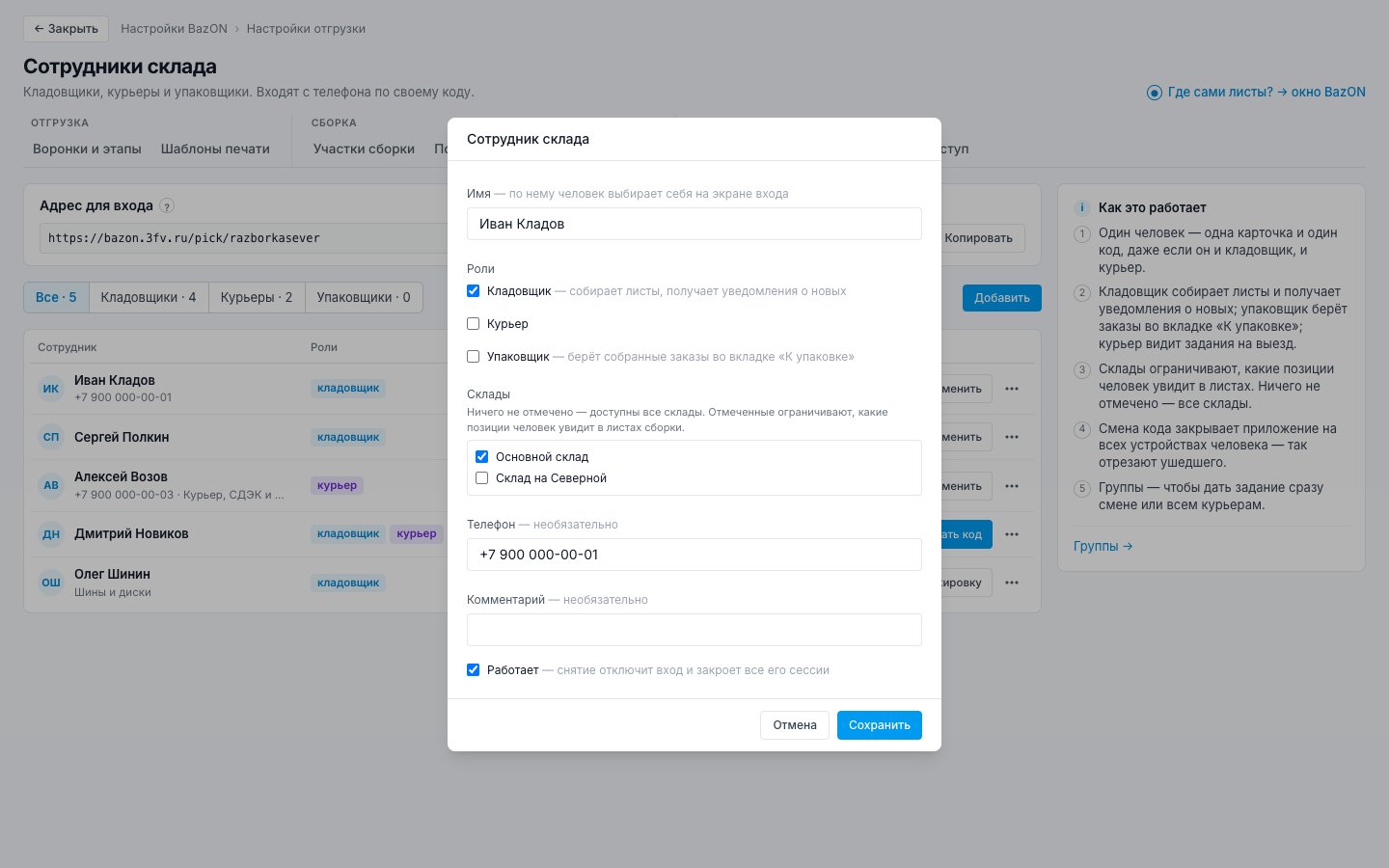
Один человек с двумя ролями заводится один раз: у него один код и одна строка в отчёте. В карточке есть ещё роль «Упаковщик». Она нужна только в режиме пула сборки, при обычных листах её отмечать не нужно.
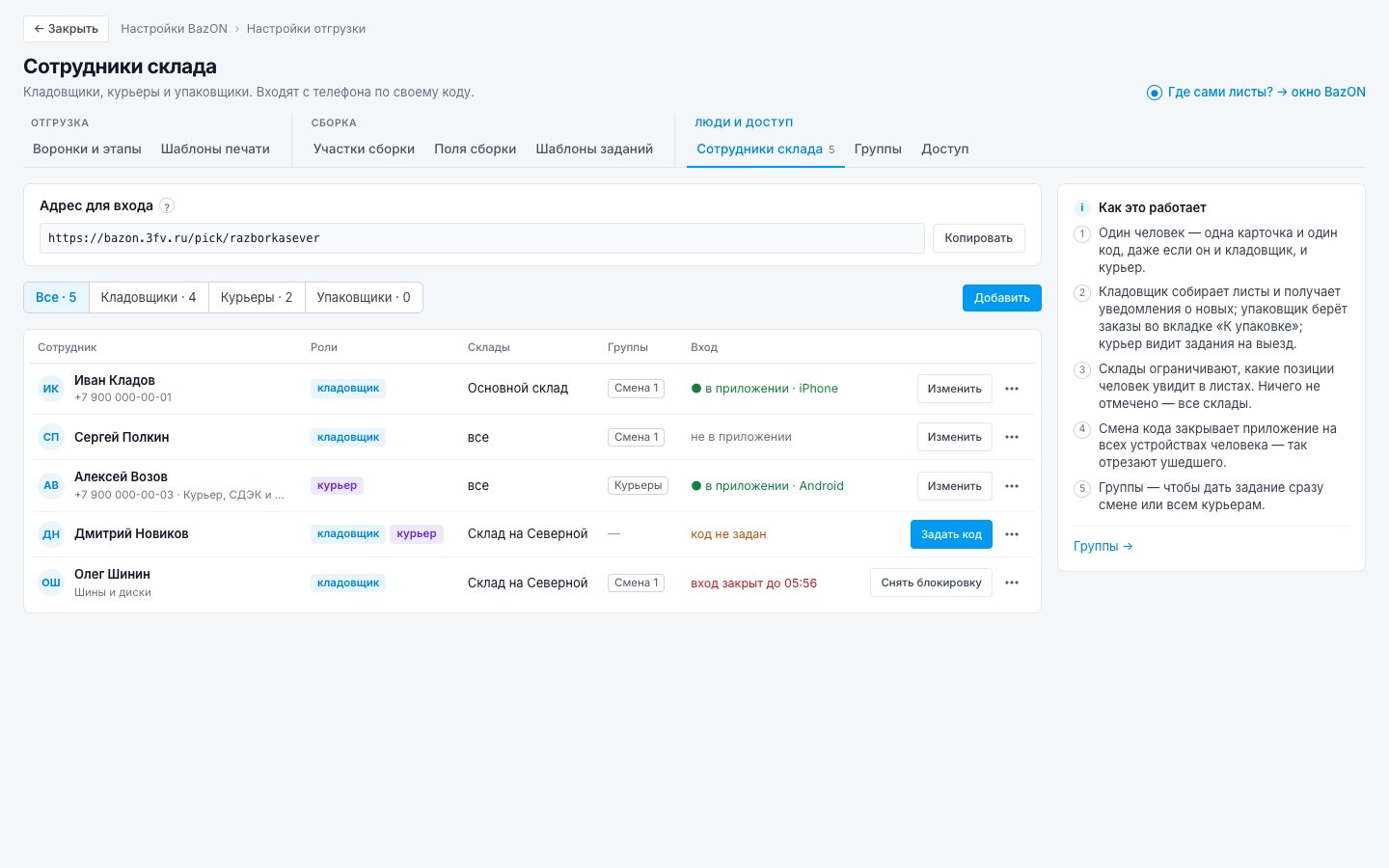
Как читать таблицу. Роли показаны цветными метками, сверху фильтр «Все / Кладовщики / Курьеры / Упаковщики». В колонке «Вход» видно, что сейчас с человеком:
| Надпись | Что значит |
|---|---|
| ● в приложении · iPhone | человек вошёл, видно, с какого устройства |
| не в приложении | код задан, но сейчас никто не вошёл |
| код не задан | войти нельзя, задайте код |
| вход закрыт до 14:20 | было несколько неверных кодов подряд, вход временно закрыт |
| вход отключён | снята галочка «Работает» |
В строке одна главная кнопка, то, что сейчас нужнее: «Задать код», «Снять блокировку» или «Изменить». Остальное в меню «⋯»: «Изменить», «Сменить код», «Снять блокировку», «Выйти на устройствах».
Код входа.
- Шесть цифр, у каждого свой. Слишком простые коды (одинаковые цифры, цифры подряд) виджет не примет.
- Прочитать заданный код нельзя ни вам, ни поддержке. Забыл — задайте новый.
- Смена кода закрывает приложение на всех устройствах этого человека. Так же закрывают доступ тому, кто ушёл: смените код или снимите «Работает».
- После нескольких неверных кодов подряд вход закрывается на время, и задержка растёт. Чтобы не ждать, нажмите в строке «Снять блокировку».
Группы. Вкладка «Группы». Группа — любой набор сотрудников: смена, раздел склада, курьеры. Человек может состоять в нескольких группах, роль на участие не влияет.
- Нажмите «Создать группу», укажите название, комментарий и отметьте участников.
- Сохраните. Теперь группу можно выбрать адресатом в шаблоне задания и при постановке задания.
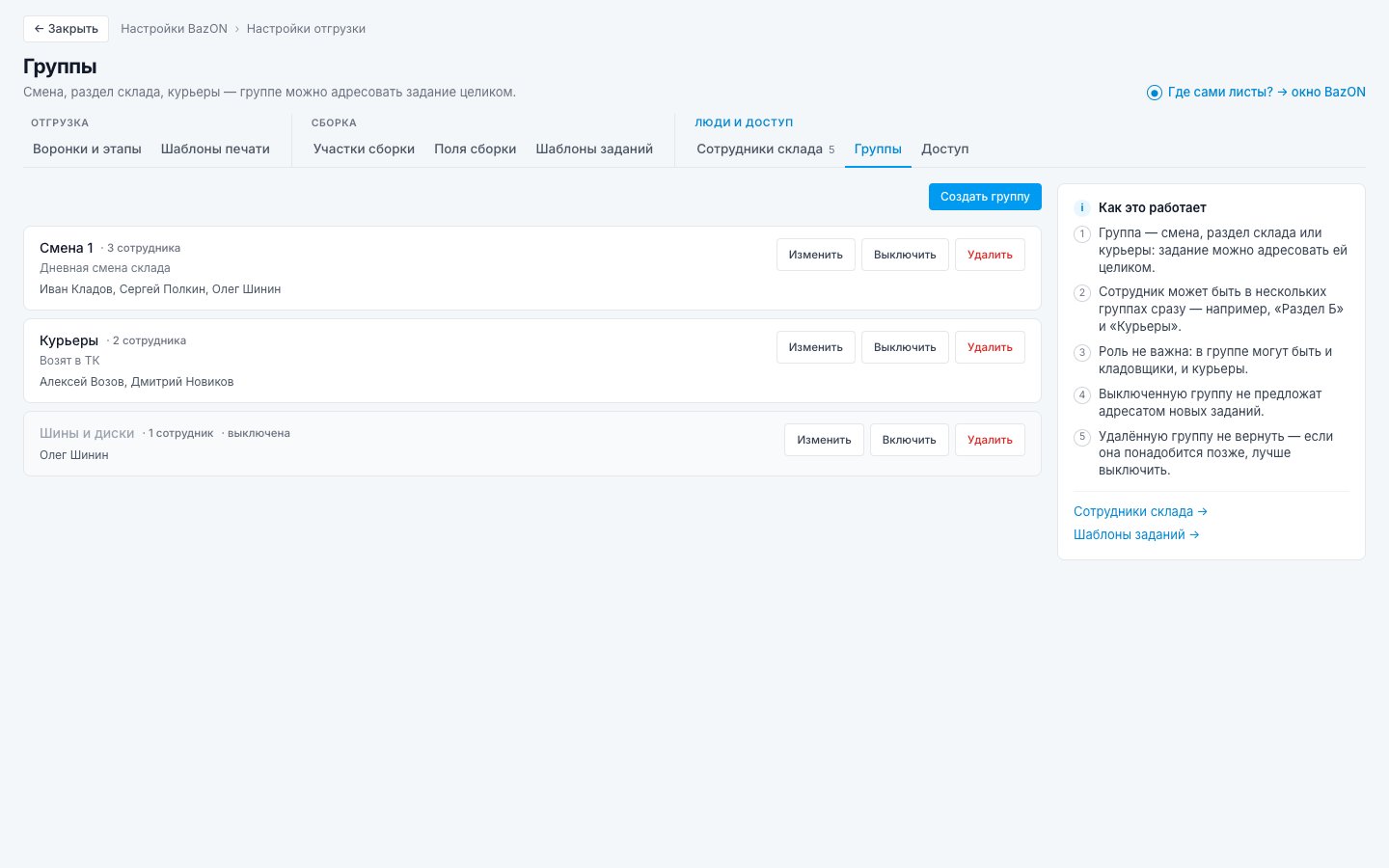
- Выключить — группу больше нельзя выбрать адресатом. Уже выданные ей задания у участников остаются.
- Удалить — люди остаются, пропадает только группа. Группу, которая стоит адресатом в шаблоне задания, удалить нельзя: сначала смените адресата шаблона или просто выключите группу.
Ограничения и частые вопросы.
- Кладовщика нет на экране входа: ему не задан код или снята галочка «Работает».
- Названия групп не должны повторяться, даже если отличаются только заглавными буквами.
- Задания «на весь склад» получают только кладовщики. Курьер получает задание, если оно адресовано ему лично, его группе или «Всем курьерам».
- Кладовщик не видит позиции какого-то склада: проверьте список складов в его карточке. Пустой список значит «все склады».