Блоки «amoCRM»: этап, поля, теги, задачи
Блоки «amoCRM»: этап, поля, теги, задачи
Что делает
Блоки этой группы меняют сделку в amoCRM: этап, поля, теги, ответственного, ставят задачи и примечания, запускают ботов. Всё, что умеет менеджер руками, агент делает сам на нужном выходе.
У всех блоков группы есть выход «Ошибка»: amoCRM не ответила или отказала. Временные сбои блок сначала повторяет сам.
Этап / воронка
Для чего: перевести сделку на другой этап или в другую воронку.
Настройки: «Воронка», «Этап».
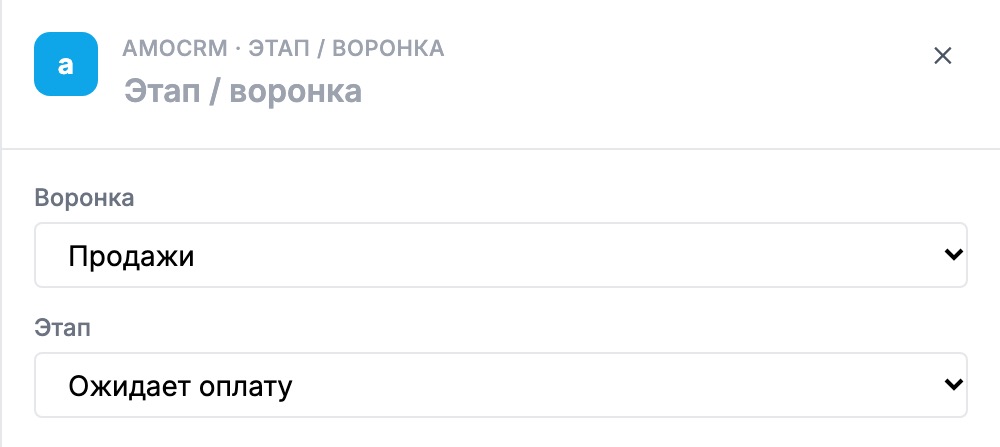
Выходы: «дальше», «Ошибка».
Пример: выход «Готов оплатить» → «Этап» «Ожидает оплату». Закрывать сделку удобнее блоком «Закрыть сделку».
Закрыть сделку
Для чего: закрыть сделку «Успешно» или «Не реализовано» с причиной отказа. После этого процесс завершается, ИИ больше не отвечает.
Настройки: «Результат», «Причина отказа» - из вашего amoCRM.
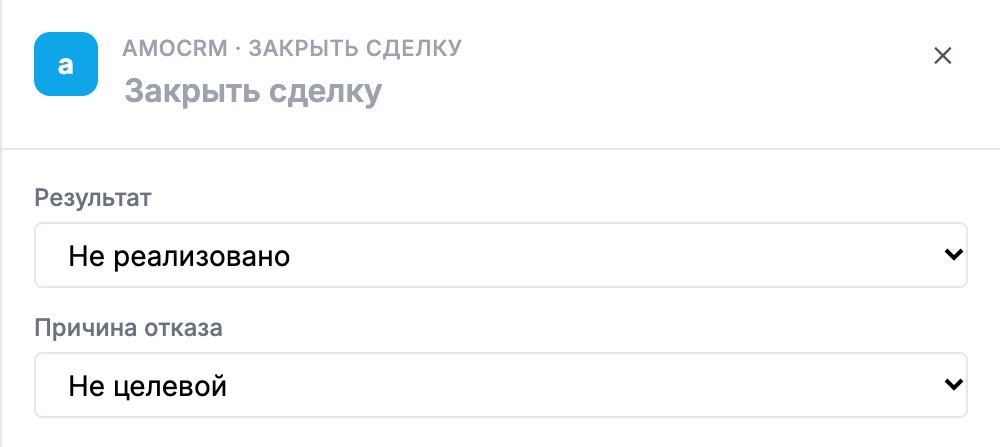
Выходы: «дальше» (обычно ничего не ставят), «Ошибка».
Пример: выход «Не целевой» → «Закрыть сделку» «Не реализовано», причина «Не целевой».
Поля сделки/контакта
Для чего: записать значения в поля сделки, контакта или компании.
Настройки: строки «Поле ← значение». Значение - текст, переменная или их сочетание: «Toyota {{данные диалога · машина}}». Кнопка «+ ещё». Галочка «очистить, если пусто» у строки: без неё пустое значение поле не трогает, и то, что заполнил менеджер, не сотрётся.
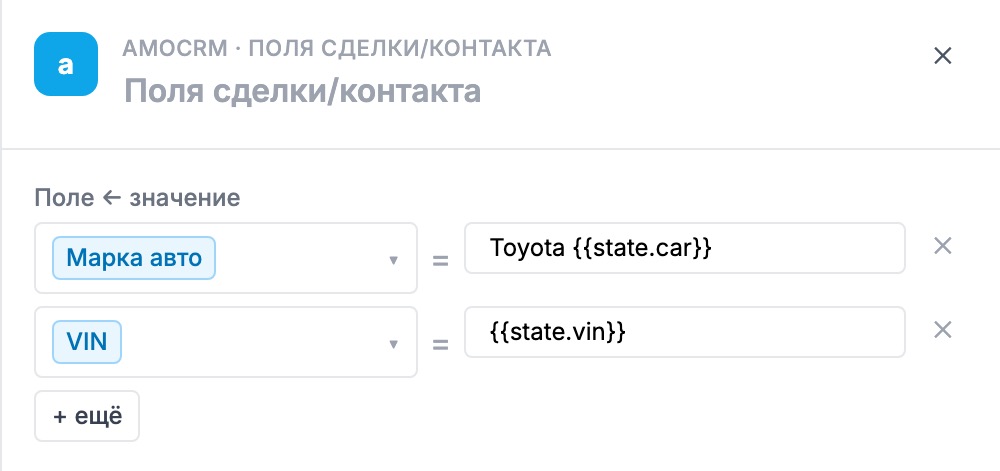
Выходы: «дальше», «Ошибка» - значение не подошло полю.
Пример: выход «Товар выбран» → «Поля»: «Марка авто ← {{данные диалога · машина}}», «VIN ← {{данные диалога · VIN}}».
Теги
Для чего: добавить и убрать теги сделки. Остальные теги остаются.
Настройки: «Добавить» и «Убрать» - теги через запятую. Регистр не важен.
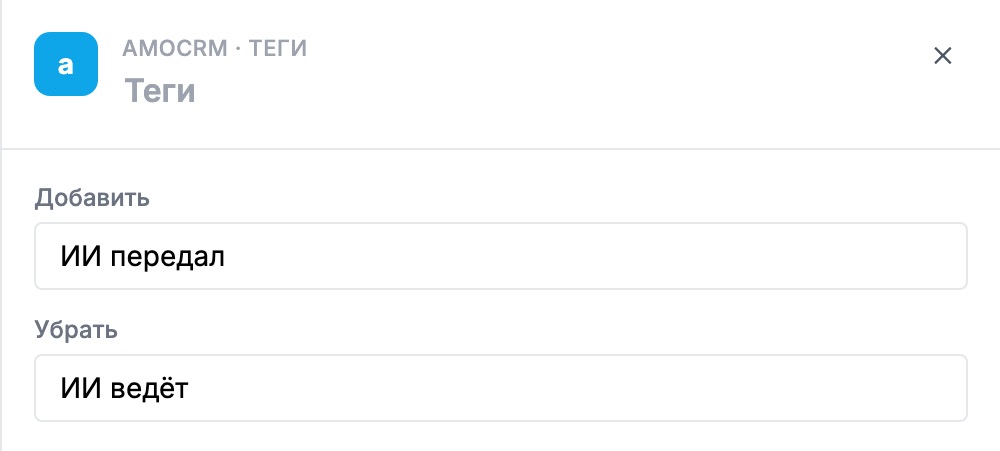
Выходы: «дальше», «Ошибка».
Пример: «Менеджер перехватил» → «Теги»: добавить «ИИ передал», убрать «ИИ ведёт».
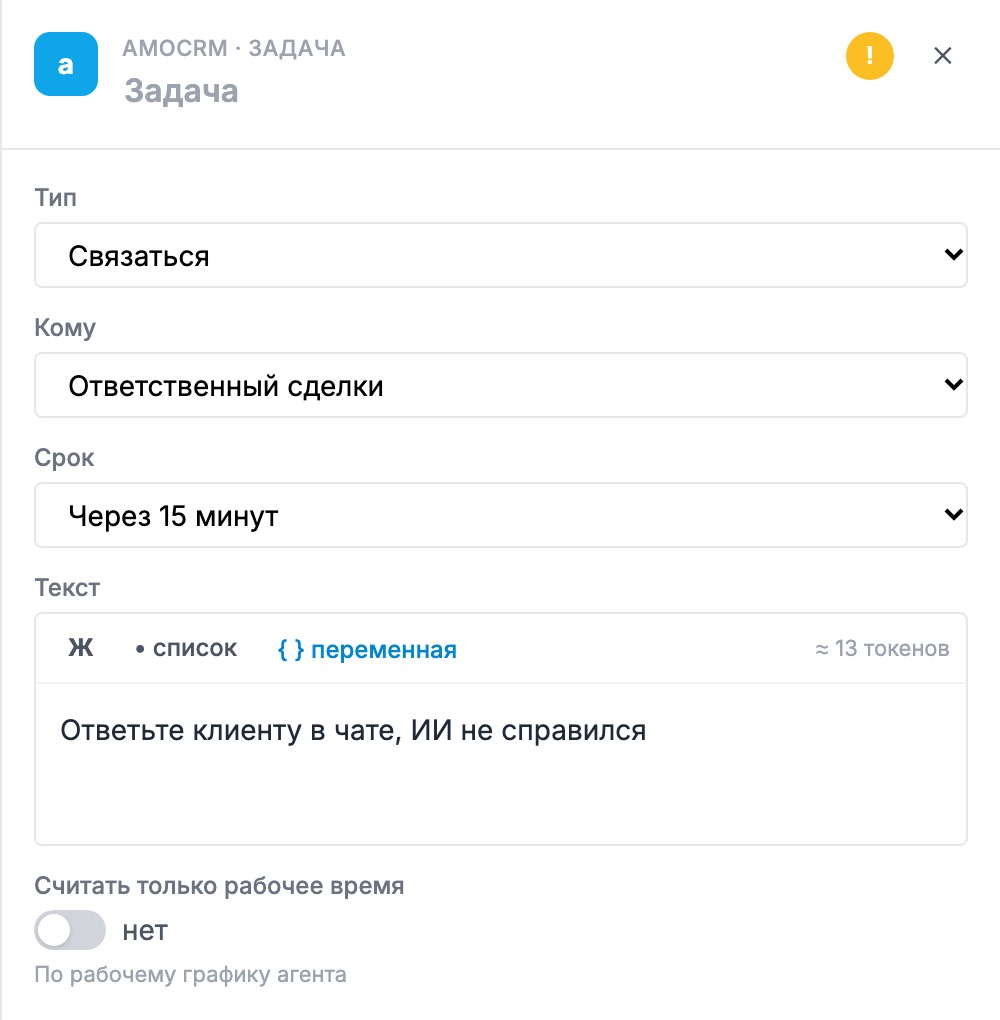
Задача
Для чего: поставить задачу в amoCRM.
Настройки:
- «Тип» - «Связаться», «Встреча» или ваш тип;
- «Кому» - «Ответственный сделки», конкретный сотрудник или «Дежурный по графику» (кто сейчас на смене по «Распределению сделок»);
- «Срок» - через 15 минут, через 1 час, сегодня до конца дня, завтра 10:00, через N минут или N часов;
- «Считать только рабочее время» - по рабочим часам компании из «ИИ-диалога»;
- «Текст» - с переменными.
Выходы: «дальше», «Ошибка».
Пример: выход «Ошибка» «ИИ-диалога» → «Задача» ответственному «Клиент ждёт ответа, ИИ не справился - ответьте в чате».
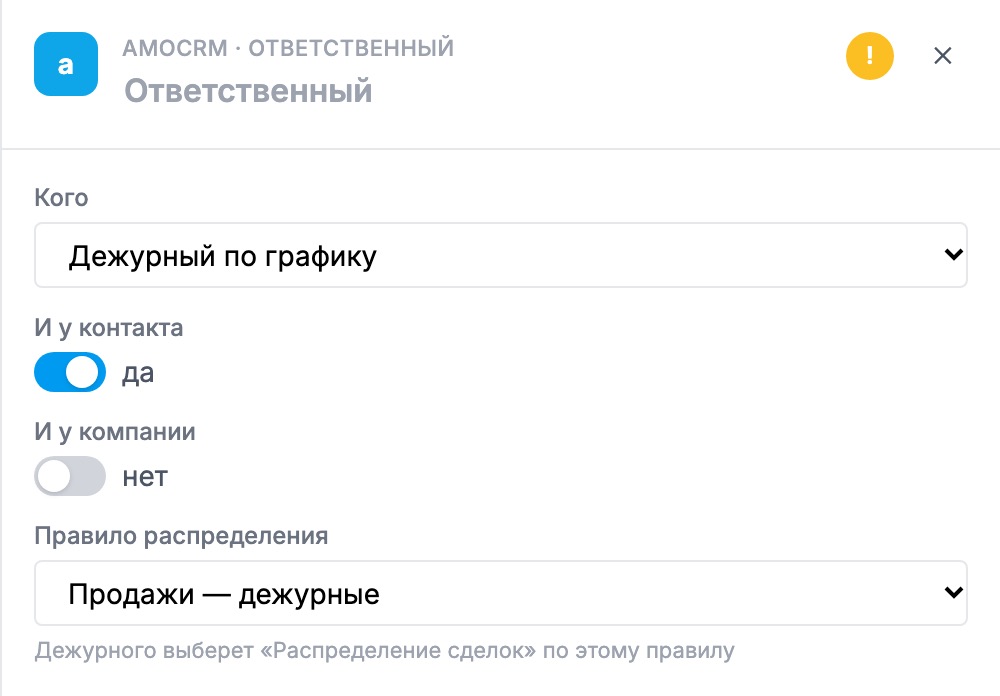
Ответственный
Для чего: сменить ответственного по сделке.
Настройки: «Кого» (сотрудник или «Дежурный по графику»), «И у контакта», «И у компании», «Правило распределения» - для дежурного, если правил несколько.
Выходы: «дальше», «Ошибка».
Примечание
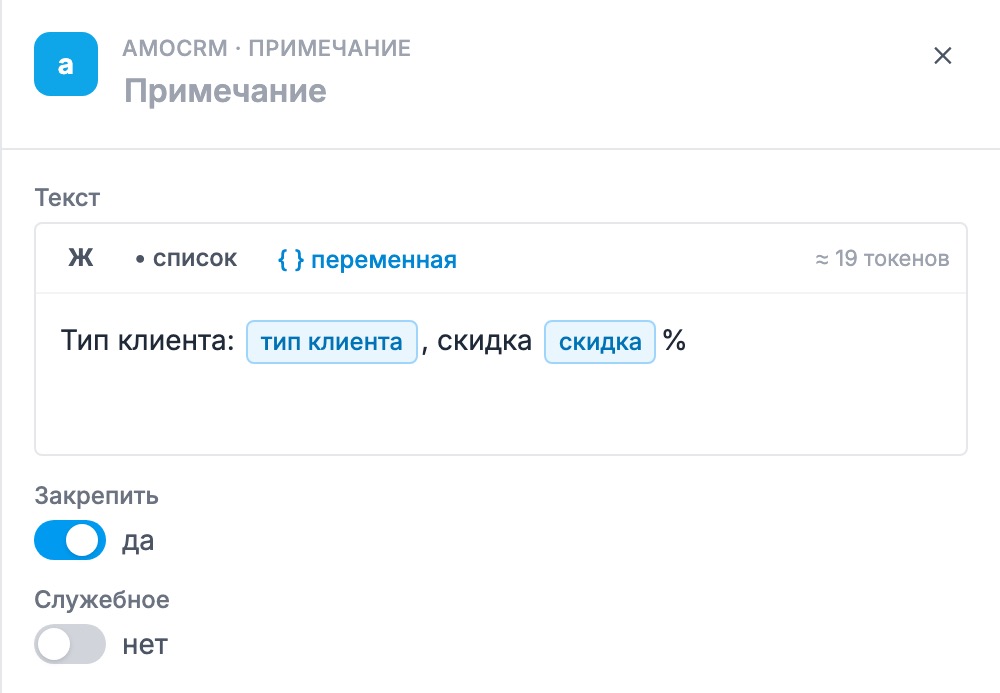
Для чего: добавить примечание в ленту сделки.
Настройки: «Текст» с переменными, «Закрепить» - будет вверху ленты, «Служебное» - серое примечание с подписью «ИИ-менеджер».
Выходы: «дальше», «Ошибка».
Пример: «Клиент в 1С» (HTTP-запрос) → «Примечание»: «Тип клиента: {{Клиент в 1С · тип клиента}}, скидка {{Клиент в 1С · скидка}}%».
Запустить Salesbot
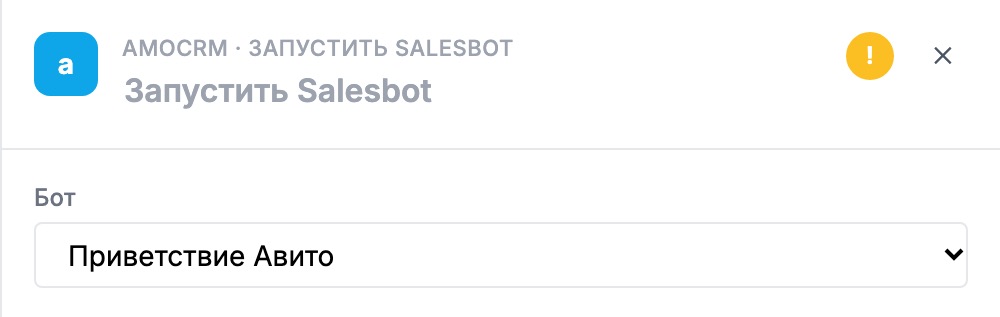
Для чего: запустить ваш готовый бот amoCRM: серию касаний, опрос, запрос отзыва.
Настройки: «Бот».
Выходы: «дальше», «Ошибка».
Важно: бот пишет клиенту сам. Чтобы бот и ИИ не писали одновременно, поставьте перед ботом «Стоп ИИ».
Вебхук
Для чего: сообщить вашей системе (1С, сайт, бот в Telegram), что процесс дошёл до этого места. Ответ не разбирается - нужен ответ, используйте «HTTP-запрос».
Настройки: «Адрес» (домен должен быть в белом списке во вкладке «Настройки»), «Что передать» (ключ → значение с переменными), «Авторизация» (Нет, Bearer, API-ключ в заголовке) и «Секрет».
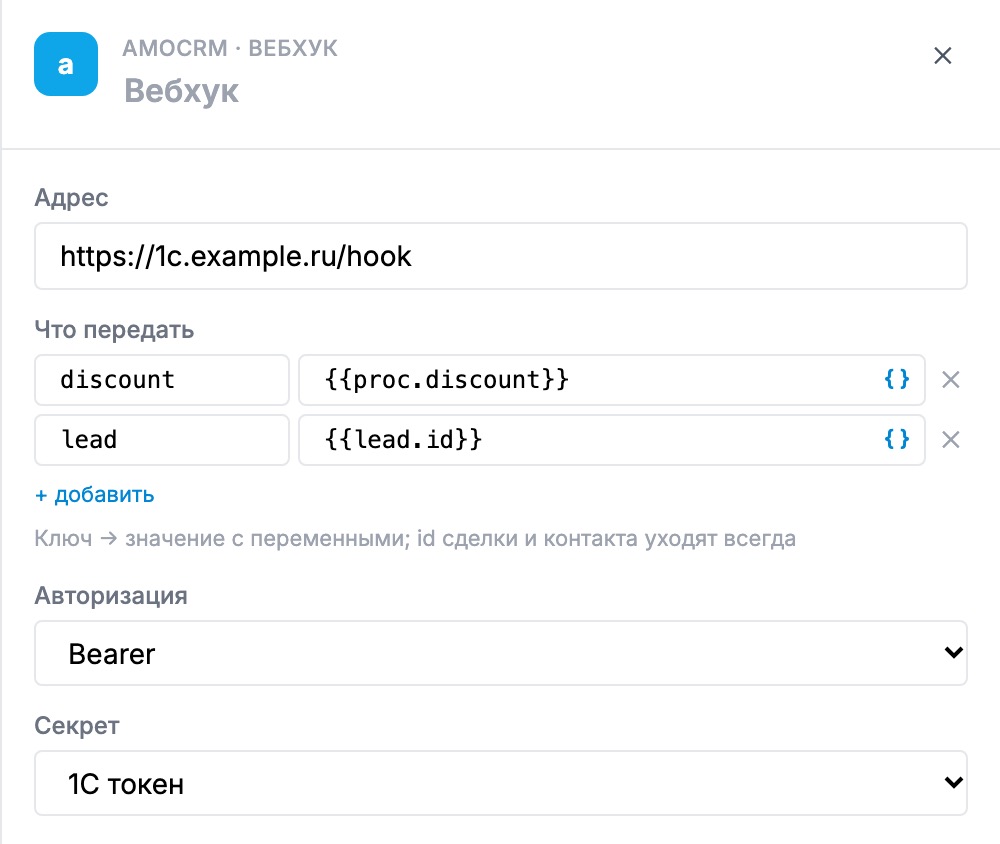
Выходы: «дальше», «Ошибка» - сервер не ответил за 10 секунд или ответил ошибкой.
Создать сделку
Для чего: создать новую сделку на того же клиента, например повторный заказ.
Настройки: «Воронка», «Этап», «Название» с переменными, «Скопировать поля», «Ответственный», «Без контакта».
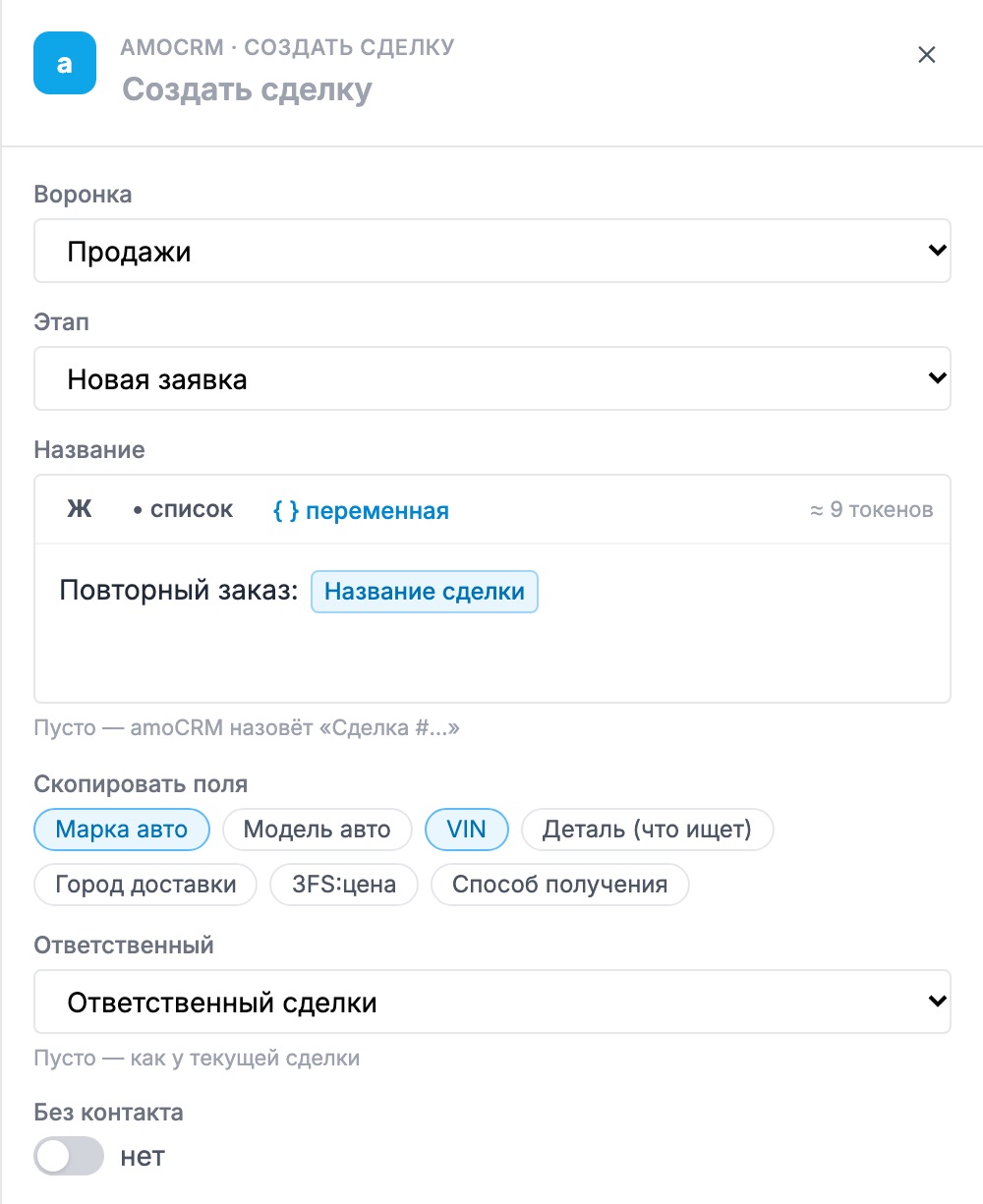
Выходы: «дальше» (в результате - номер новой сделки), «Ошибка».
Ограничения и частые вопросы
- Этап «Неразобранное» выбрать нельзя: туда amoCRM кладёт новые заявки только сама.
- Телефон и email контакта amoCRM записывает целиком: старые номера заменятся новым.
- Задача «Дежурному по графику», а на смене никого - задача уйдёт ответственному по умолчанию со сроком на начало ближайшей смены.