Шаблоны документов: создание и нумерация
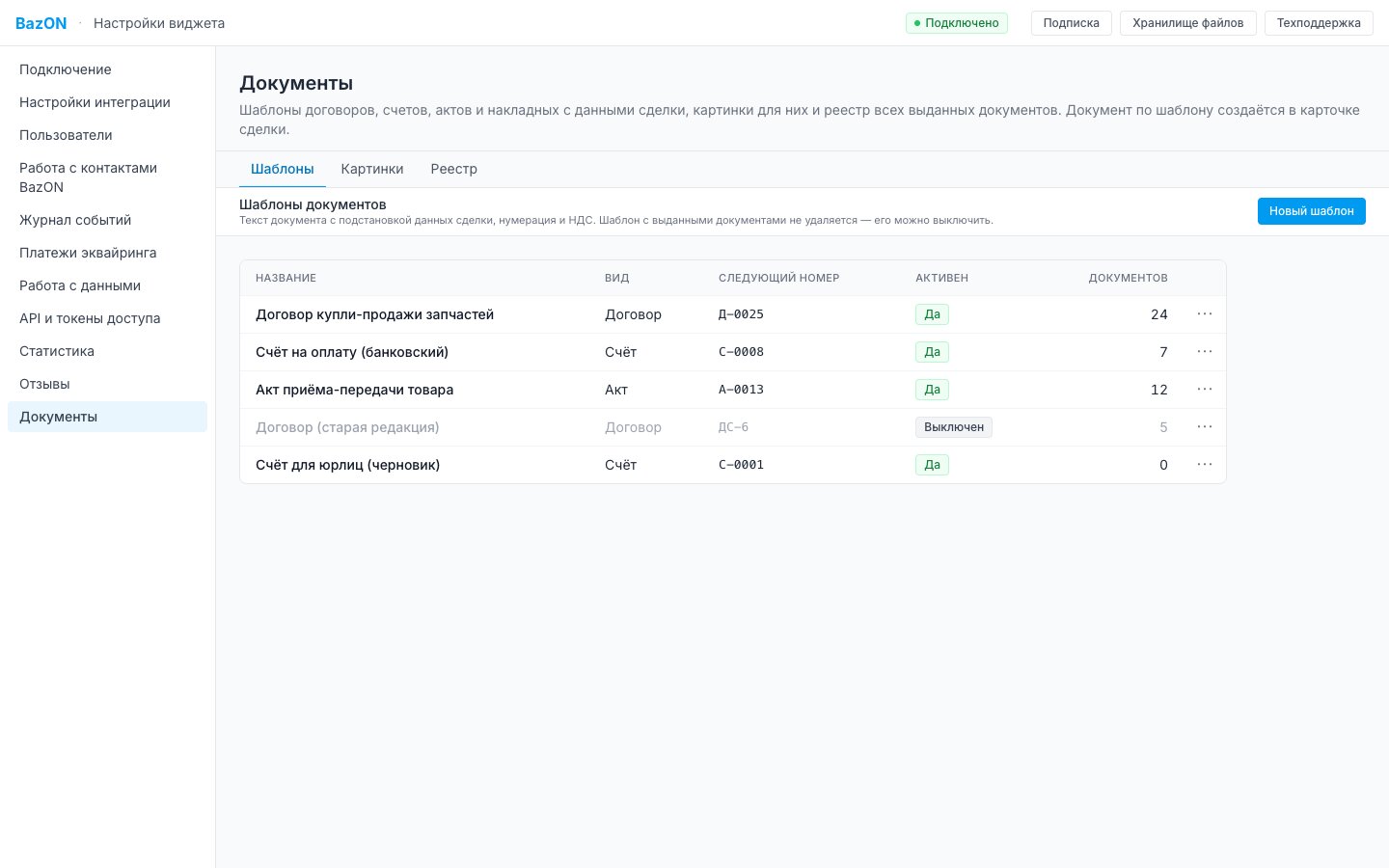
Что делает. Шаблон — это текст документа с местами под данные сделки и свои настройки: вид документа, ставка НДС, нумерация и параметры листа. По одному шаблону менеджеры выпускают сколько угодно документов, и каждый получает следующий номер. Номера у каждого шаблона свои и идут подряд: Д-0001, Д-0002, Д-0003.
Шаблоны настраиваются в настройках виджета amoCRM, их открывает администратор аккаунта.
Как настроить.
- Откройте Настройки → Документы, вкладка «Шаблоны», и нажмите «Новый шаблон». Шаблон откроется в окне на весь экран.
- В поле «Основа» выберите образец: «Договор купли-продажи запчастей», «Счёт на оплату», «Счёт на оплату (банковский)», «Акт приёма-передачи товара» или «Пустой». В образцах ваши реквизиты и условия выделены жирным в квадратных скобках, например [Наименование организации / ИП]. Замените их своим текстом.
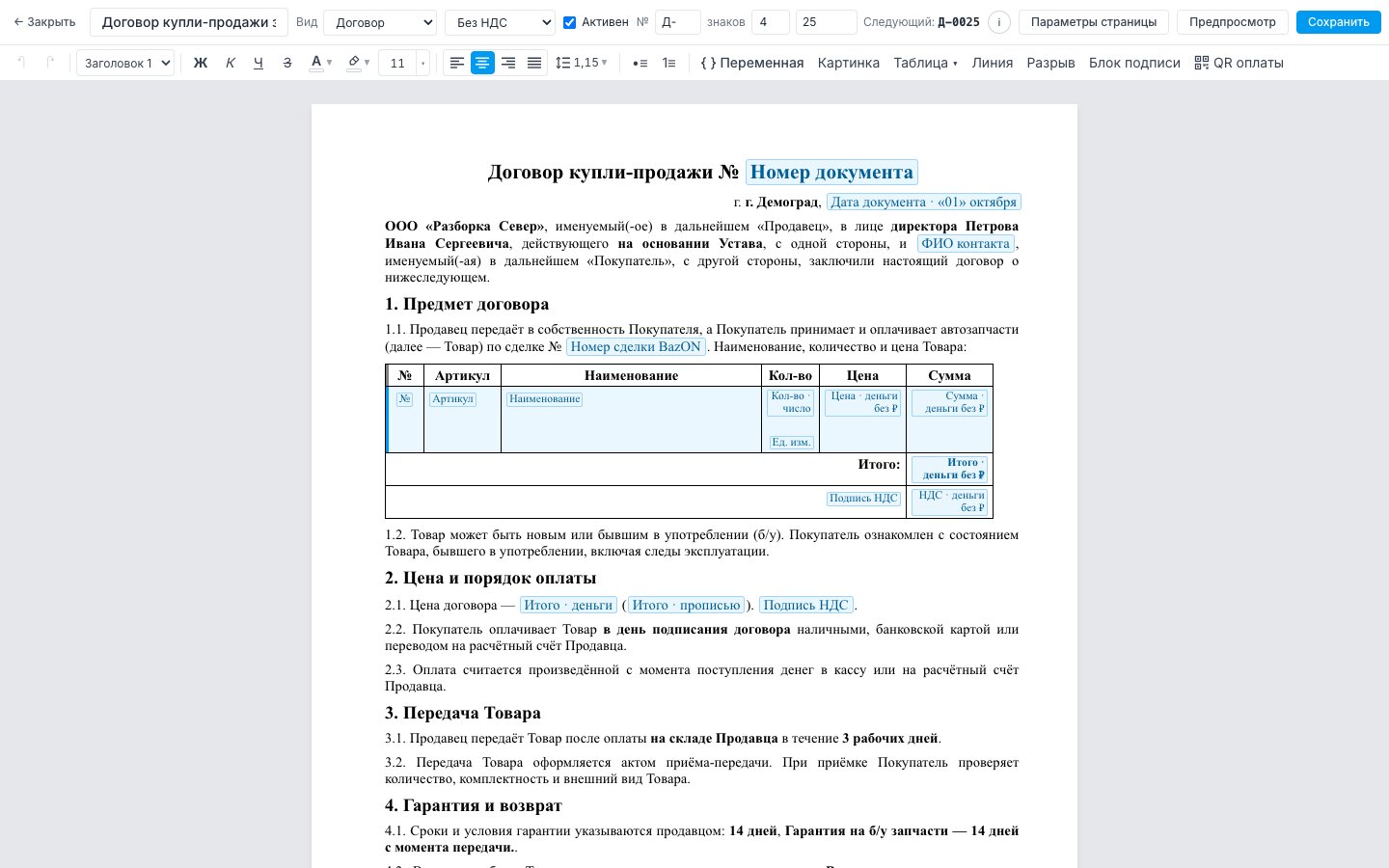
- В верхней строке окна задайте:
- название — так шаблон увидят менеджеры в карточке сделки;
- «Вид» — Договор, Счёт, Акт, Накладная или Другое;
- НДС — «Без НДС» или ставку 0, 5, 7, 10, 20 или 22 %;
- нумерацию: префикс (например, «Д-»), сколько знаков в номере (4 даст «Д-0001») и номер, с которого начать. Справа видно, какой номер получит следующий документ.
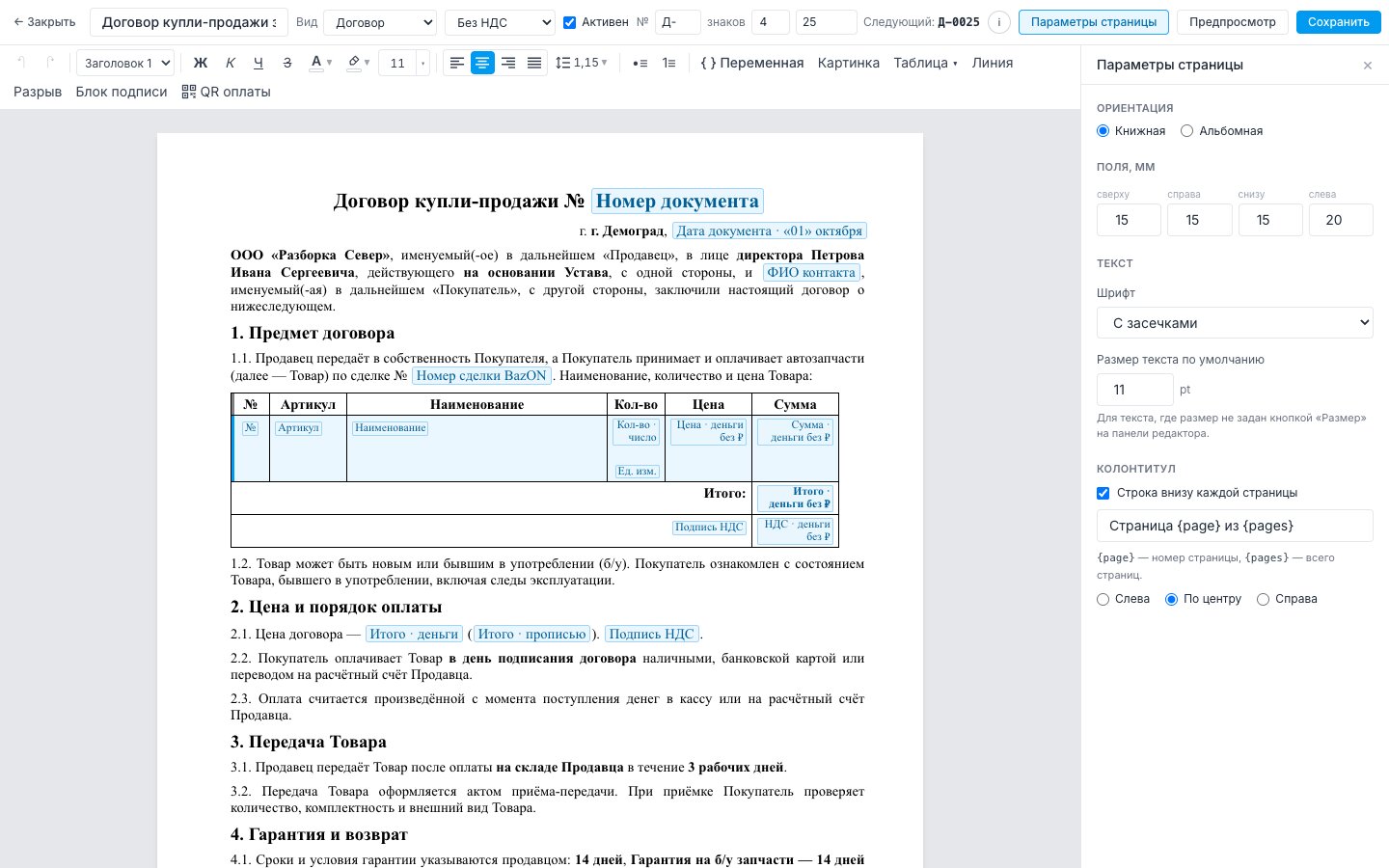
- Нажмите «Параметры страницы», если нужно поменять лист: книжная или альбомная ориентация, поля в миллиметрах, шрифт с засечками или без, размер текста по умолчанию и строка внизу каждой страницы («Страница {page} из {pages}» слева, по центру или справа).
- Нажмите «Сохранить». Оранжевая точка на кнопке значит, что есть несохранённые изменения.
- Проверьте шаблон на настоящей сделке: «Предпросмотр» → впишите ID сделки amoCRM и дату документа → «Показать». Откроется PDF ровно в том виде, в каком его получит менеджер. Вместо номера будет «№ ———»: проверка номер не тратит. Кнопка работает после первого сохранения шаблона.
НДС. Суммы из BazON считаются уже с НДС. Если в шаблоне выбрана ставка, документ выделяет налог строкой вида «В т. ч. НДС 20%». Ставка одна на весь документ.
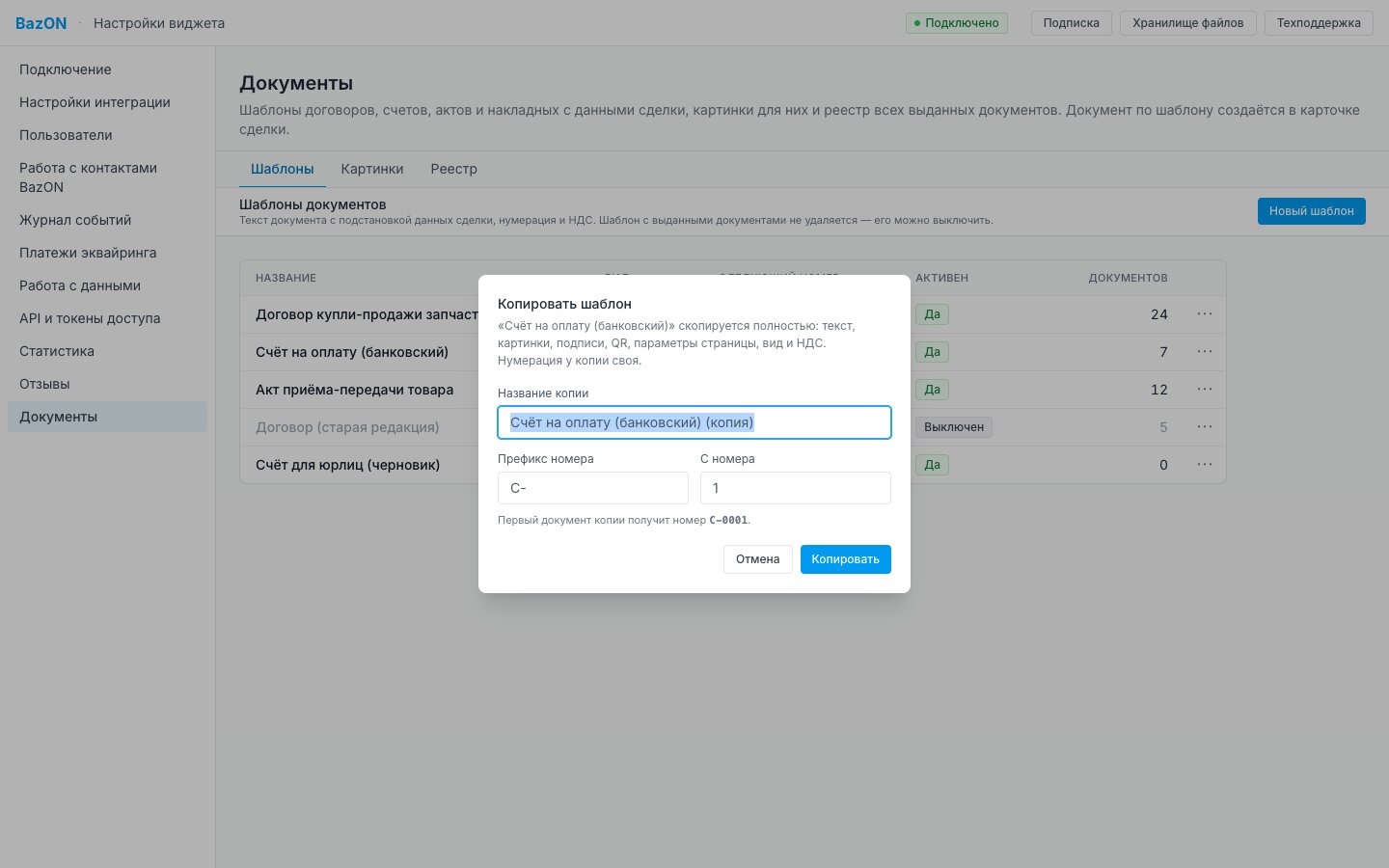
Копия шаблона. В списке шаблонов у каждой строки есть кнопка «⋯» → «Копировать». Копия получает всё: текст, картинки, подписи, QR, параметры страницы, вид и НДС. Нумерация у копии своя: впишите префикс и номер, с которого начать, чтобы номера двух шаблонов не совпали. Так удобно делать шаблоны под несколько юрлиц: реквизиты продавца пишутся прямо в тексте, поэтому на каждое юрлицо нужен свой шаблон.
Ограничения и частые вопросы.
- Шаблон не удаляется. Удалить можно только шаблон, по которому ещё не выдан ни один документ («⋯» → «Удалить»). Шаблон с документами выключите: снимите галочку «Активен» в его окне, и менеджеры перестанут видеть его в карточке сделки.
- «Номер уже выдан». Следующий номер можно только увеличить. Поставить номер меньше последнего выданного виджет не даст, иначе в реестре появились бы два документа с одним номером.
- «Шаблон не сохранён — исправьте замечания». Под верхней строкой появится список: например, в тексте осталось поле, которое удалили из amoCRM, или данные товара стоят вне таблицы товаров. Исправьте и сохраните ещё раз.
- Правка шаблона не меняет уже выданные документы: они хранятся такими, какими их создали. Чтобы пересобрать конкретный документ по новому шаблону, менеджер нажимает «Обновить» в карточке сделки.
- Документ не длиннее 20 страниц.
- Загрузить готовый файл .docx как шаблон нельзя. Текст из Word можно скопировать и вставить в редактор, см. Редактор шаблона.