Приложение кладовщика на телефоне
Что делает. Кладовщик и курьер работают в своём приложении на телефоне. В нём листы сборки, задания, сканер кодов и уведомления. Из магазина приложений ничего ставить не нужно: это сайт, который добавляется на экран «Домой» и дальше открывается как обычное приложение. Доступа в amoCRM у кладовщика нет и не нужно. Цен, настроек и аналитики он не видит.
Как подключить телефон.
- Менеджер копирует «Адрес для входа» на вкладке Настройки отгрузки → Сотрудники склада и отправляет сотруднику. Адрес выглядит как
…/pick/<адрес вашей amoCRM>. - Сотрудник открывает адрес в браузере телефона.
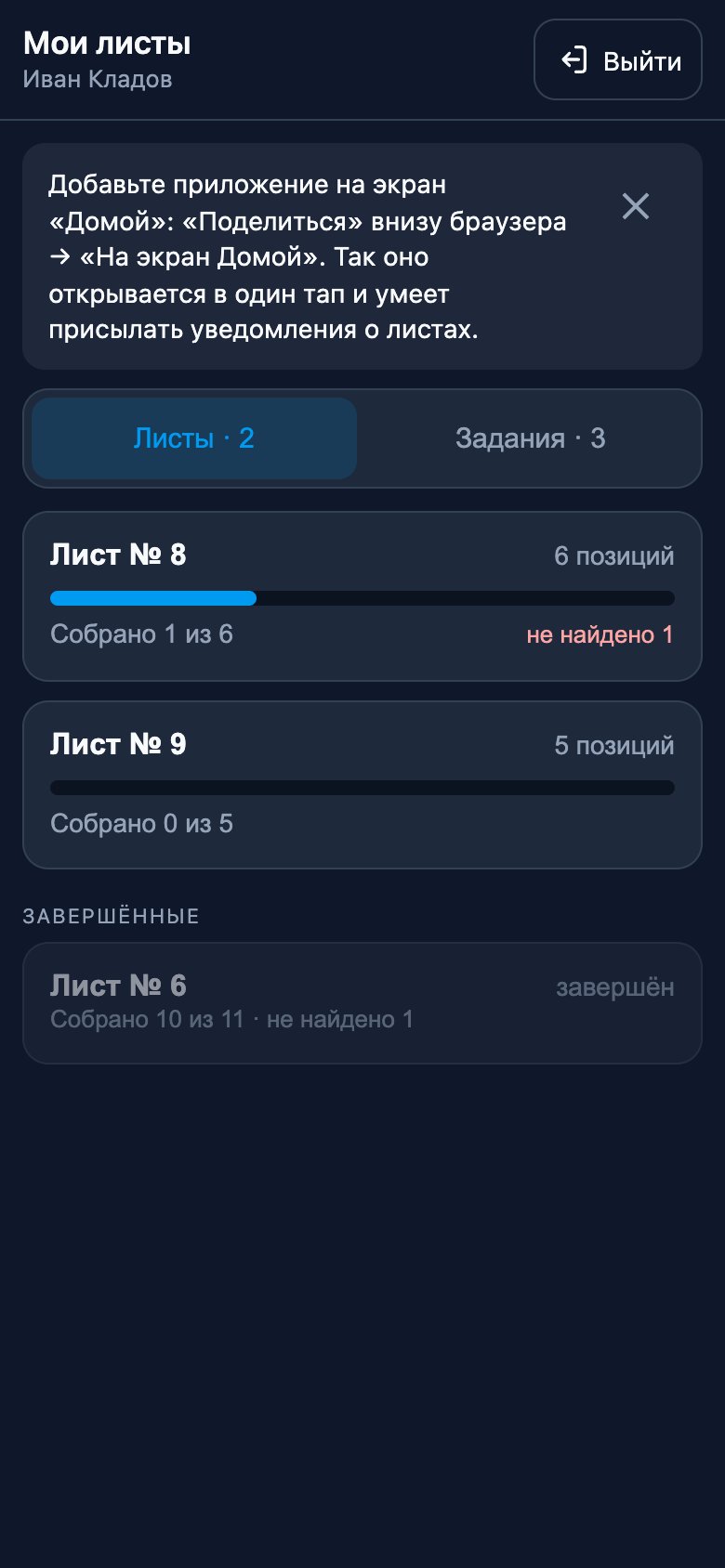
- iPhone: кнопка «Поделиться» внизу Safari → «На экран Домой». Дальше открывайте приложение только с домашнего экрана. Подсказка об этом появится в приложении сама, один раз. Android: браузер сам предложит установить приложение.
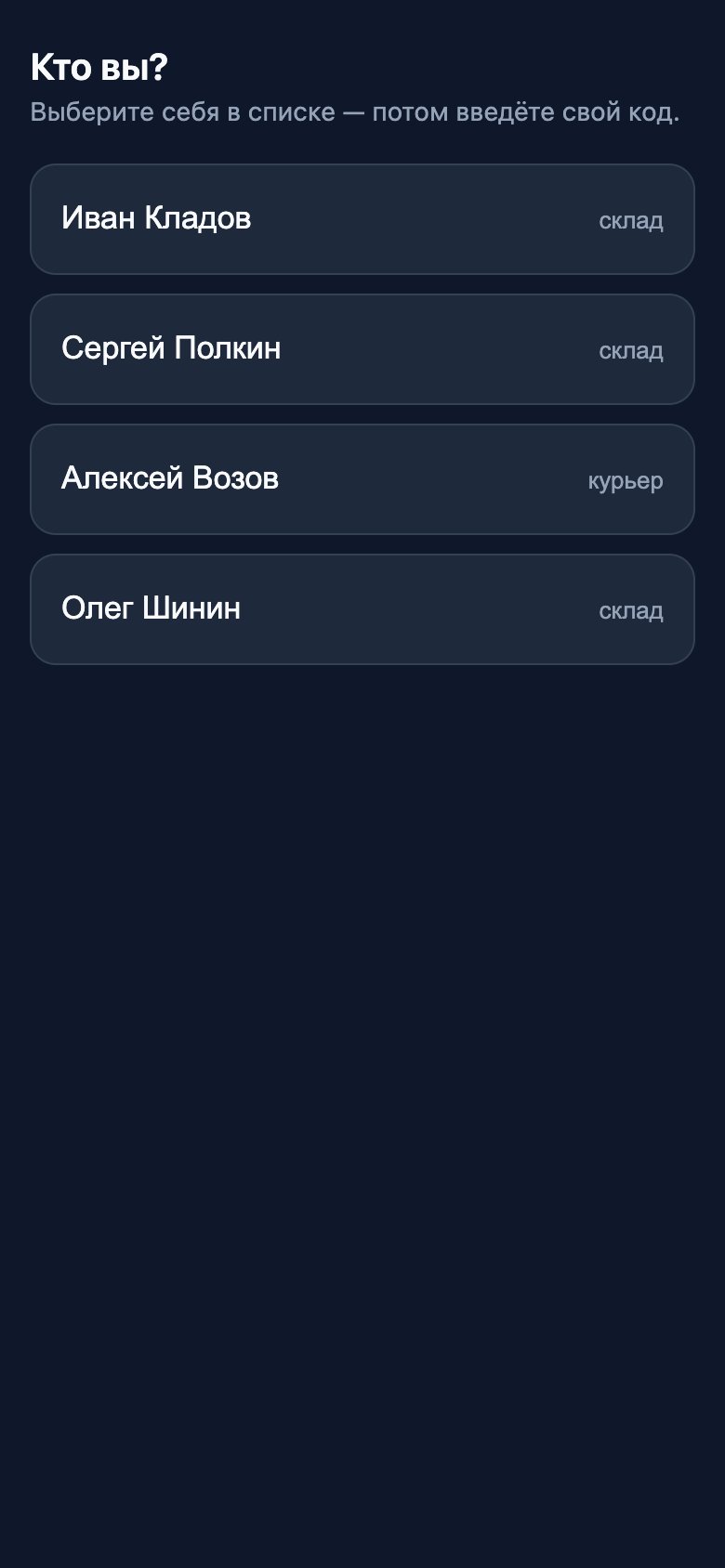
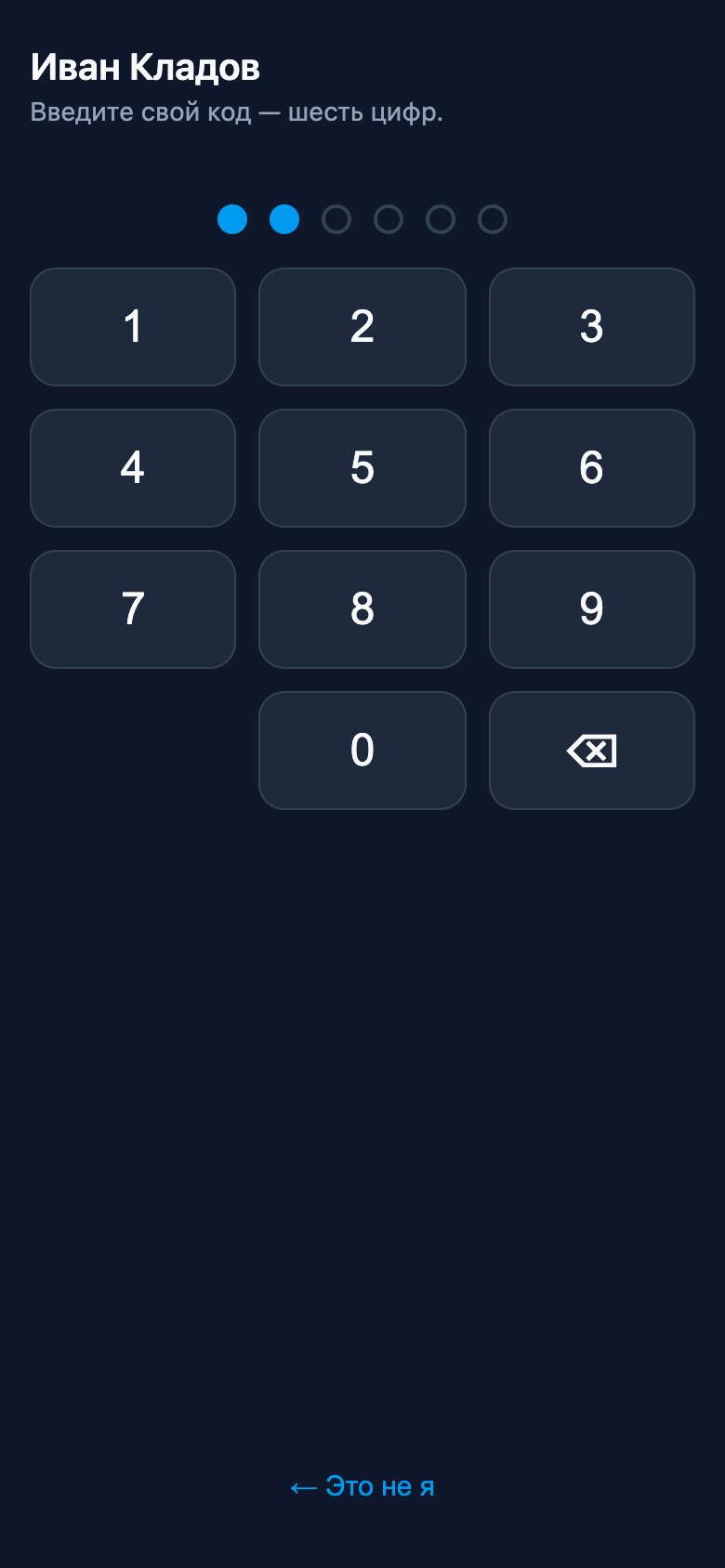
- На экране «Кто вы?» человек выбирает себя в списке и вводит свой код из шести цифр. Ошибся строкой — «← Это не я».
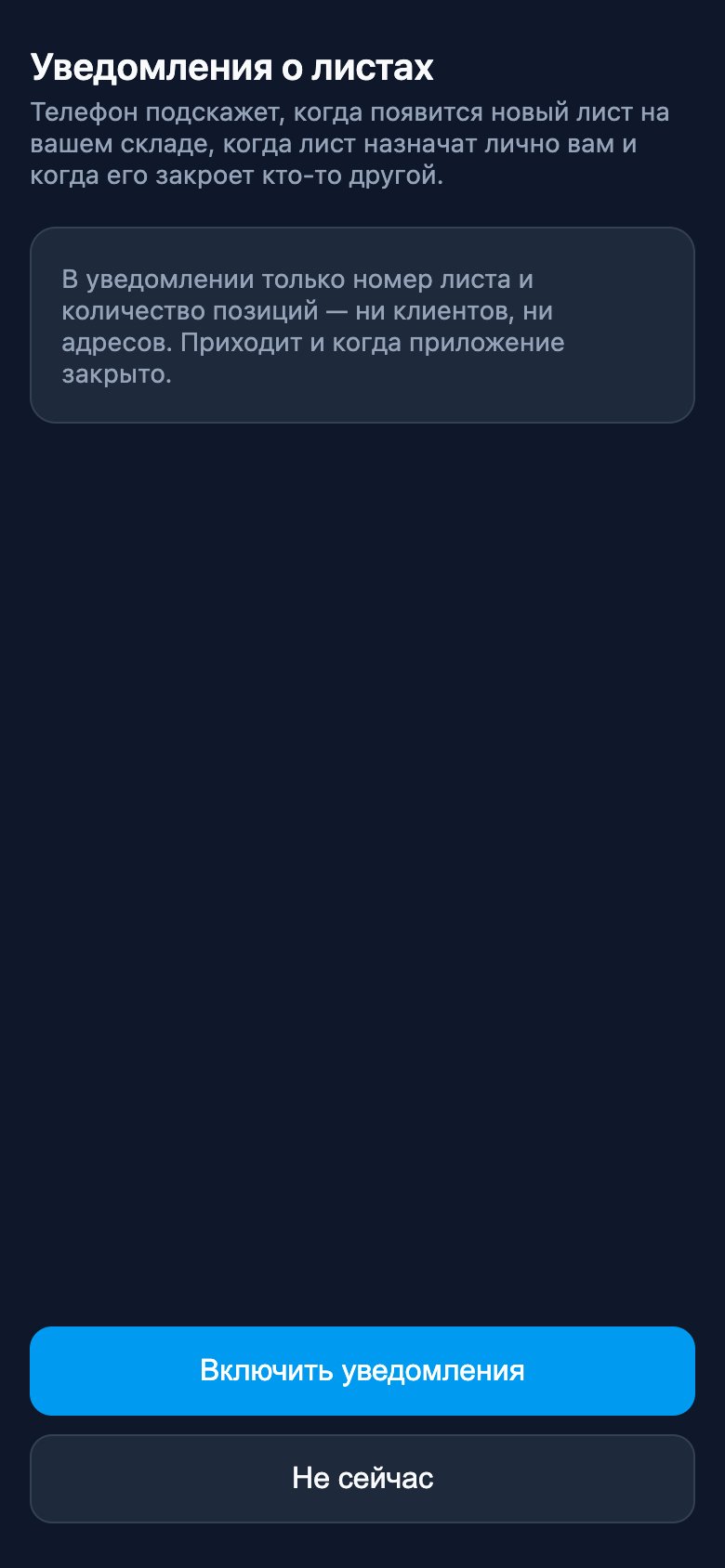
- После первого входа появится экран «Уведомления о листах». Нажмите «Включить уведомления» и разрешите их в запросе браузера.
Ставьте иконку именно с адреса для входа, а не с общего /pick/. Приложение запоминает аккаунт по адресу, с которого его установили. Если иконку когда-то поставили с другого адреса, удалите её и добавьте заново.
Что внутри. На главном экране вверху имя сотрудника и кнопка «Выйти», ниже переключатель «Листы · N» / «Задания · N». Цифра показывает открытую работу. Завершённые листы видны отдельным блоком ещё 12 часов.
Уведомления. Телефон подскажет, когда на склад сотрудника пришёл новый лист, когда лист назначили лично ему, когда его закрыл кто-то другой и когда появилось новое задание. В уведомлении нет клиентов, адресов и цен: только номер листа и число позиций или номер и название задания. Его можно читать с заблокированного экрана. Нажатие на уведомление открывает нужный лист или задание.
Уведомления о новых листах получают только кладовщики. Курьеру они не приходят: по складу он не ходит. Личные уведомления («Вам назначен лист», новое задание курьеру) приходят всем, кого они касаются.
Проверить уведомления можно в любой момент: значок колокольчика в шапке → «Проверить уведомления». Приложение отправит пробное уведомление «Проверка уведомлений», покажет, на какие устройства оно ушло, и спросит, пришло ли оно. Если ответить «Нет», появятся подсказки, что проверить в настройках телефона. Повторить проверку можно через 30 секунд.
Работа без связи. Отметки и введённые значения сначала ложатся в телефон и уходят сами, когда появится интернет. Пока они в очереди, вверху видно «Не отправлено: 3». Повторная отправка ничего не задваивает. Если сервер не отвечает дольше 15 секунд, приложение повторит отправку позже. Закрыть лист или завершить задание без связи нельзя: сначала уходит вся очередь.
Выход и смена телефона. Кнопка «Выйти» в шапке спрашивает подтверждение, снимает уведомления с этого телефона и чистит сохранённые данные. На одного человека действует один вход. Если человек вошёл с другого телефона или менеджер сменил код, на прежнем телефоне приложение покажет экран входа. Если в этот момент там оставались неотправленные отметки, приложение скажет, сколько их было: их нужно поставить заново. Без выхода вход держится 14 дней.
Ограничения и частые вопросы.
- Уведомления не приходят на iPhone. Почти всегда приложение открыто во вкладке Safari, а не с экрана «Домой». На iPhone уведомления работают только у приложения на домашнем экране: добавьте его, откройте с иконки, войдите заново и включите уведомления.
- Уведомления не приходят на Android. Нажмите колокольчик → «Проверить уведомления». Если сервис принял уведомление, а на экране его нет, проверьте разрешение уведомлений для сайта в браузере, уведомления самого браузера в настройках Android и экономию батареи: браузеру нужна работа в фоне без ограничений (особенно на Honor, Huawei, Xiaomi, Samsung).
- Если уведомления для сайта когда-то запретили, второй раз приложение спросить не сможет. Разрешите их в настройках сайта в браузере.
- На части телефонов Huawei без сервисов Google уведомления не работают совсем. Листы и задания там видны как обычно, просто без подсказки.
- «Ссылка не работает». По этому адресу нет аккаунта или раздел склада ему не подключён. Попросите у менеджера свежий адрес для входа или нажмите «Ввести адрес аккаунта» и наберите адрес своей amoCRM.
- «Какой у вас разбор?». Приложение открыли по общему адресу без аккаунта, обычно со старой иконки. Введите адрес своей amoCRM или вставьте ссылку от менеджера, а старую иконку замените.
- «Нет связи». Телефон не достучался до сервера. Нажмите «Попробовать снова», когда появится интернет. Отметки из очереди не пропадают.
- Вход перестал пускать. После нескольких неверных кодов вход закрывается на время. Подождите или попросите менеджера нажать «Снять блокировку». Забытый код менеджер задаёт заново.