Печать отгрузки: карточка, окно BazON и страница по ссылке
Что делает. Печатает листы по шаблонам из Шаблонов печати отгрузки. Печатать можно из трёх мест, и везде получается один и тот же документ:
- Карточка сделки — один заказ, один лист.
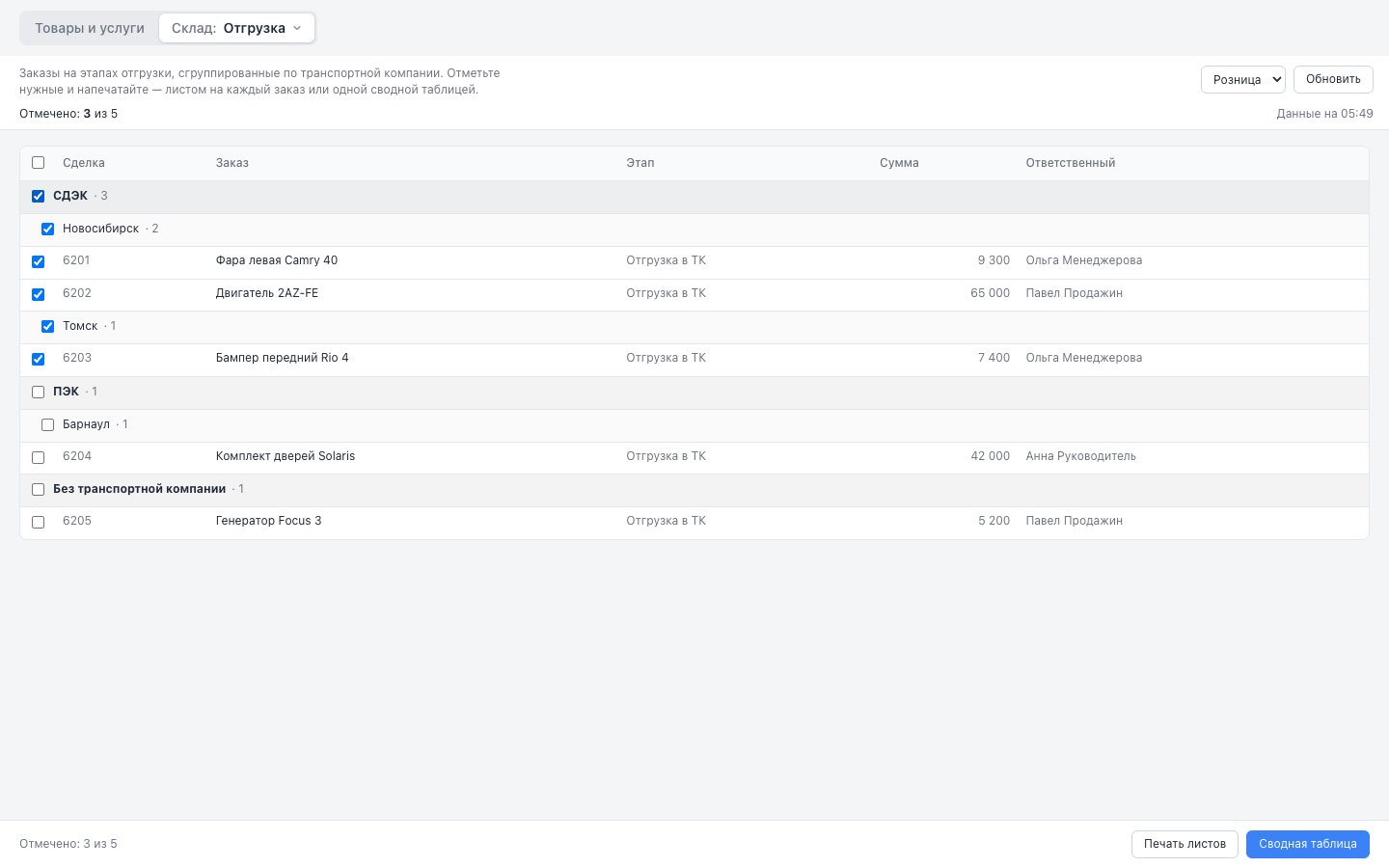
- Окно BazON в левом меню amoCRM — список всех заказов на этапах отгрузки, печать пачкой.
- Страница отгрузки по ссылке — тот же список, но без amoCRM. Её открывают на общем компьютере в зоне отгрузки, вход по коду из шести цифр.
Окно BazON подходит тем, у кого есть amoCRM. У склада и у водителя перевозчика аккаунта amoCRM нет, им остаётся страница по ссылке.
Из карточки сделки. Вкладка BazON → «Печать» → кнопка «Лист отгрузки». Печатается шаблон «Лист из карточки сделки» той воронки, в которой стоит сделка. Кнопки нет, если у воронки этот шаблон не заполнен.
Из окна BazON.
- Левое меню amoCRM → BazON → «Склад ▾» → «Отгрузка». Пункт виден тем, у кого стоит галочка в столбце «Отгрузка» на вкладке «Доступ».
- Если воронок несколько, выберите нужную. Заказы сгруппированы по транспортной компании, справа видно время среза: «Данные на 14:32».
- Отметьте заказы. Галочка на строке перевозчика отмечает всю группу, галочка в шапке — все заказы. Внизу счётчик «Отмечено: 3 из 5».
- Нажмите «Печать листов» (лист на каждый заказ) или «Сводная таблица» (одна таблица на всё отмеченное). Откроется обычное окно печати браузера.
Как выдать страницу отгрузки смене. Всё на вкладке Настройки отгрузки → Доступ, блоки «Страница отгрузки» и «Код доступа».
- Переключатель «Включена / Выключена». Пока страница выключена, ссылка не открывается.
- Ссылку скопируйте кнопкой «Копировать». Сама по себе ссылка ничего не показывает: внутрь пускает только код.
- Нажмите «Задать код» и введите шесть цифр. Код один на весь аккаунт. Слишком простые комбинации вроде
111111или123456не примутся. - Выберите, как часто обновлять список: «Обновлять список», от «не чаще раза в минуту» до «не чаще раза в 30 минут». Между обновлениями страница показывает сохранённый срез и пишет, на какое время он снят.
- Нажмите «Сохранить» вверху вкладки. Включение страницы и частота сохраняются этой кнопкой, а код, перевыпуск ссылки и «Выйти на всех устройствах» срабатывают сразу.
Рядом с кодом видно, сколько устройств сейчас на странице, и две кнопки:
- «Выйти на всех устройствах» — все выйдут, ссылка и код останутся прежними;
- «Перевыпустить ссылку» — старая ссылка перестанет открываться сразу. Это нужно, если ссылка куда-то утекла.
Смена кода тоже закрывает страницу на всех устройствах: заново войдут уже с новым кодом.
Как печатать со страницы.
- Откройте ссылку, введите код и нажмите «Войти». Код вводится один раз на устройстве и держится 12 часов без активности.
- Выберите воронку, если их несколько. Заказы сгруппированы по транспортной компании.
- Отметьте заказы: есть галочки на всю группу и на весь список. Внизу «Отмечено: N из M».
- «Печать листов» или «Сводная таблица», дальше обычное окно печати.
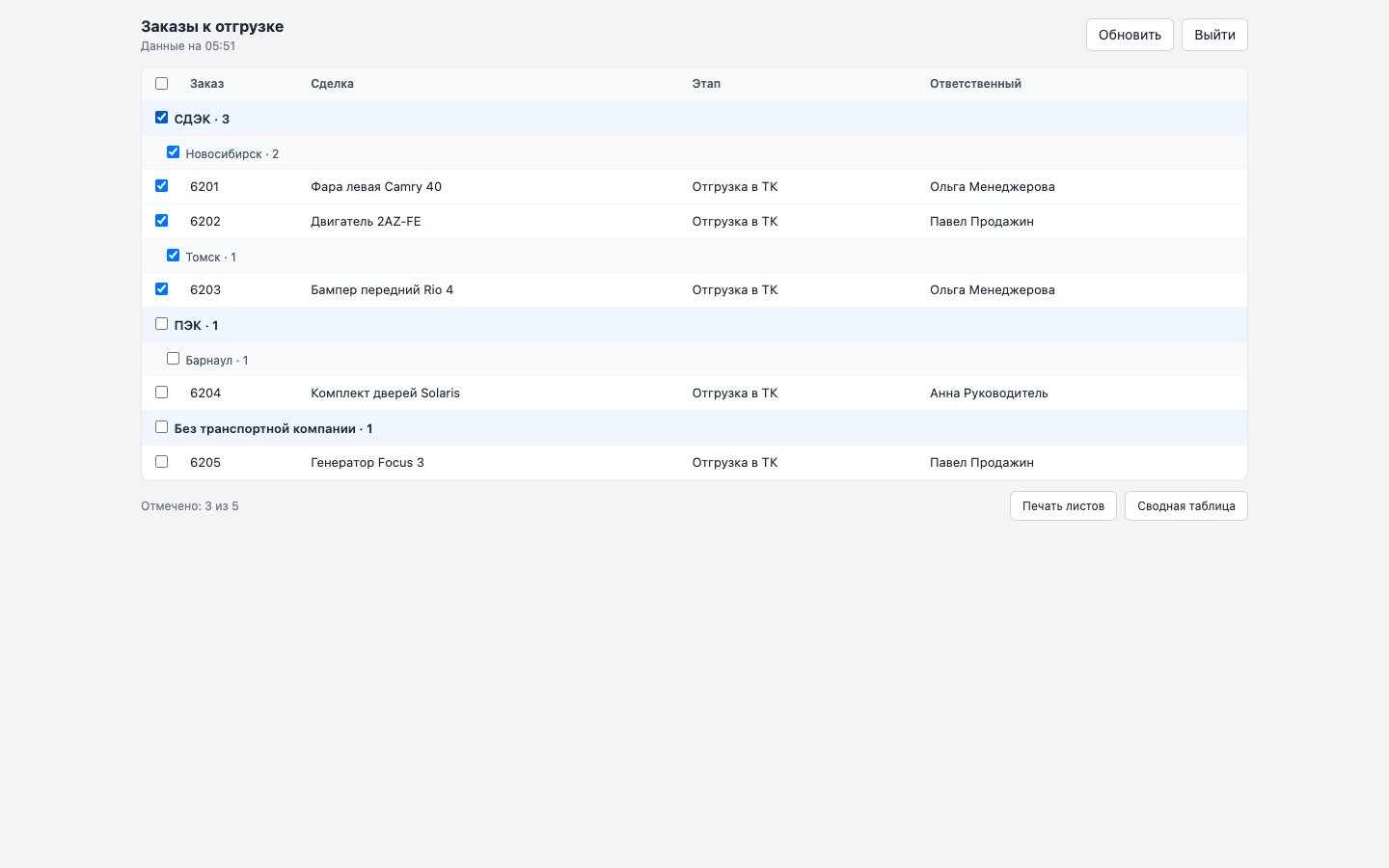
На странице только четыре колонки: заказ, название сделки, этап и ответственный. Сумм, цен и маржи там нет: страницу видит вся смена и водители.
Ограничения и частые вопросы.
- За один раз печатается не больше 200 заказов. Больше — двумя заходами, например по перевозчикам.
- Кнопка «Обновить» снимает свежий срез заказов не чаще раза в 30 секунд.
- Заказа нет в списке. Сделка должна стоять на отмеченном этапе отгрузки и в выбранной воронке. Нажмите «Обновить». Если вверху написано, что показан прошлый срез, виджет не смог сходить в amoCRM: проверьте подключение на вкладке «Подключение».
- Кнопки печати не нажимаются. Не отмечен ни один заказ.
- При печати просит обновить страницу. Отмеченные заказы успели уйти с этапа отгрузки. Нажмите «Обновить» и отметьте заново.
- «Войти не удалось». Текст одинаковый на любой отказ, чтобы по ответу нельзя было подобрать код. Причины три: неверный код, страница выключена, ссылка устарела после перевыпуска. После нескольких неудач подряд вход закрывается на время.
- Страница выключилась сама. После 50 неудачных попыток входа за час виджет выключает страницу: обычно это значит, что ссылка попала не туда. Смените код, перевыпустите ссылку и включите страницу переключателем.
- Разные коды для разных смен задать нельзя, код один на аккаунт. Чтобы закрыть доступ конкретному человеку, перевыпустите ссылку и раздайте новую тем, кому нужно.
- Прочитать текущий код нельзя ни менеджеру, ни поддержке, только задать новый.
- Галочки живут в браузере каждого. Если два человека отмечают заказы одновременно, они друг другу не мешают.