Проверка графика и выгрузка в Excel и PDF
Что делает. Виджет сам проверяет графики против включённых правил и находит дни, когда заявки некому отдать. Готовый график выгружается в Excel для табеля и в PDF для печати на стену.
Как проверить график.
- Настройки → Распределение сделок → «Графики». В шапке сетки справа есть кнопка проверки:
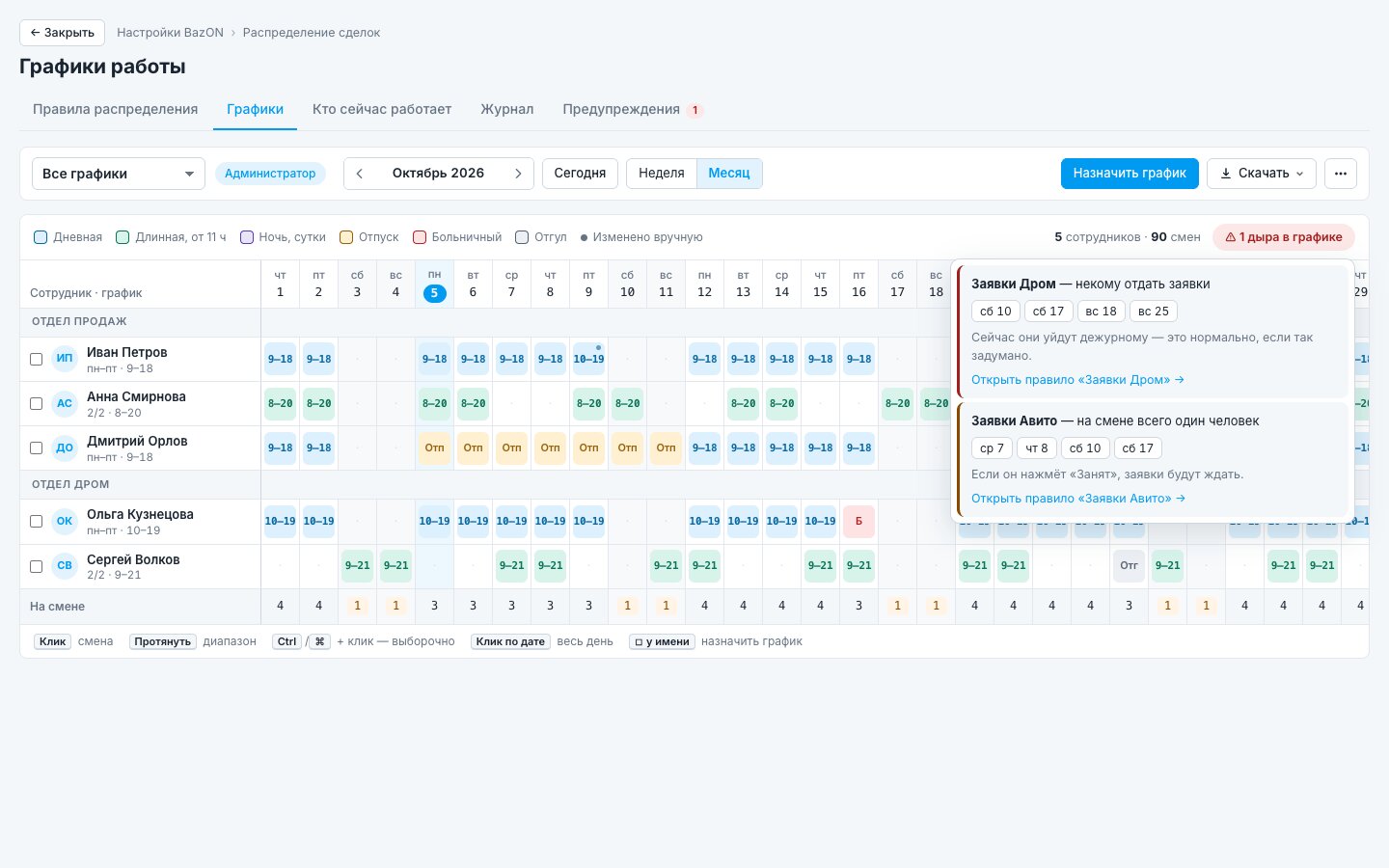
- «⚠ N дыр в графике» (красная) — есть дни, когда по какому-то правилу некому отдать заявки;
- «N замечаний» (жёлтая) — дни, когда на смене всего один человек;
- «✓ Дыр нет».
- Нажмите на кнопку. По каждому правилу видны даты кнопками («сб 10», «вс 18»), что будет с заявками в эти дни и как поправить. Например: «Заявки этих дней будут ждать первой смены. Поставьте кому-нибудь смену или назначьте дежурного в правиле». Если в правиле есть дежурный: «Сейчас они уйдут дежурному — это нормально, если так задумано».
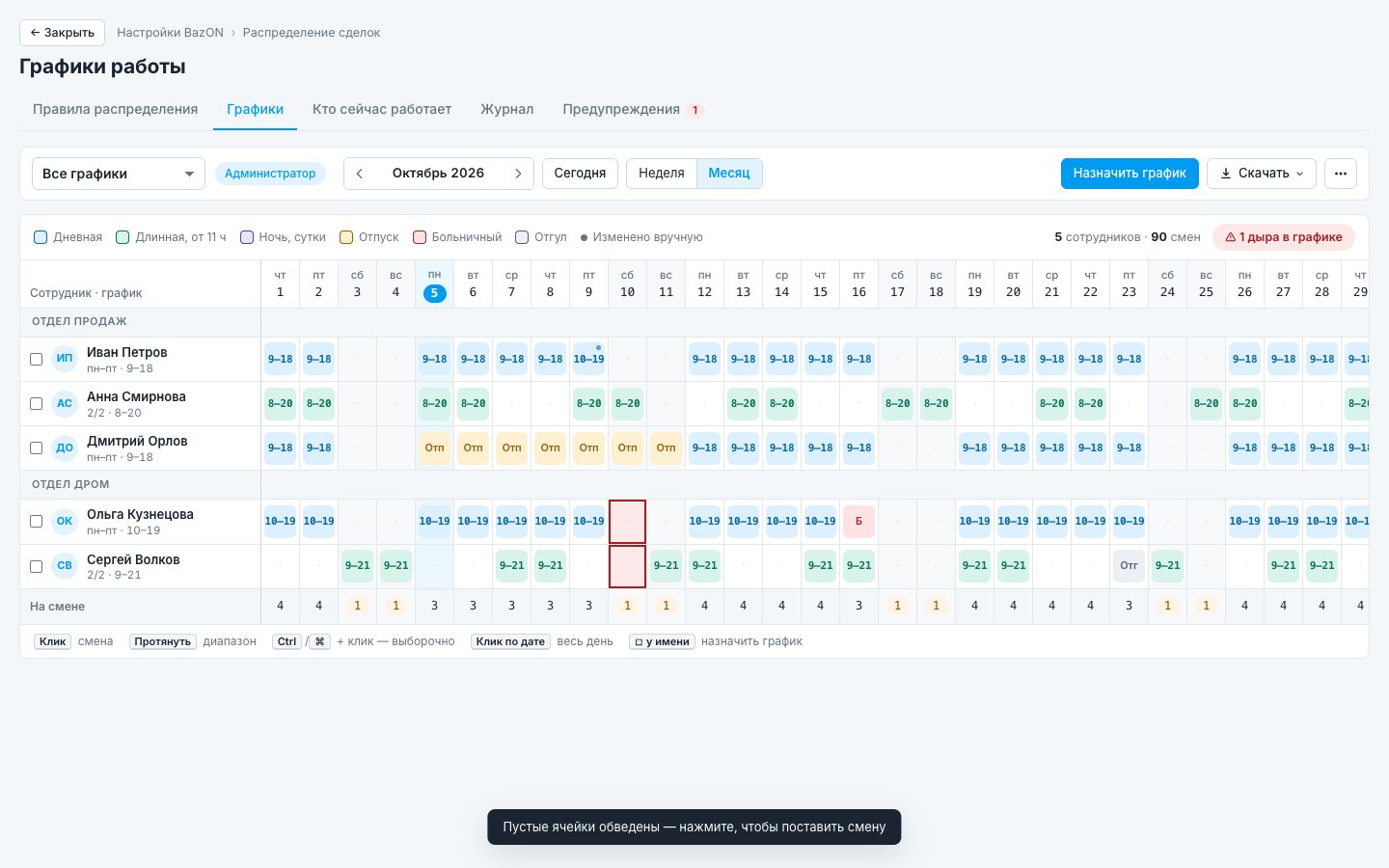
- Нажмите на дату: сетка прокрутится к этому дню и обведёт красной рамкой пустые ячейки участников правила. По ним сразу можно кликнуть и поставить смену.
Проверяются только включённые правила с графиком. Те же замечания собраны во вкладке «Предупреждения», см. Журнал распределений и предупреждения.
Как выгрузить график. Меню «Скачать» над сеткой выгружает выбранный график за показанный период:
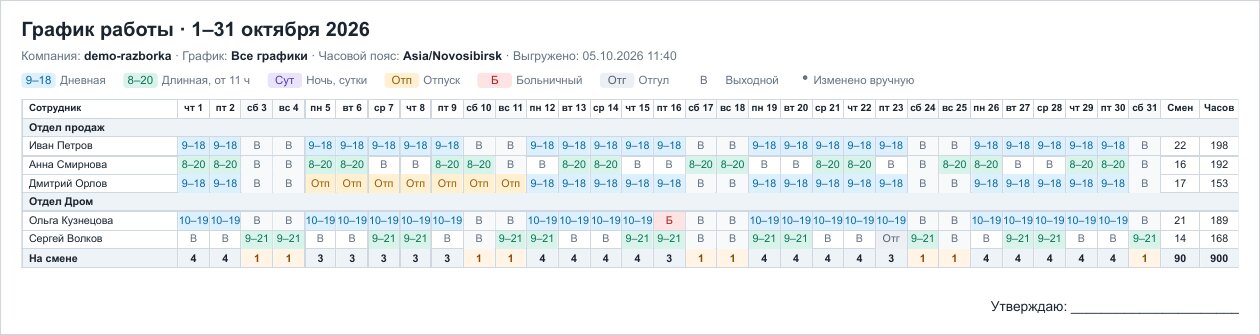
- Excel — таблица с цветами как в сетке («9–18», «В», «Отп», «Б», «Отг», «Сут»), итоги смен и часов, строка «На смене». Второй лист «Шаблоны и отсутствия» удобен для табеля.
- PDF — лист A4 альбомный для печати: шапка с периодом и часовым поясом, легенда и строка «Утверждаю: ____».
Ограничения и частые вопросы.
- За один раз выгружается не больше двух месяцев.
- Слишком большой график для PDF (много людей за длинный период) — выберите один график или период короче, или скачайте Excel.