Окно ИИ-агента: где открыть и что в разделах
Окно ИИ-агента: где открыть и что в разделах
Что делает
Все настройки ИИ-агента живут в отдельном окне виджета BazON: агенты, их схемы, журнал, база знаний, оплата. Окно открывается на весь экран поверх amoCRM.
Как открыть
- Откройте amoCRM → Настройки → Интеграции → виджет BazON → Настройки.
- В меню слева выберите «ИИ-менеджер».
- Окно откроется на весь экран.
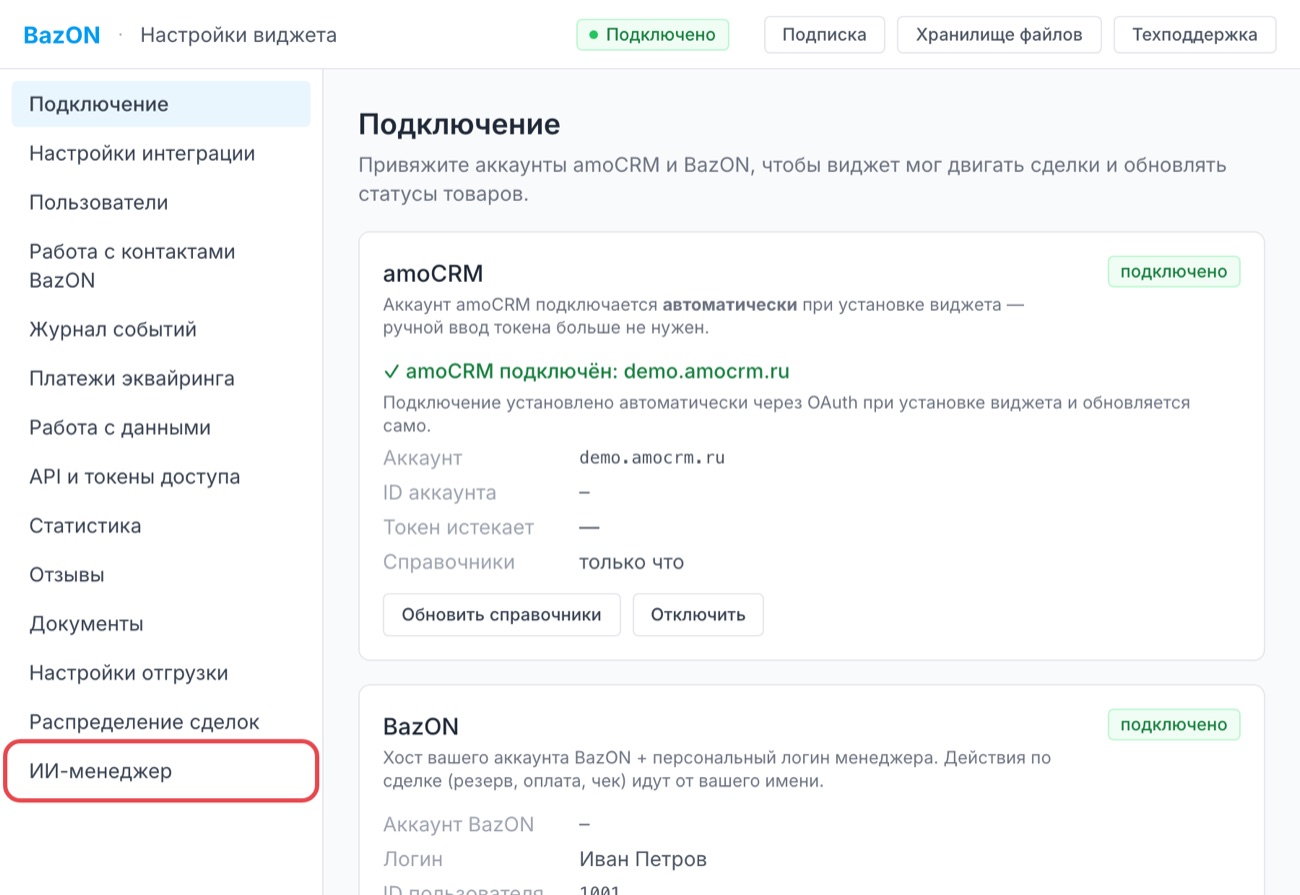
Окно открывается только администратору amoCRM. Если у пункта замок 🔒, модуль не подключён: нажмите на пункт и напишите в поддержку.
Какие разделы есть в окне
Вверху окна вкладки:
| Вкладка | Что там |
|---|---|
| «Агенты» | Список агентов, создание, копирование, удаление |
| Название агента | Редактор схемы открытого агента, см. Редактор схемы |
| «Журнал» | Работа агентов по сделкам шаг за шагом, см. Песочница, тень и журнал |
| «Разбор» | Отзывы менеджеров о работе ИИ, см. Разбор ошибок |
| «База знаний» | Сведения о компании для всех агентов, см. База знаний компании |
| «Настройки» | Общие настройки всех агентов (ниже) |
| «Модель и баланс» | Ключ модели, баланс, счета, расход, см. Модуль, ключ модели и баланс |
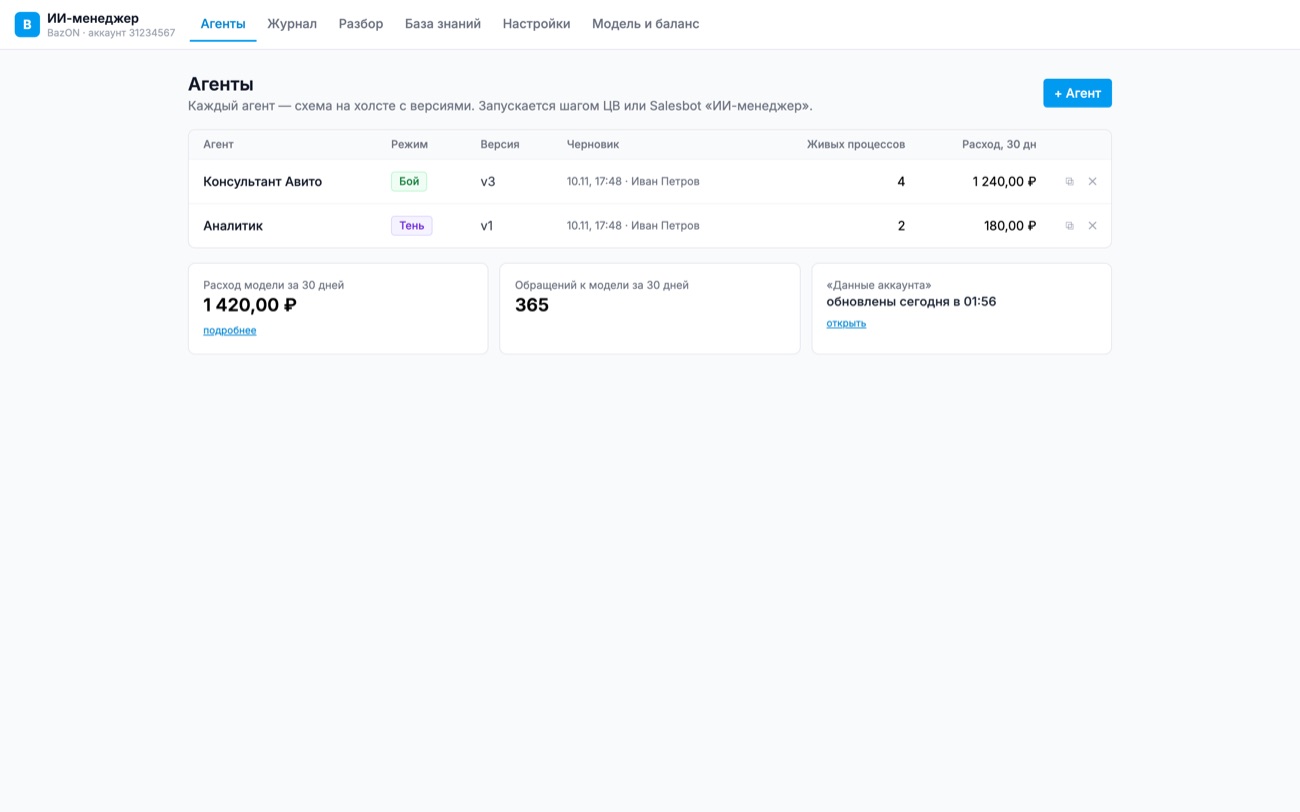
Что во вкладке «Агенты»
По каждому агенту видно:
- «Режим» - Выкл, Тень или Бой;
- «Версия» - какая версия сейчас отвечает клиентам;
- «Черновик» - когда и кто последний раз правил;
- «Живых процессов» - на скольких сделках агент сейчас работает;
- «Расход, 30 дн».
Кнопки: «+ Агент» - создать, ⧉ - скопировать со всеми настройками (копия создаётся выключенной), ✕ - удалить (только выключенного). Внизу - общий расход за 30 дней, число обращений к модели и когда обновлялись «Данные аккаунта».
Что во вкладке «Настройки»
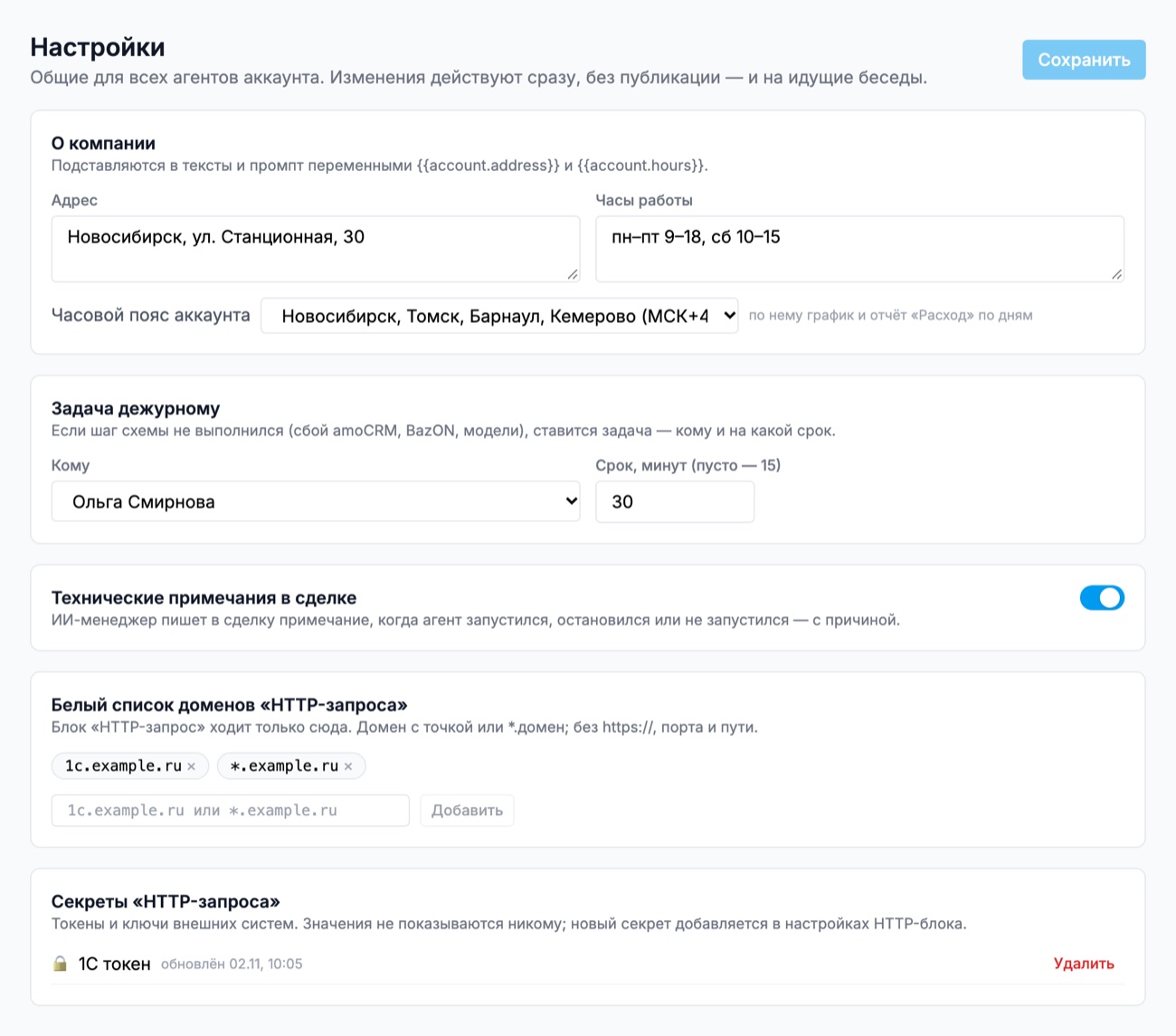
Настройки общие для всех агентов и действуют сразу, без публикации.
| Настройка | Для чего |
|---|---|
| «О компании»: «Адрес», «Часы работы» | Подставляются в тексты переменными {{account.address}} и {{account.hours}} |
| «Часовой пояс аккаунта» | По нему считается рабочее время и расход по дням |
| «Задача дежурному» | Если шаг схемы не выполнился из-за сбоя amoCRM, BazON или модели, ставится задача. Здесь - кому и на какой срок. По умолчанию - по «Распределению сделок» BazON |
| «Технические примечания в сделке» | Агент пишет в сделку серое служебное примечание: запустился, остановился, не запустился и почему. По умолчанию включено |
| «Белый список доменов «HTTP-запроса»» | Адреса ваших систем (1С, сайт), куда разрешено ходить блоку «HTTP-запрос». Пустой список - запросы никуда не уходят. Пишите 1c.example.ru или *.example.ru, без https:// и пути |
| «Секреты «HTTP-запроса»» | Пароли и токены ваших систем. Значения не показываются никому, видно только название |
Ограничения и частые вопросы
Если вместо окна видно сообщение:
| Сообщение | Что делать |
|---|---|
| «Только для администратора» | Откройте окно под администратором amoCRM |
| «Сессия истекла» | Закройте окно и откройте «ИИ-менеджер» заново из настроек виджета |
| «Модуль подключается» | Модуль только что включили. Подождите минуту, окно откроется само |
| «Модуль ИИ-менеджер не подключён» | Напишите в поддержку 3FSOFT |
| «Сервер ИИ-менеджера недоступен» | Повторите через минуту. Не помогло - напишите в поддержку |
| «Окно устарело» | Обновите страницу (Ctrl+F5) |