Подключение Т-Банка (СБП QR)
Что делает. Терминал Т-Банка (бывш. Тинькофф; машинный код провайдера tinkoff_sbp, историч.): счёт по СБП, автоматическое получение оплаты, возврат из карточки. На один аккаунт можно подключить несколько терминалов Т-Банка (на разные склады или юрлица).
Как настроить.
- Возьмите в ЛК Т-Банка (раздел интернет-эквайринга) два реквизита: Terminal Key (идентификатор терминала, виден в списке) и Пароль терминала (секретный пароль из настроек терминала — им подписываются запросы и проверяются уведомления). Нет терминала — его заводит бухгалтер/администратор при подключении интернет-эквайринга. Для сертификации Т-Банк выдаёт отдельный тестовый терминал со словом
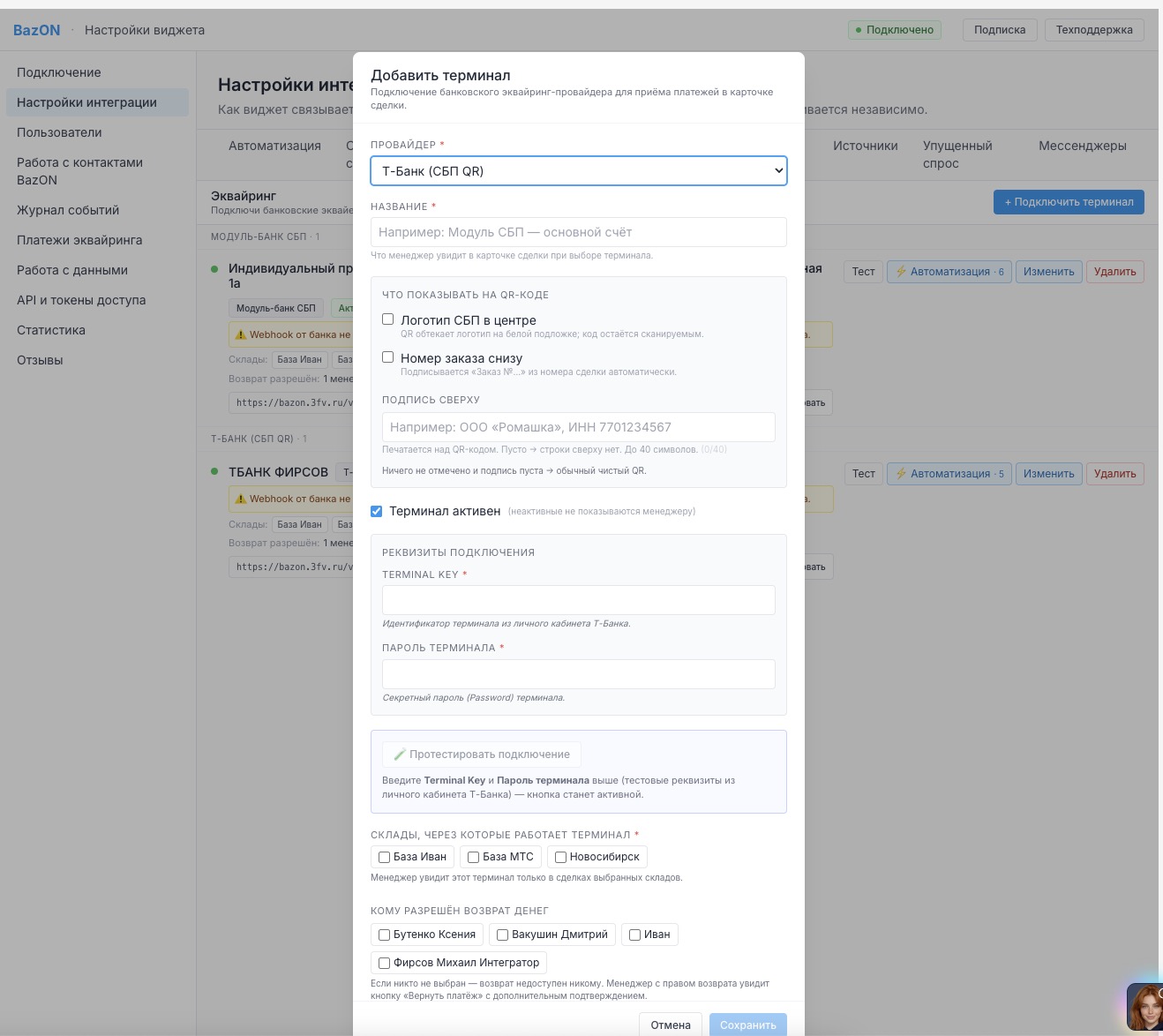
DEMOв идентификаторе. - В виджете: Настройки интеграции → Эквайринг → «+ Подключить терминал» → «Т-Банк (СБП QR)». Заполните: Terminal Key, Пароль терминала, название, «Активен», склады BazON (хотя бы один обязателен — иначе не сохранится), кому разрешён возврат.
- Пройдите тестовую сертификацию Т-Банка (обычно 6–8 платежей на
DEMO-терминале, прямо в форме до сохранения): введите реквизиты тестового терминала → кнопка «Протестировать подключение» → окно «Тестирование платежей» → «Сформировать тестовый платёж». Виджет создаст платёж и покажет карточную ссылку (в тесте оплата картой, СБП-QR появится в боевом), сумму, назначение, счётчик «Сформировано N из 8». В каждый платёж виджет сам кладёт чек (позиция «Тестовый товар») — без него банк не пропускает тест «Формирование чека». Оплатите ссылку тестовой картой Т-Банка, повторите 6–8 раз (каждый раз новая случайная сумма и назначение — требование банка). Затем в ЛК Т-Банка → «Тестирование платежей» → «Проверить». Не закрывайте форму подключения: данные тестового терминала нигде не сохраняются, иначе счётчик обнулится. После подтверждения сертификации создайте боевой терминал так же, с боевыми реквизитами. - Нажмите «Сохранить». Адрес уведомлений виджет подставляет в каждый счёт автоматически — отдельно прописывать в ЛК не нужно.
Выставление счёта и возврат — как у Точки (вкладка «Платежи», QR/ссылка, статус «Оплачен» за 1–3 секунды; возврат с капчей разрешённым менеджерам).
Ограничения и частые вопросы.
- «Неверные реквизиты» при сохранении — проверьте Terminal Key и Пароль без лишних пробелов (виджет делает быструю проверку через банк).
- Тестовый платёж не формируется — правильный ли Пароль терминала (не пароль от ЛК), именно
DEMO-терминал, не закрывайте форму между нажатиями. - Банк не принимает тест «Формирование чека» — виджет кладёт чек сам; если не принимает, сообщите точный текст ошибки (возможно, нужна другая СНО или ставка НДС в чеке).
- Оплатил, статус не сменился — откройте аудит-журнал платежа; «неверная подпись уведомления» означает несовпадение Пароля терминала с актуальным в ЛК; нажмите «Обновить».
- Несколько терминалов Т-Банка — создавайте отдельный на каждый случай, у каждого свой адрес уведомлений.
- Безопасность: Terminal Key и Пароль шифруются AES-GCM, в логах маска; каждое уведомление подписано вашим паролем терминала и проверяется; возврат защищён ACL + капчей. Пароль терминала посторонним не передавать.