Установка виджета в amoCRM
Установка виджета в amoCRM
Что делает
Ставит виджет «Дром база (Фарпост) 3FSOFT» в ваш аккаунт amoCRM и связывает его с сервером 3FSOFT. Токены доступа выпускаются и продлеваются сами — копировать вручную ничего не нужно.
Как установить
Любым из двух способов:
- По кнопке. Нажмите кнопку ниже, выберите свой аккаунт amoCRM и подтвердите доступ. Виджет поставится сам, окно закроется.
- Из маркетплейса amoCRM. Откройте «Настройки → Интеграции», найдите «Дром база (Фарпост) 3FSOFT», нажмите «Установить» и подтвердите доступ.
Где настройки
После установки откройте настройки виджета: «Настройки → Интеграции → Дром база (Фарпост) 3FSOFT → Настроить».
Что появляется после установки:
- раздел настроек с вкладками «Аккаунты Дрома», «API», «Подписка» и «Поддержка». Всё, что относится к конкретному аккаунту Дрома, живёт внутри него: выберите аккаунт слева, и у него откроются свои вкладки «Общие», «Действия по заказам», «Переписка» и «Логи»;
- вкладка «Дром» в карточке сделки: заказ, позиции и кнопки действий;
- шаги «Дром: действие с заказом» в Цифровой воронке и в конструкторе Salesbot.
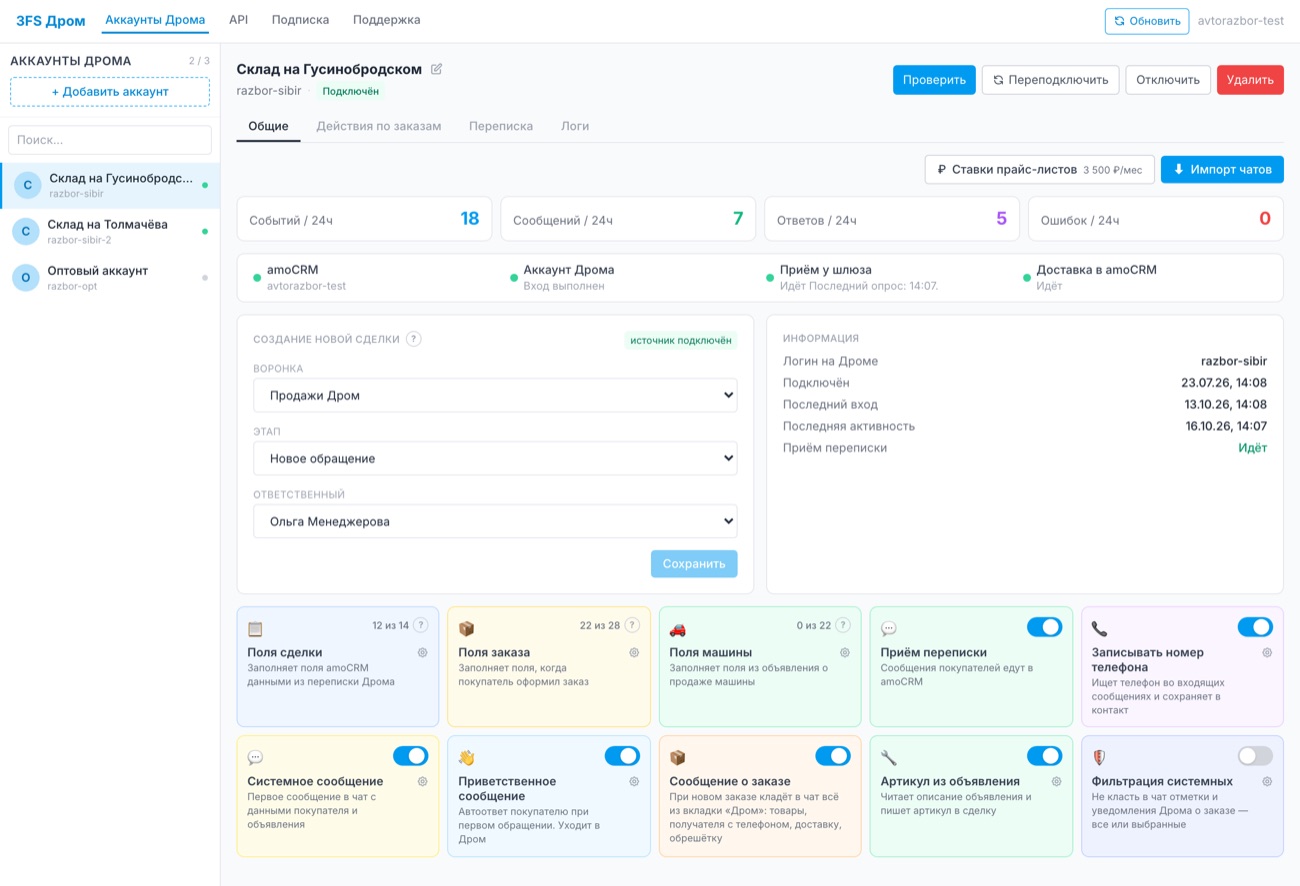
На вкладке «API» две вещи для связки с учётной системой: ключи доступа, по которым ваша система пишет покупателю, и подключение BazON, по которому заказ Дрома сам становится сделкой BazON (Сделка в BazON по заказу Дрома). Если учётной системы у вас нет, вкладку можно не открывать.
Сообщения покупателей после установки ещё не приходят — сначала нужно подключить аккаунт Дрома.
Ограничения и частые вопросы
- Устанавливает администратор аккаунта amoCRM: виджету нужен доступ к сделкам, контактам, полям и чатам.
- Один аккаунт amoCRM — одна установка. Несколько аккаунтов продавца заводятся внутри виджета, а не второй установкой.
- Настройки виджета в amoCRM не хранятся: они живут на нашем сервере. Поэтому переустановка виджета не стирает ни аккаунтов Дрома, ни карты полей, ни действий по заказам.
- Не видите вкладку «Дром» в карточке сделки — перезагрузите страницу amoCRM: карточка собирается при открытии.
- Шаги в Цифровой воронке появляются, только если у вас установлена версия виджета 1.1.0 или новее. Обновление ставится из маркетплейса.