Подключение аккаунта Дрома
Подключение аккаунта Дрома
Что делает
Даёт интеграции доступ к кабинету продавца: после подключения сообщения покупателей начинают приезжать в amoCRM, а ответы менеджеров — уходить обратно на площадку.
Как подключить
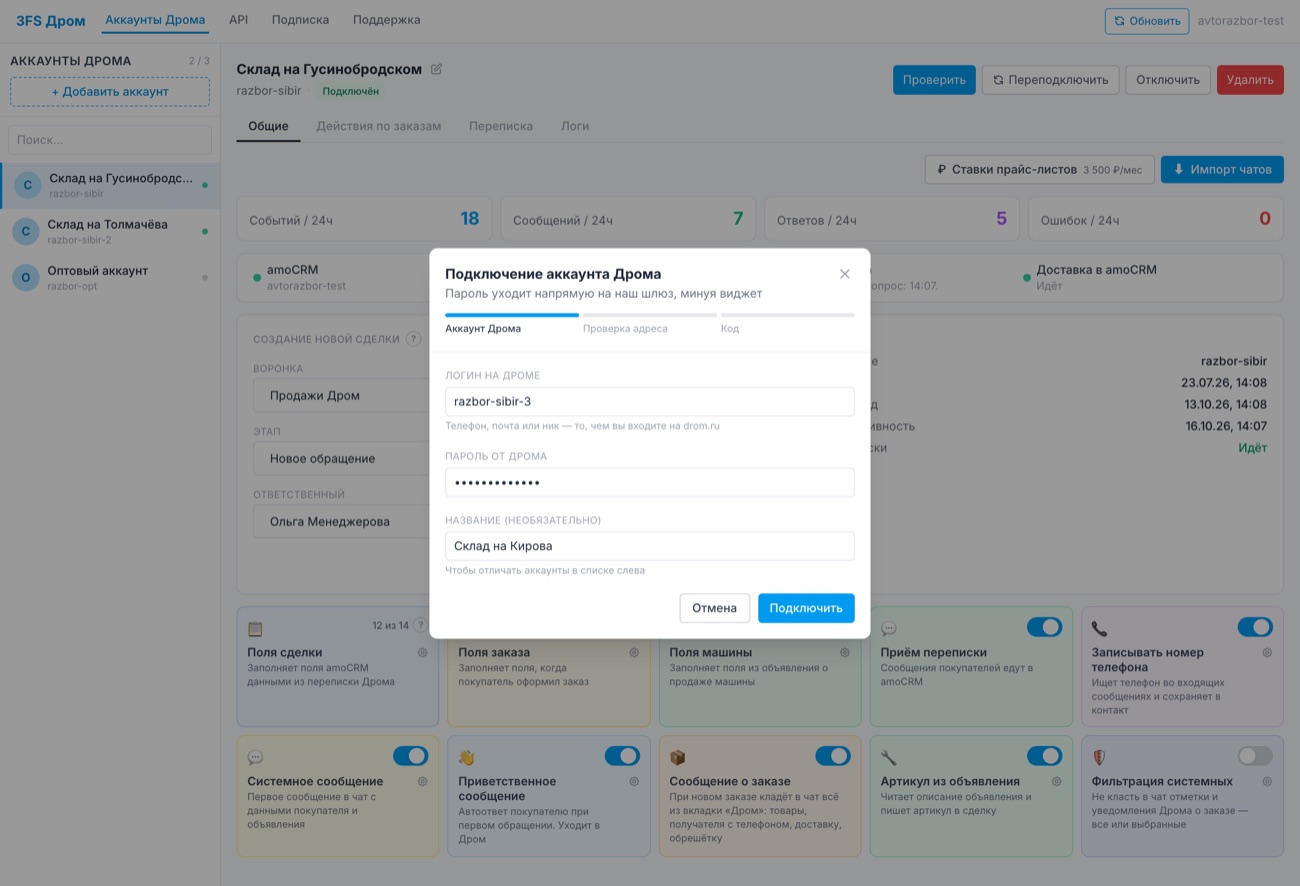
- Откройте настройки виджета, вкладка «Аккаунты Дрома», кнопка «+ Добавить аккаунт» над списком слева. Если аккаунтов ещё нет, посередине экрана будет кнопка «Подключить аккаунт Дрома».
- Впишите логин и пароль от Дрома. Логин — то, чем вы входите на площадку: телефон, почта или ник.
- По желанию задайте название — им аккаунт будет подписан в списке слева. Это удобно, когда аккаунтов несколько.
- Нажмите «Подключить». Если подписка уже оплачена, виджет сначала покажет, как сдвинется оплаченный срок: с новым аккаунтом месяц стоит дороже, и оплаченных дней станет меньше. Доплачивать сейчас ничего не нужно. Согласны — нажмите «Согласен, подключить».
- Виджет проверит адрес выхода и покажет предупреждение о непрочитанности — прочитайте его и нажмите «Понятно, продолжить». Только после этого пароль уходит дальше.
- Дром пришлёт код подтверждения. Впишите его — см. Код подтверждения и отказ во входе.
Что сделать сразу после подключения
Аккаунт появится в списке слева. На его вкладке «Общие» выберите воронку в панели «Создание новой сделки» и проверьте, что включена плитка «Приём переписки». Без воронки приём не включается, а без приёма сделки не заводятся. Подробнее в статье Куда попадает новая переписка.
Куда уходит пароль. Не в виджет и не в amoCRM. Браузер отправляет его напрямую в наш сервис, который держит сессию Дрома, — виджет пароля не видит вовсе и нигде его не сохраняет, в том числе в журналах. Сама сессия хранится зашифрованной.
Проба адреса перед входом. Прежде чем принять пароль, виджет проверяет адрес, с которого пойдёт вход. Если проба не удалась, вы это увидите: попробовать войти всё равно можно, но при отказе площадки напишите нам — адрес меняется на нашей стороне.
Ограничения и частые вопросы
- Пять попыток на одно подключение. Дальше мастер закрывается, и подключение придётся начать заново. Сделано, чтобы не жечь лимиты площадки.
- Логин ошиблись — поправьте его прямо в форме и повторите. Второй аккаунт при этом не заводится, правится тот же самый.
- Отказ во входе всегда возвращает на первый экран с сохранёнными полями: чаще всего дело в паре логин-пароль, и повторять ввод кода бесполезно.
- Само подключение переписку не читает. Диалоги остаются непрочитанными: сообщения начинают приезжать в CRM по мере поступления новых.
- Пароль от Дрома в виджете не хранится, поэтому «войти повторно» = ввести его снова.