Действия по заказам: сценарии, события, действия
Действия по заказам: сценарии, события, действия
Что делает
Выполняет в amoCRM и в Дроме то, что вы настроили заранее, когда с заказом что-то случилось. Например: покупатель оплатил заказ, а сделка сама переезжает на этап «Оплачен», в ленте появляется запись с артикулами, а сборщик получает задачу. Настраивается во вкладке «Действия по заказам» у каждого аккаунта Дрома отдельно.
Правила собираются в сценарии. В сценарии есть условия (каким заказам он подходит) и действия на каждое событие заказа. Если сценариев несколько, виджет проверяет их по очереди и выполняет первый подходящий.
Как настроить
- Откройте настройки виджета, вкладка «Аккаунты Дрома». Выберите аккаунт слева и откройте вкладку «Действия по заказам».
- Нажмите «+ Сценарий» и задайте ему понятное название, например «Крупные заказы».
- В блоке «Условия — выполняются все разом» нажмите «+ условие». Выберите поле, операцию и значение. Условий может быть несколько, сценарий подойдёт заказу, только если выполнены все.
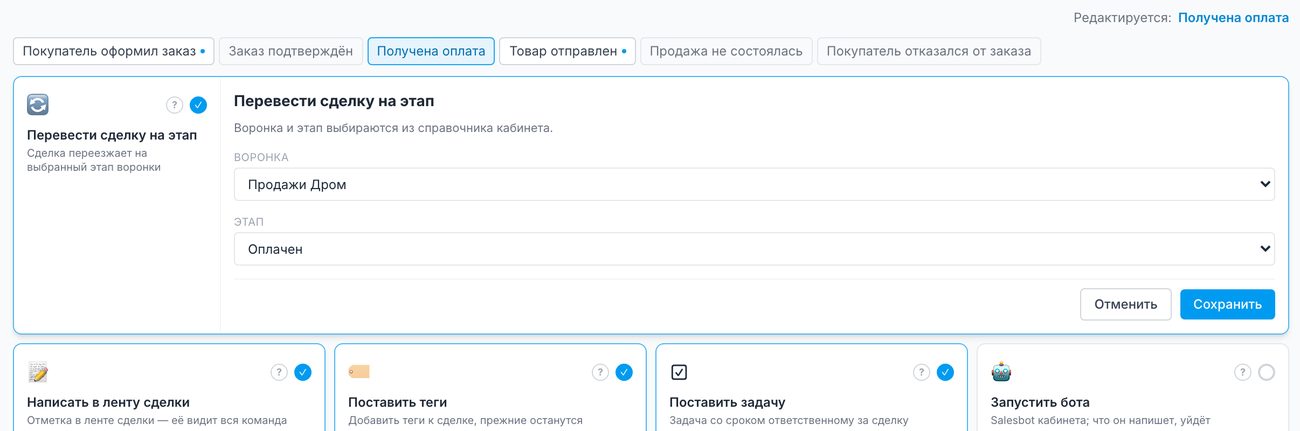
- В ряду событий выберите, на что реагировать: например, «Получена оплата». Над рядом написано, какое событие вы сейчас настраиваете: «Редактируется: Получена оплата».
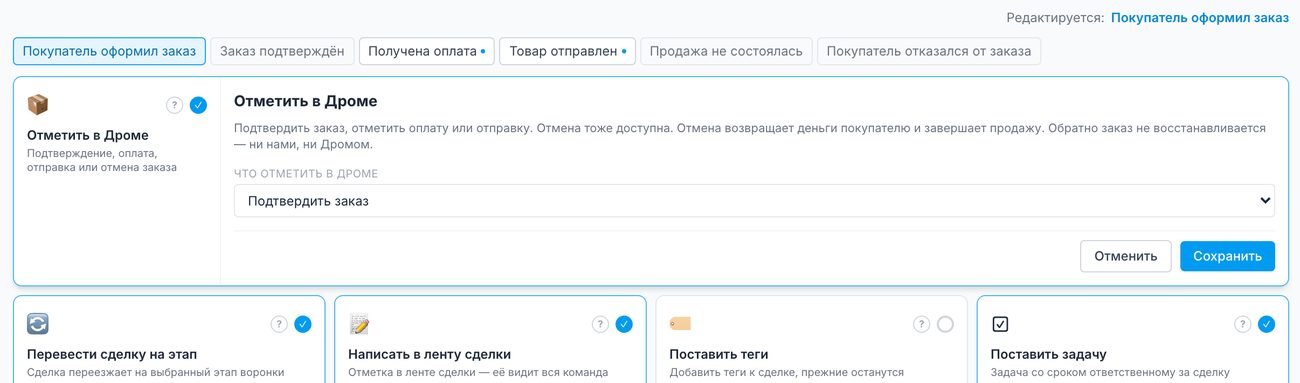
- Нажмите на карточку нужного действия: она развернётся, и справа откроется настройка. Заполните её и нажмите «Сохранить» в карточке. Действие включится, кружок в углу карточки станет синим с галочкой.
- Повторите шаги 4–5 для других событий. Событие, у которого уже есть включённые действия, отмечено точкой.
- Нажмите «Сохранить действия» внизу. До этого все правки живут только на экране, рядом с кнопкой горит «Несохранённые изменения».
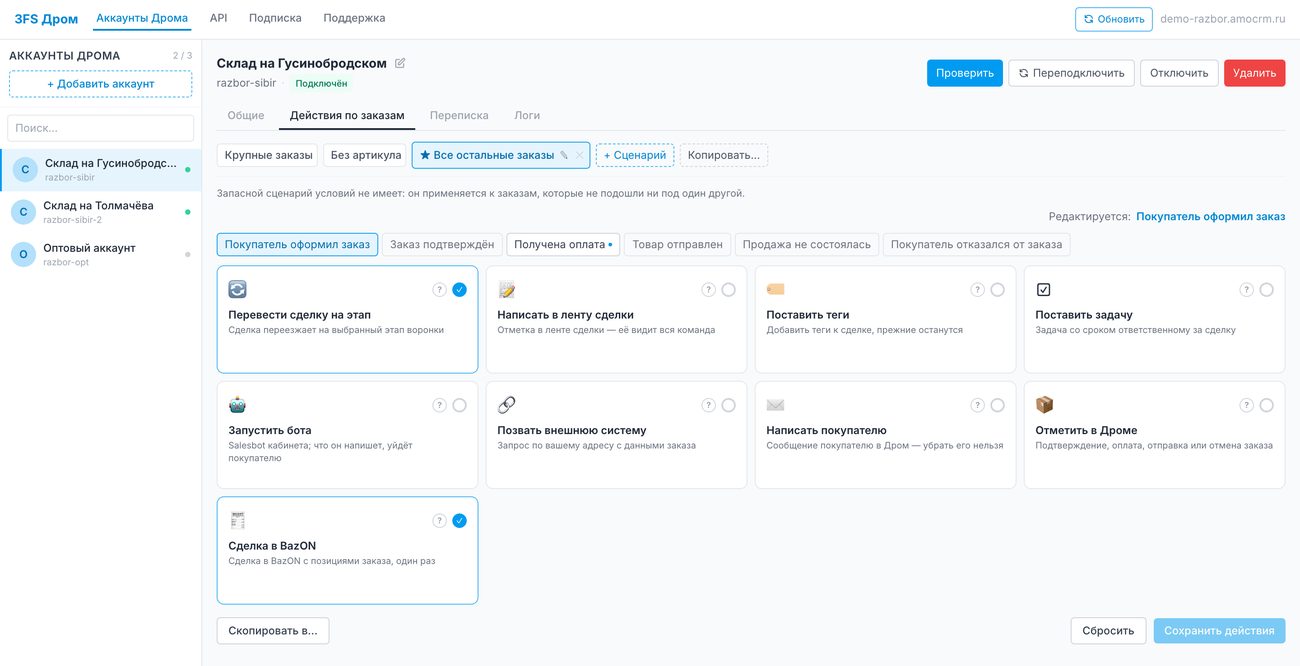
- Чтобы остальные заказы тоже не остались без действий, нажмите «+ Запасной». Так появится сценарий «Все остальные заказы» без условий. Настройте его так же.
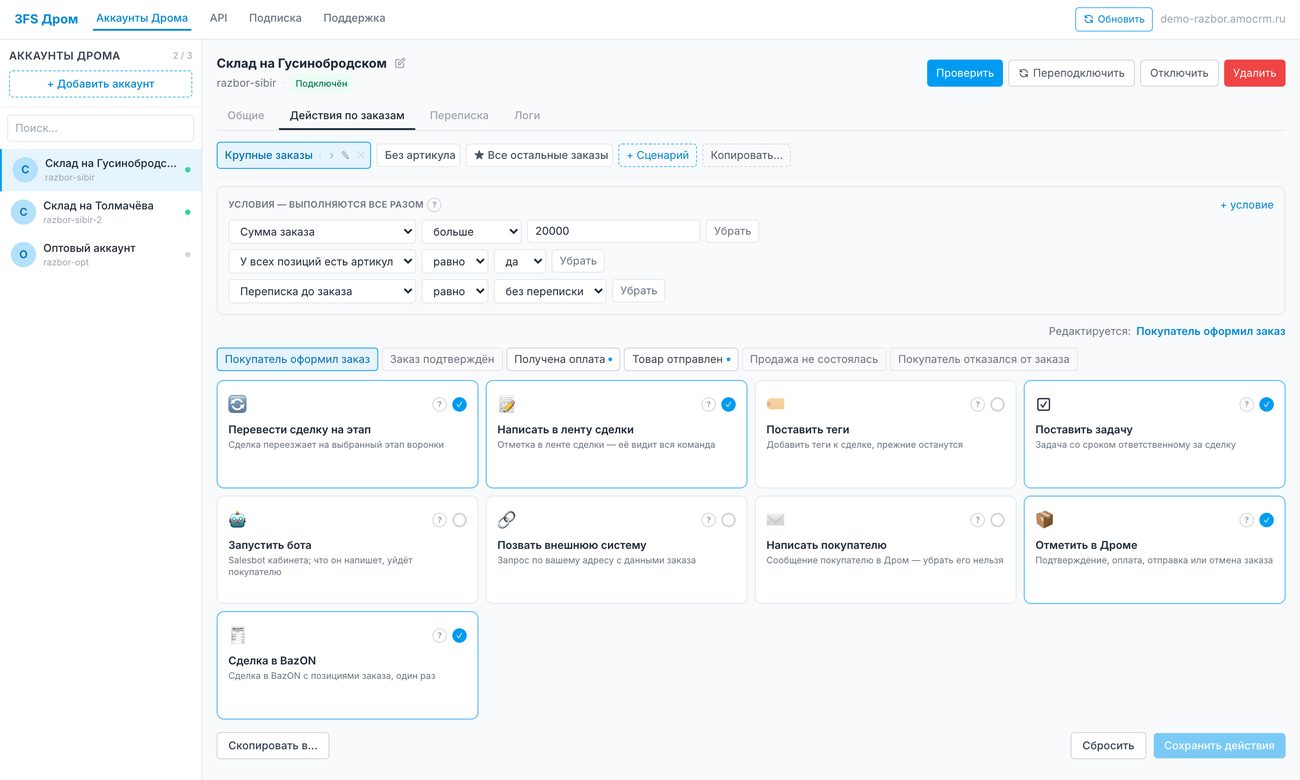
Как виджет выбирает сценарий
Полоса сценариев читается слева направо, и в этом же порядке виджет их проверяет. Срабатывает первый сценарий, у которого выполнены все условия. Те, что правее, по этому заказу уже не проверяются. Запасной сценарий всегда стоит последним, со звёздочкой.
Чтобы поменять порядок, выберите сценарий и нажмите стрелку ‹ (проверять раньше) или › (проверять позже). Карандаш переименовывает сценарий, крестик удаляет его вместе с действиями. Заказы и сделки удаление не трогает.
Какие бывают условия
Условия смотрят только на данные самого заказа.
| Условие | Операции | Как проверяется |
|---|---|---|
| Сумма заказа | больше, меньше, в диапазоне, равно | сумма в рублях по позициям |
| Позиций в заказе | равно, больше, меньше | сколько деталей в заказе |
| Название позиции | содержит, равно, не равно | хотя бы у одной позиции |
| Артикул | содержит, равно, не равно | хотя бы у одной позиции |
| OEM | содержит, равно, не равно | хотя бы у одной позиции |
| Покупатель | содержит, равно, не равно | ник покупателя на Дроме |
| У всех позиций есть артикул | да или нет | артикул есть у каждой позиции заказа |
| Статус заказа | равно, не равно | служебный код статуса |
| Переписка до заказа | равно | «с перепиской» или «без переписки» |
«Не равно» у позиций означает «ни у одной позиции». Заказ из трёх деталей, где у одной артикул DR-55123, под условие «Артикул не равно DR-55123» не попадёт.
Переписка до заказа отвечает на вопрос, писал ли покупатель, прежде чем оформить заказ. «Без переписки» — заказ оформлен молча: переписки нет вовсе или в ней до заказа только отметка Дрома и ваш автоответ. Так можно, например, ставить заказы без переписки сразу на сборку, а с перепиской отдавать тому, кто вёл разговор. Переписки, начатые до 17 октября 2026 года, считаются «с перепиской».
Пустое значение условия сохранить нельзя: виджет подсветит поле красным и подскажет, что заполнить. Сценарий с пустым условием не сработал бы ни разу.
Сценарий без условий. Подходит любому заказу и забирает себе всё, что стоит правее него в полосе. Виджет предупреждает об этом прямо в блоке условий. Если вам нужен именно такой сценарий, сделайте его запасным.
Когда нужен запасной сценарий
Кнопка «+ Запасной» заводит сценарий «Все остальные заказы». Условий у него нет, он применяется к заказам, которые не подошли ни под один другой сценарий. Если запасного нет, такие заказы просто доезжают в сделку без всяких действий.
Какие события бывают
Их шесть, в порядке жизни заказа.
| Событие | Когда приходит |
|---|---|
| Покупатель оформил заказ | один раз, когда появился заказ |
| Заказ подтверждён | продавец принял заказ в работу, из CRM или в кабинете Дрома |
| Получена оплата | отметка об оплате; в переписку она не приходит, только сюда |
| Товар отправлен | отметка об отправке; в переписку тоже не приходит |
| Продажа не состоялась | заказ отменён или сорвался |
| Покупатель отказался от заказа | отказ приходит уведомлением площадки, в переписке его нет |
Что умеют действия
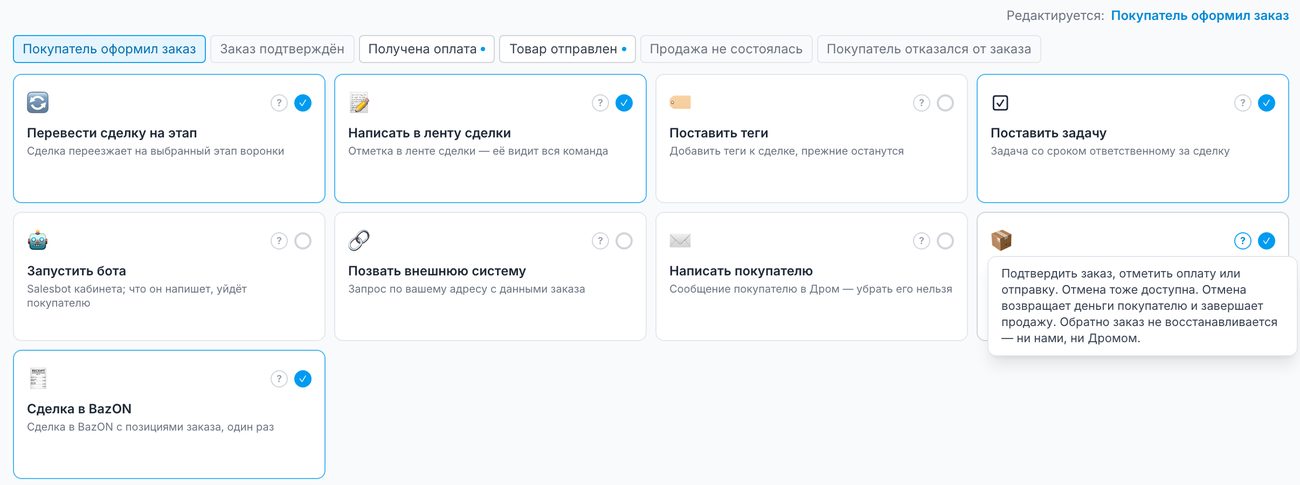
Восемь карточек на любом событии и девятая, «Сделка в BazON», только на событии «Покупатель оформил заказ». У каждой своя настройка. На карточке видно название и одна строка сути. Полное объяснение, вместе с тем, что нельзя отменить, открывается значком «?» в углу карточки и повторяется в самой настройке.
- Перевести сделку на этап. Воронка и этап из списка вашей amoCRM.
- Написать в ленту сделки. Текст с переменными: номер заказа, сумма, артикулы по строкам. Запись в ленте видит вся команда.
- Поставить теги. Теги через запятую. Те, что уже стоят на сделке, остаются.
- Поставить задачу. Текст задачи, срок в минутах (по умолчанию 30) и ответственный. Если ответственного не выбрать, задача встанет на того, кто ведёт сделку.
- Запустить бота. Выберите Salesbot из своей amoCRM. Бот, выключенный в amoCRM, в списке подписан.
- Позвать внешнюю систему. Запрос на адрес вашей системы: адрес, метод, тип содержимого, тело и заголовки. В тексте работают переменные.
- Написать покупателю. Текст уйдёт покупателю в переписку Дрома. Подробнее в разделе ниже.
- Отметить в Дроме. Подтвердить заказ, отметить оплату, отметить отправку или отменить заказ. Это те же действия, что и кнопки во вкладке «Дром».
- Сделка в BazON. Заводит сделку в BazON с позициями заказа, ценой и доставкой, один раз на заказ. Карточка есть только на событии «Покупатель оформил заказ», и нужен подключённый BazON на вкладке «API». Подробнее в статье Сделка в BazON по заказу Дрома.
Как включить и выключить действие
Кружок в углу карточки включает и выключает действие. Выключенное действие не выполняется, но настройки у него остаются: на карточке написано «выключено, настройки сохранены». Включили обратно, и всё на месте. Если действие включено, но не настроено, на карточке горит «не настроено — ничего не сделает».
⚠️ Три действия нельзя отменить.
- Отмена заказа возвращает деньги покупателю и завершает продажу. Обратно заказ не восстанавливается ни нами, ни Дромом. Прежде чем ставить отмену в сценарий, прочитайте его условия вслух и проверьте, что они не сойдутся на живом заказе.
- Написать покупателю. Сообщение уходит один раз на заказ и событие, убрать его из переписки нельзя. Вместе с подставленными значениями текст не длиннее 2 000 знаков, иначе он не уйдёт.
- Запустить бота. Если бот пишет в чат сделки, его сообщение тоже уедет покупателю в Дром, как любой ответ из amoCRM.
Как копировать сценарии и действия
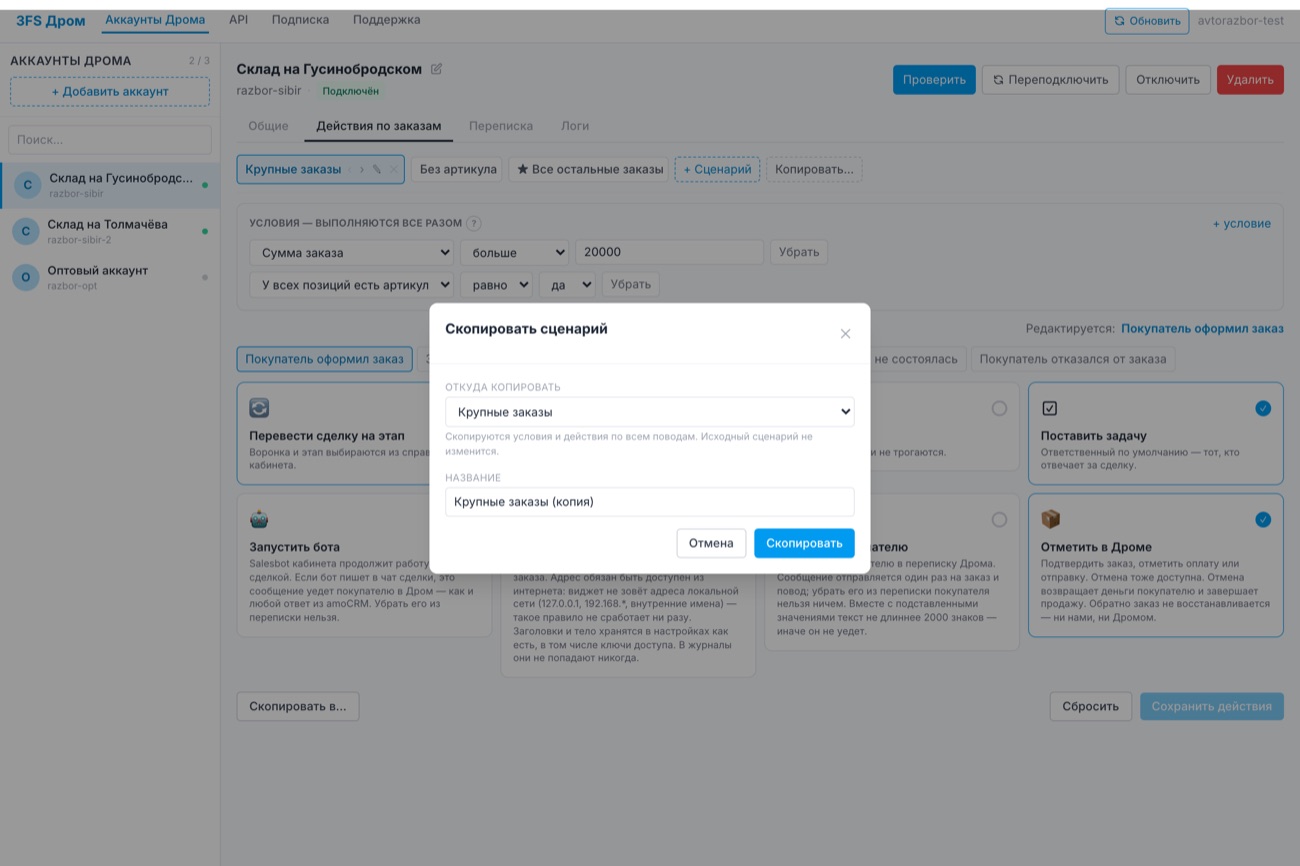
- «Копировать…» в полосе сценариев делает новый сценарий из существующего: со всеми условиями и действиями по всем событиям. Выберите, откуда копировать, и задайте название. Исходный сценарий не меняется.
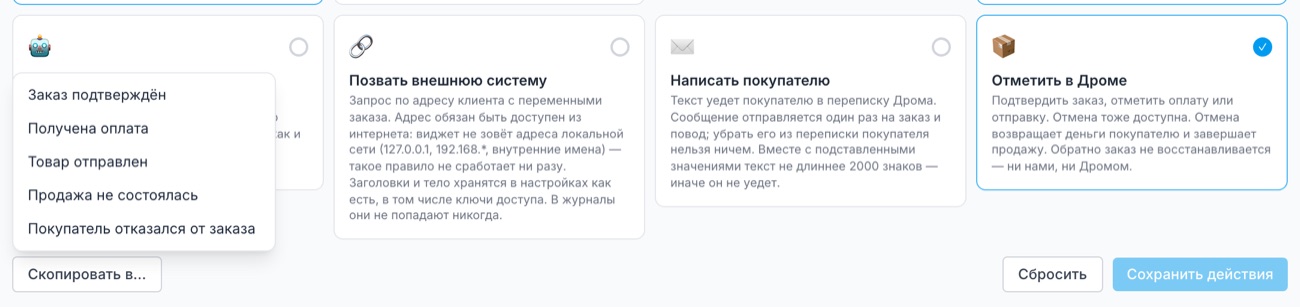
- «Скопировать в…» внизу переносит действия текущего события на другое событие этого же сценария. Действия, которые там уже были, заменятся, и виджет спросит об этом заранее. «Сделку в BazON» на другие события скопировать нельзя: её там не бывает.
- «Сбросить» убирает все действия текущего события. Как и остальные правки, это запишется только после «Сохранить действия».
Ограничения и частые вопросы
- Сценарии у каждого аккаунта Дрома свои. У второго аккаунта их нужно настроить отдельно, во вкладке «Действия по заказам» этого аккаунта. Сценарий с пометкой «общий» остался от прежних версий: он действует на все аккаунты кабинета, и правка в одном месте меняет поведение у всех.
- Подошедший сценарий не передаёт заказ дальше. Если у него нет действий на это событие, ничего не произойдёт, даже если у сценария правее такие действия есть.
- Условие по сумме не срабатывает на заказе с договорной ценой, ни в одну сторону. Иначе «сумма меньше 10 000» ловила бы все такие заказы.
- «Статус заказа» сравнивается со служебным кодом, а не со словом «Оплачен». Обычно это условие не нужно: событие и так говорит, что случилось с заказом.
- Не видите в списке воронку, этап или бота, которых только что завели в amoCRM, — нажмите «Обновить» вверху экрана.
- Ушли на другое событие или сценарий, не сохранив правки, — виджет спросит, точно ли продолжить без сохранения.
- Если правило сработает на том же заказе ещё раз, в Дроме ничего не отметится дважды. Уже отменённый заказ второй раз не отменяется.
- Действия выполняет фоновая служба: между событием и задачей в amoCRM проходит несколько секунд.
- Заказы доезжают в сделки и без сценариев. Сценарии только добавляют к этому действия.
- «Сделка в BazON» срабатывает один раз на заказ, даже если правило потом поправили или заказ сменил статус. Остальные действия выполняются на каждое своё событие.