Сделка в BazON по заказу Дрома
Сделка в BazON по заказу Дрома
Что делает
Заводит сделку в BazON, как только покупатель оформил заказ на Дроме. В сделке сразу стоят позиции заказа, цена, строка доставки до транспортной компании и менеджер, а товар по желанию резервируется. Раньше менеджер переносил такой заказ руками: открыть BazON, завести сделку, найти каждую деталь по артикулу, проставить цены, добавить доставку, зарезервировать. Теперь это делает виджет, один раз на каждый заказ.
Если сделку создать не получилось, менеджер узнаёт причину в карточке сделки amoCRM: туда приходит системное примечание.
Что нужно заранее
- Установленный в той же amoCRM BazON-виджет. Связка идёт через него: виджет Дрома передаёт заказ BazON-виджету, а тот заводит сделку в BazON.
- Токен BazON-виджета. Его выпускает администратор в настройках BazON-виджета.
- Артикул в объявлениях Дрома совпадает с номером товара в BazON. У клиентов BazON так и есть: артикул в объявлении — это номер товара. По нему виджет и находит позиции сделки.
Отдельно связка не оплачивается, она входит в цену аккаунта Дрома.
Как подключить BazON
- В amoCRM откройте настройки BazON-виджета, раздел «API и токены доступа».
- Выпустите токен и назовите его «Дром». Это название BazON пишет в примечании к каждой сделке, созданной по заказу, так её легко отличить.
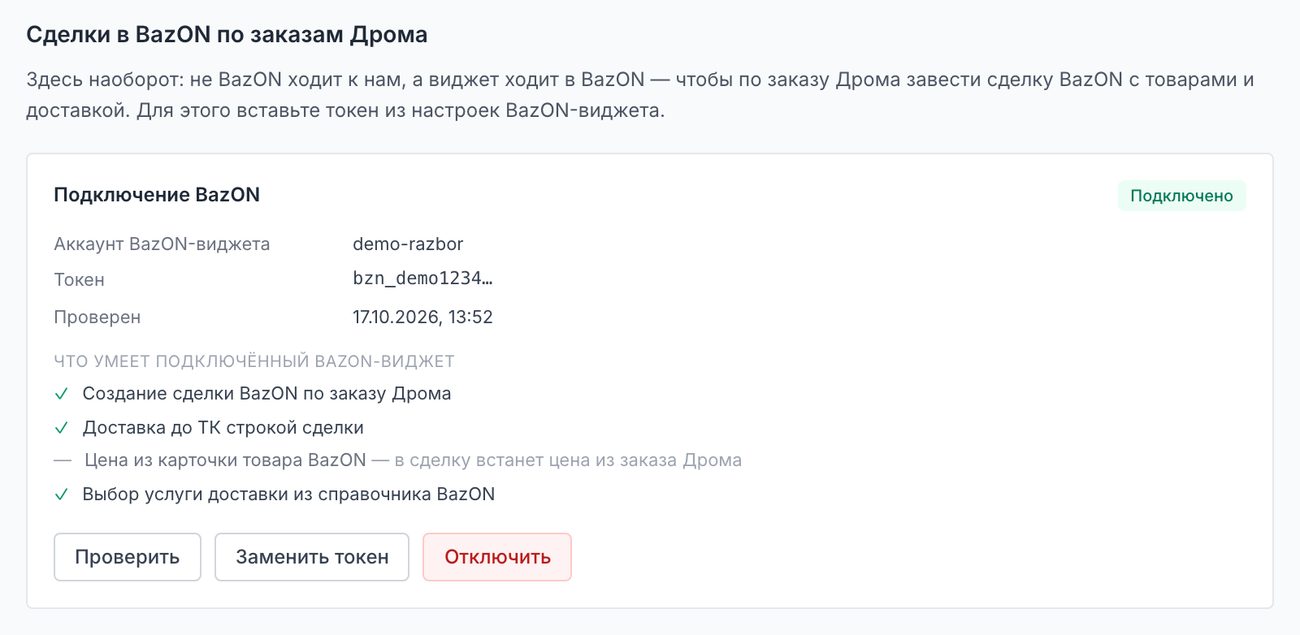
- Скопируйте токен (он начинается с
bzn_). - Откройте настройки виджета Дрома, вкладка «API», блок «Подключение BazON». Вставьте токен в поле «Токен BazON» и нажмите «Проверить и подключить».
Токен проверяется в BazON до сохранения: не принят, значит, не сохраняется. У нас он хранится зашифрованным и на экран больше не возвращается, видно только его начало. По нему вы найдёте токен в списке BazON-виджета.
После подключения в блоке видно состояние («Подключено», «Не готово» или «Токен не принят»), аккаунт BazON-виджета и список «Что умеет подключённый BazON-виджет». Если строка в этом списке с прочерком, рядом написано, что будет без неё: например, сделка создастся без строки доставки.
Как настроить сделку
- Вкладка «Аккаунты Дрома», выберите аккаунт, вкладка «Действия по заказам».
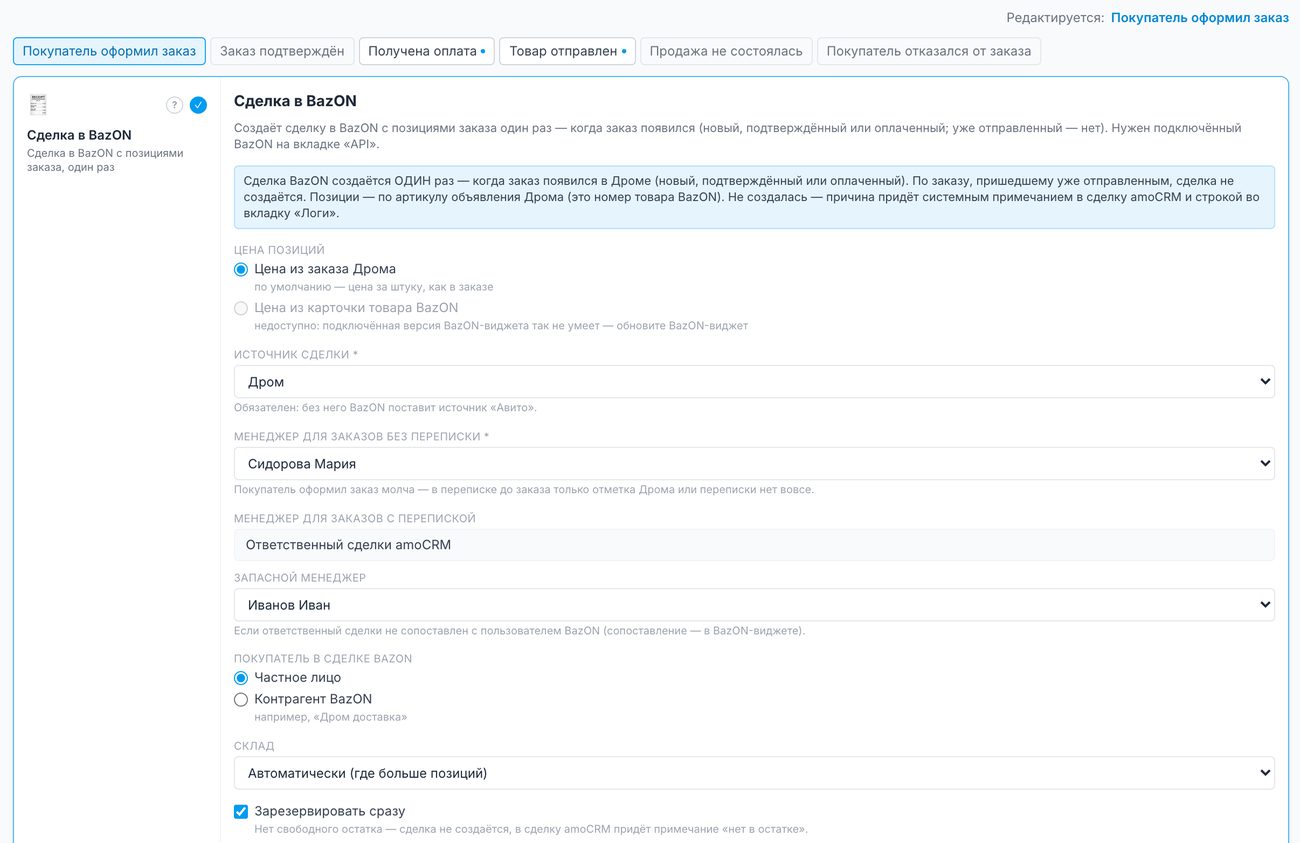
- Выберите сценарий и событие «Покупатель оформил заказ». На других событиях карточки «Сделка в BazON» нет: сделка заводится только при появлении заказа.
- Нажмите на карточку «Сделка в BazON». Справа откроется настройка.
- Выберите «Источник сделки», например «Дром». Поле обязательное: без него BazON поставит источник «Авито».
- Выберите «Менеджер для заказов без переписки». Тоже обязательно, подробнее ниже.
- Остальное по желанию: цена позиций, запасной менеджер, покупатель в сделке BazON (по умолчанию «Частное лицо»), склад (по умолчанию «Автоматически», то есть где больше позиций), галочка «Зарезервировать сразу» (включена) и доставка.
- Нажмите «Сохранить» в карточке, затем «Сохранить действия» внизу экрана.
Сделку получает заказ, которому подошёл этот сценарий. Если карточка нужна для всех заказов аккаунта, поставьте её в запасной сценарий «Все остальные заказы» или в каждый сценарий, через который проходят заказы.
Какая цена встанет в сделку
Два варианта:
- «Цена из заказа Дрома» (по умолчанию) — цена за штуку, как в заказе.
- «Цена из карточки товара BazON» — если прайс на Дроме у вас выгружен со скидкой, а в сделке нужна полная цена. Вариант доступен, только если подключённая версия BazON-виджета так умеет; иначе он серый, и рядом сказано почему.
Если у позиции в заказе Дрома цены нет, в сделку встанет цена карточки BazON.
Когда добавляется доставка
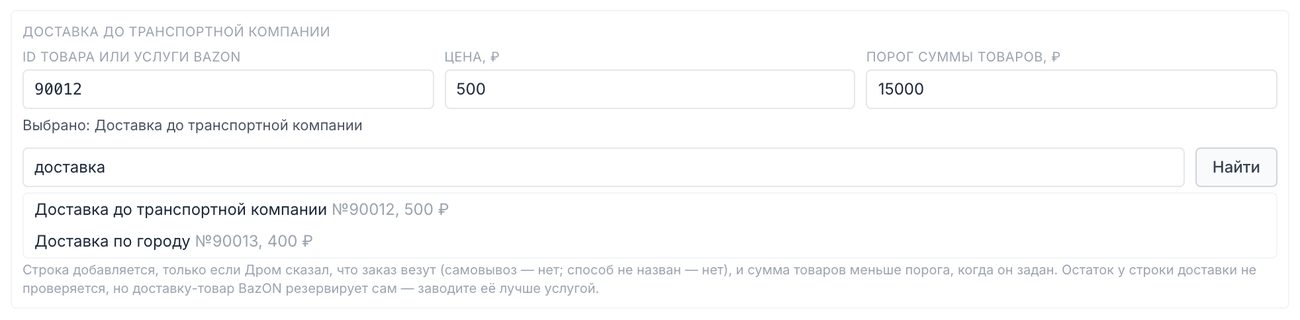
Строка доставки до транспортной компании задаётся в блоке «Доставка до транспортной компании»:
- «ID товара или услуги BazON». Доставка может быть заведена в BazON и услугой, и товаром, виджету это всё равно. Услугу можно найти кнопкой «Найти» по названию. Доставку, заведённую товаром, поиском не найти: впишите её номер руками. Пустое поле означает «без доставки».
- «Цена, ₽». Пусто — встанет цена из карточки BazON.
- «Порог суммы товаров, ₽». Если у вас на Дроме доставка до ТК бесплатная от какой-то суммы заказа, впишите эту сумму. Заказ на неё и дороже получит сделку без строки доставки.
Строка добавляется, только если Дром сказал, что заказ везут. У самовывоза её нет. Если способ получения в заказе не назван, её тоже нет. Если порог задан, а у какой-то позиции в заказе нет цены, сумму товаров не посчитать, и строка тоже не добавляется. Строку доставки принимает не каждая версия BazON-виджета: если подключённая не умеет, в блоке горит предупреждение, и сделка создастся без доставки.
Кто будет менеджером. Виджет смотрит, писал ли покупатель до того, как оформил заказ.
- Заказ без переписки — покупатель оформил его молча: переписки нет вовсе или в ней до заказа только отметка Дрома и ваш автоответ. Менеджером ставится пользователь BazON из поля «Менеджер для заказов без переписки».
- Заказ с перепиской — покупатель сначала спрашивал. Менеджером ставится ответственный сделки amoCRM: кто вёл разговор, тот ведёт и сделку. Для этого ответственный должен быть сопоставлен с пользователем BazON, сопоставление делается в BazON-виджете. Не сопоставлен — встанет «Запасной менеджер». Запасного нет — сделка не создаётся, и в amoCRM придёт примечание.
Тот же признак есть в сценариях условием «Переписка до заказа» и переменной {order_origin}, см. Действия по заказам.
Что будет, если сделка не создалась
В карточку сделки amoCRM приходит одно системное примечание, которое начинается со слов «Сделка BazON по заказу … не создана» и называет причину. Чаще всего это:
- позиция в нескольких штуках (подробнее ниже);
- в BazON не найден товар или в объявлении нет артикула;
- у товара нет свободного остатка;
- в настройках карточки устарел склад, источник, контрагент или менеджер;
- BazON не подключён или не принимает токен;
- BazON был занят и не ответил после повтора.
О созданной сделке пишет сам BazON-виджет, своим примечанием с номером сделки.
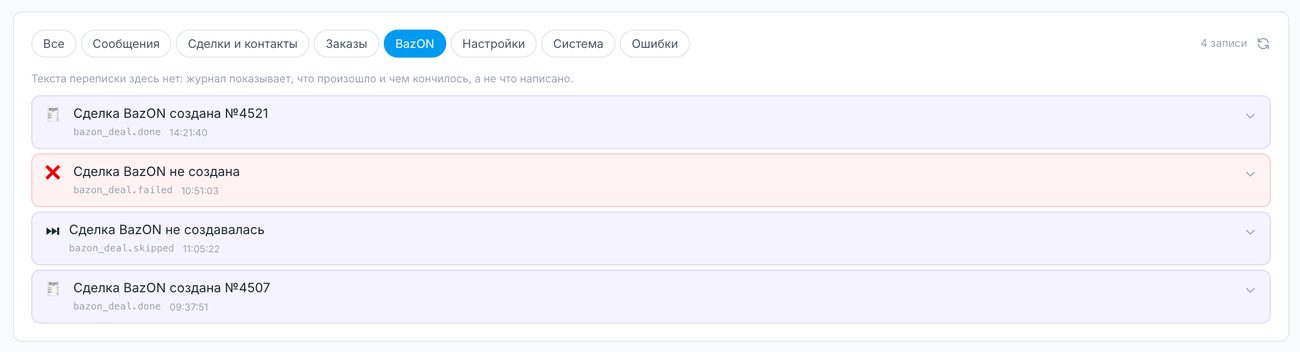
Всё, что случилось со сделкой BazON, видно и во вкладке «Логи» аккаунта, фильтр «BazON»: «Сделка BazON создана №…», «Сделка BazON не создана», «Сделка BazON не создавалась».
Ограничения и частые вопросы
- Позиция в двух штуках. Сделка не создаётся, в amoCRM приходит примечание «позиция … ×2 — у BazON это, как правило, разные товары. Добавьте сделку вручную». На разборе две «одинаковые» детали обычно сняты с разных доноров и лежат в BazON разными товарами по одной штуке. Перенести их одной строкой значит зарезервировать не то, поэтому такой заказ менеджер заводит руками.
- Нет остатка. Если свободного остатка у товара нет, сделка не создаётся, в примечании названы позиции, которых не хватило: сколько нужно и сколько свободно.
- Доставка заведена товаром, и его нет в остатке. Сделка создастся, а резерв не встанет: в примечании так и будет сказано, с просьбой проверить остатки, в том числе у строки доставки. Остаток самой доставки виджет не проверяет. Поэтому доставку лучше заводить в BazON услугой.
- Заказ пришёл уже отправленным. Сделка не создаётся: резервировать в BazON товар, который уехал, нельзя. Примечания нет, во вкладке «Логи» строка «Сделка BazON не создавалась». То же с несостоявшимся и отменённым заказом.
- Переписка, которая шла до 17 октября 2026 года, считается «с перепиской». До этой даты виджет не отмечал, писал ли покупатель. Ошибиться можно только в одну сторону: заказ, оформленный молча, получит менеджером ответственного сделки, а не выбранного пользователя. С новыми переписками этого нет.
- Сделка создаётся один раз. Правка карточки, смена статуса заказа, повторный приход того же заказа второй сделки не заводят. Если сделку надо пересоздать, сделайте это в BazON руками.
- Исход неизвестен. Если BazON не ответил вовремя, а сделка могла создаться, виджет не повторяет запрос, чтобы не завести вторую. В amoCRM придёт примечание «Не удалось узнать, создана ли сделка BazON…»: проверьте сделки в BazON, прежде чем заводить руками.
- Один артикул у двух позиций заказа, больше 50 позиций, артикул не номер товара — сделка не создаётся, причина в примечании.
- ФИО и телефон покупателя в BazON не уходят. В комментарии менеджера в BazON стоит только «Дром, заказ <номер>».
- В шагах Цифровой воронки и Salesbot этого действия нет, только в сценариях виджета.
- Сделка появляется не в ту же секунду: задание идёт своей очередью, чтобы ожидание BazON не задерживало переписку.
- Отключить BazON можно кнопкой «Отключить» в блоке «Подключение BazON». Токен удалится у нас, но в BazON останется действующим: отзовите его там, если он больше не нужен.