Создать поля в amoCRM одной кнопкой
Создать поля в amoCRM одной кнопкой
Что делает
Заводит в вашем кабинете amoCRM поля под данные Дрома и сразу привязывает их. Это быстрее и надёжнее, чем создавать два десятка полей руками и потом искать, как вы их назвали.
Как завести
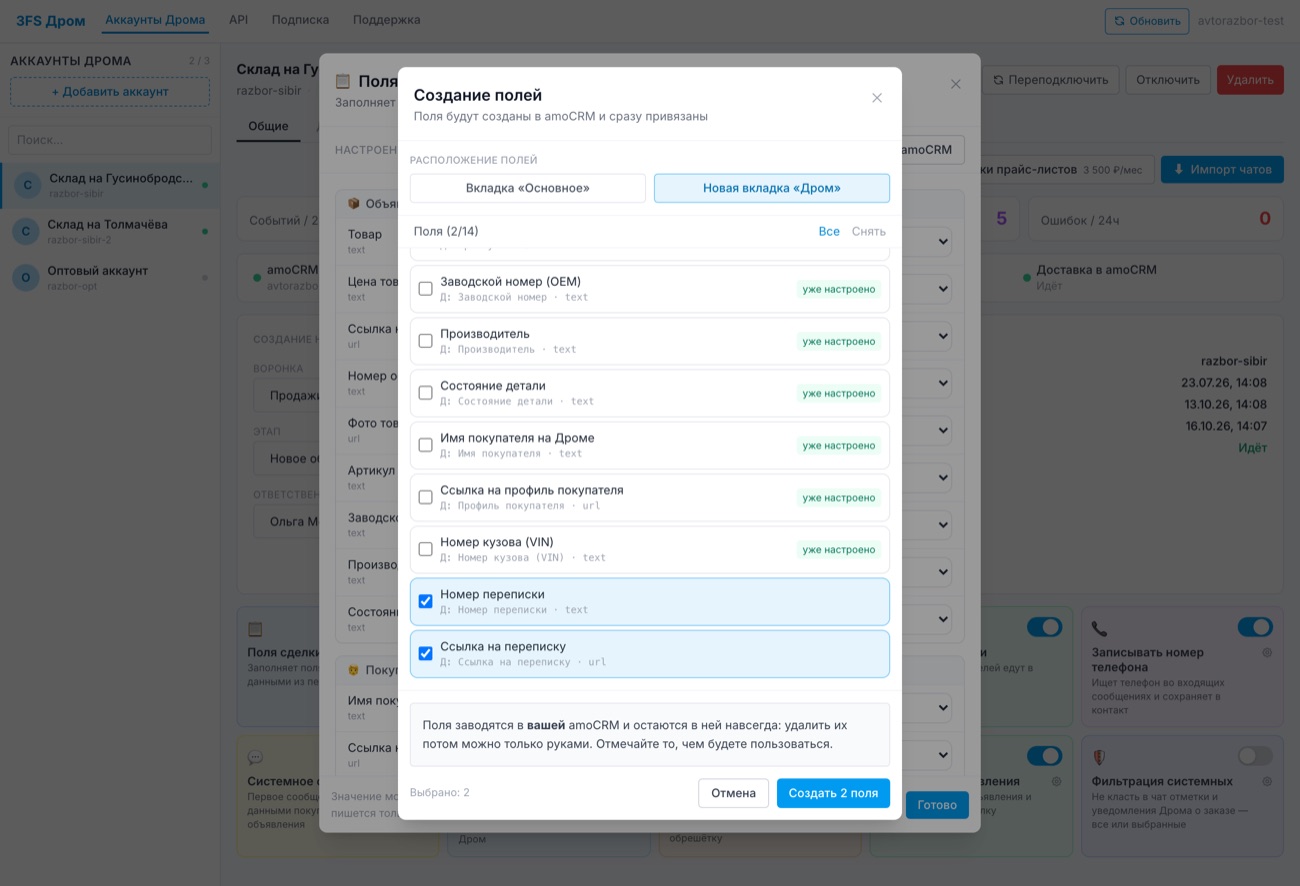
- Откройте окно настройки полей (плитка «Поля сделки», «Поля заказа» или «Поля машины» на вкладке «Общие») и нажмите «+ Создать поля в amoCRM». Окно предложит поля той плитки, из которой вы его открыли.
- Отметьте галочками то, чем будете пользоваться. Кнопки «Все» и «Снять» отмечают и снимают всё сразу. Поля, которые уже привязаны, подписаны «уже настроено».
- Выберите, где поля появятся: кнопка «Вкладка «Основное»» кладёт их на общую вкладку карточки сделки, кнопка «Новая вкладка «Дром»» — на отдельную. По умолчанию выбрана вкладка «Дром».
- Нажмите «Создать N полей». Заведённые поля сразу привязываются и появляются в списках.
Почему галочками, а не кнопкой «завести всё»
Это правка вашего кабинета: заведённое поле останется в карточке навсегда, удалять его придётся руками. Два десятка полей, половину из которых никто не заполнит, — это мусор в карточке, а не забота.
Персональные данные сняты по умолчанию всегда. ФИО, телефон, компания, адрес и город получателя — данные третьих лиц. Галочку на них ставит человек и осознанно, даже если поле уже привязано.
Уже привязанные поля тоже сняты по умолчанию: заводить второе поле под то же значение незачем.
Ограничения и частые вопросы
- Удалить созданные поля виджет не умеет — только вы, руками, в настройках amoCRM.
- amoCRM спокойно создаёт два поля с одинаковым именем и не предупреждает об этом. Поэтому перед созданием стоит проверить, нет ли нужного поля уже, — для этого есть «Совместить автоматически».
- Имя поля по умолчанию начинается с «Д: » — так поля Дрома видно в общем списке кабинета.
- Ничего в вашей amoCRM виджет не создаёт без нажатия. Ни полей, ни воронок, ни этапов.
- Создаются только поля сделки. Поля контакта виджет не заводит: у контакта есть готовые имя и телефон, а остальное вы заводите сами.
- Выбранная вкладка касается только новых полей; уже созданные не переезжают.