Установка виджета AVITO в amoCRM
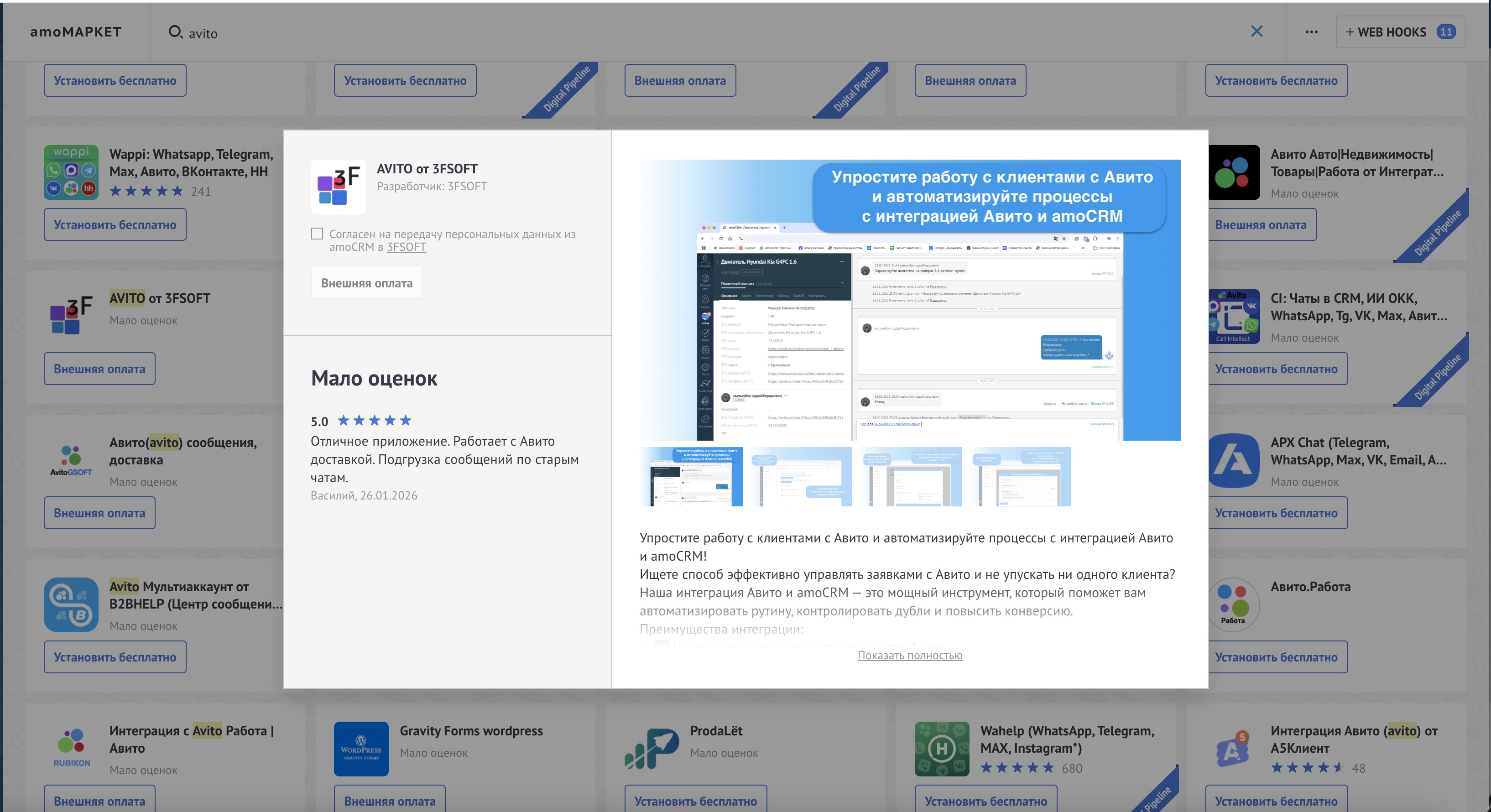
Что делает. Виджет «AVITO от 3FSOFT» связывает ваш аккаунт Авито с amoCRM: переписка из Авито попадает в сделки, а заказы Авито Доставки видны прямо в карточке. Устанавливается один раз из маркетплейса amoCRM.
Как установить. Любым из двух способов:
- Из маркетплейса amoCRM. Откройте Настройки → Интеграции, найдите в поиске «AVITO от 3FSOFT», нажмите «Установить» и подтвердите доступ.
- По кнопке ниже. Выберите свой аккаунт amoCRM и подтвердите установку — виджет поставится автоматически.
Авторизация amoCRM проходит автоматически — вводить ничего не нужно. После установки виджет появится в списке интеграций, а в карточке сделки добавится вкладка с заказами Авито Доставки. Дальше переходите к подключению аккаунта Авито.
Переустановка. Той же кнопкой виджет переустанавливается. Это нужно, когда виджет удалили и ставят заново или когда доступ к amoCRM перестал работать: повторная установка выдаёт свежий доступ, ничего не удаляя.
Что при этом происходит:
- Настройки, подключённые аккаунты Авито, сценарии и история переписки сохраняются.
- Переписка продолжается в тех же сделках и тех же чатах — новых карточек и новых веток не появляется.
- Две настройки нужно включить обратно вручную: «Сообщения» по каждому аккаунту Авито и «Импорт заказов». Пока они выключены, входящие сообщения с Авито в amoCRM не попадают и не восстанавливаются задним числом, поэтому включайте сразу после переустановки.
Ограничения и частые вопросы.
- Устанавливать виджет может только администратор amoCRM.
- Один аккаунт amoCRM = одна установка виджета.
- При переустановке виджета настройки и история не теряются, но «Сообщения» и «Импорт заказов» нужно включить заново.