Импорт истории чатов из Авито
Что делает. Разово подтягивает старую переписку из Авито в amoCRM. Удобно при подключении: вся история обращений не теряется, а ложится в CRM сделками с настоящими датами оригинальных чатов — как будто виджет работал всё это время.
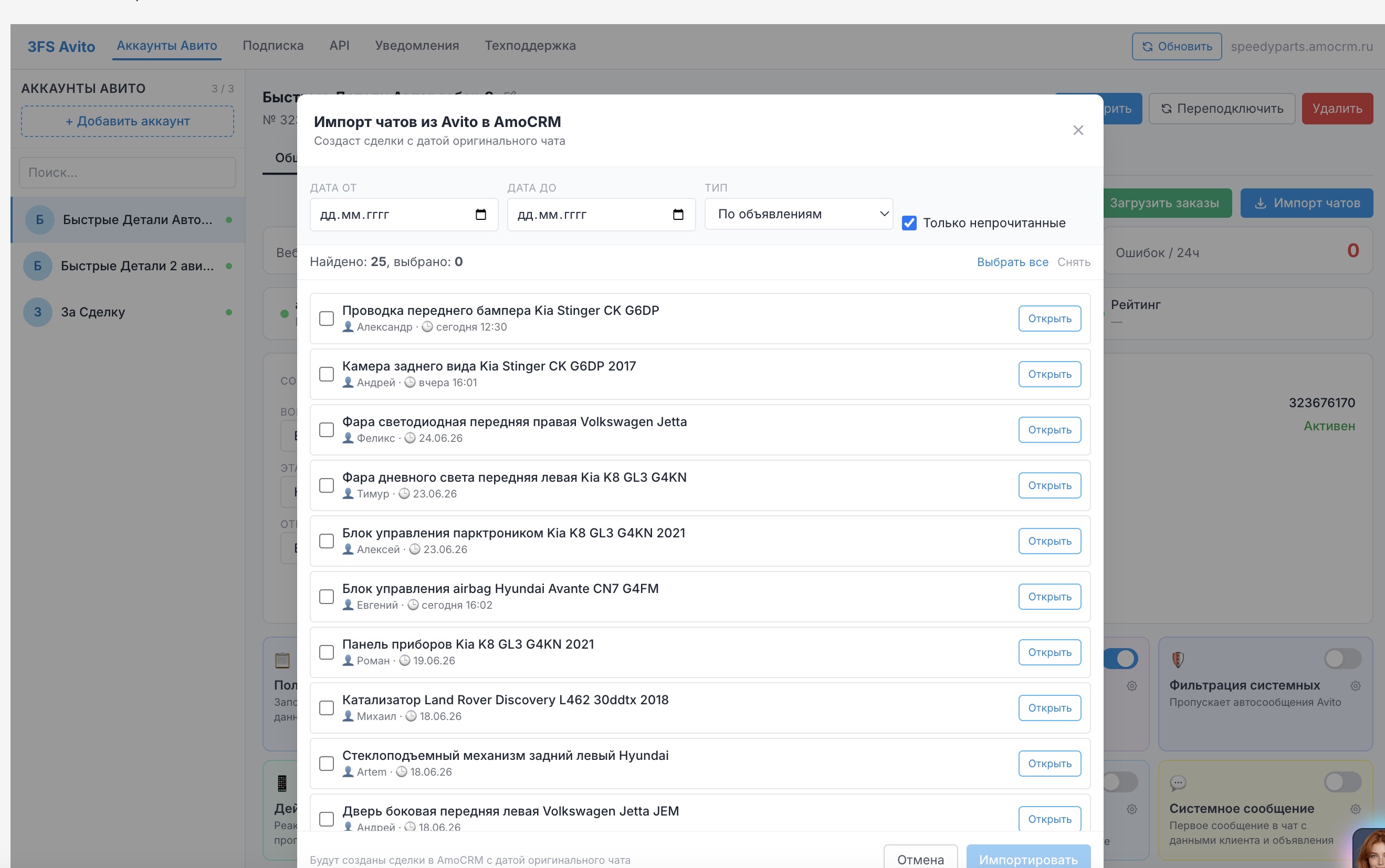
Запускается кнопкой «Импорт чатов» на вкладке «Общие настройки». Откроется окно «Импорт чатов из Avito в AmoCRM».
Как сделать.
- На вкладке «Общие настройки» нажмите кнопку «Импорт чатов».
- Задайте фильтры:
- «Дата от» / «Дата до» — период, за который тянуть чаты.
- «Тип» — «По объявлениям (u2i)», «Между пользователями (u2u)» или «Все».
- чекбокс «Только непрочитанные» — если нужны только новые диалоги.
- Под фильтрами видна строка «Найдено: N, выбрано: M». Кнопки «Выбрать все» / «Снять» отмечают весь список разом.
- Отметьте нужные чаты галочками. Можно нажать «Открыть» у конкретного чата — посмотреть переписку и выбрать отдельные сообщения.
- Нажмите «Импортировать (N)».
- Откроется экран прогресса с двумя полосами — «Чаты» и «Сообщения». По завершении окно можно закрыть.
Что импортируется по каждому чату:
- контакт — находится по полю «3FS:id контакта AVITO» или создаётся новый;
- сделка с датой = дата оригинального чата Авито (а не сегодняшняя);
- сам чат, привязанный к контакту;
- поля сделки и артикул — заполняются так же, как при обычном живом обращении;
- статусы прочтения сообщений — переносятся (галочки прочтения сохраняются).
Ограничения и частые вопросы.
- Нужна включённая обработка сообщений — иначе импортировать некуда.
- Список показывает до 100 чатов за раз. Тяните частями по датам, если переписки много.
- Дедупликация по сообщениям: повторный импорт того же чата не создаёт дублей. Если диалог уже есть в amoCRM — догрузятся только недостающие сообщения.
- Если подписка или токен amoCRM не в порядке, импорт прервётся и покажет понятную причину — поправьте и запустите снова.