Действия по статусам заказа
Что делает. Привязывает действия в amoCRM к статусам заказа Авито Доставки. Например: при «Готов к отправке» поставить задачу кладовщику, при «В пути» отправить покупателю сообщение с трек-номером, при «Доставлен» сменить этап сделки. Когда заказ переходит в статус, виджет выполняет все включённые для него действия.
Табы на вкладке разбиты на две группы:
- Доставка — статусы заказа, от «на подтверждении» до закрытия.
- Выплаты — события «деньги зачислены» и «возврат закрыт». Они приходят не из статусов, а из загруженного отчёта о заказах, и доступны на тарифе «Профессиональный». Подробнее — Действия по выплатам.
Как настроить.
- Откройте вкладку «Действия доставки».
- Выберите таб нужного статуса заказа (или события в группе «Выплаты»).
- В сетке карточек включите нужные действия и заполните их.
- Нажмите «Сохранить действия».
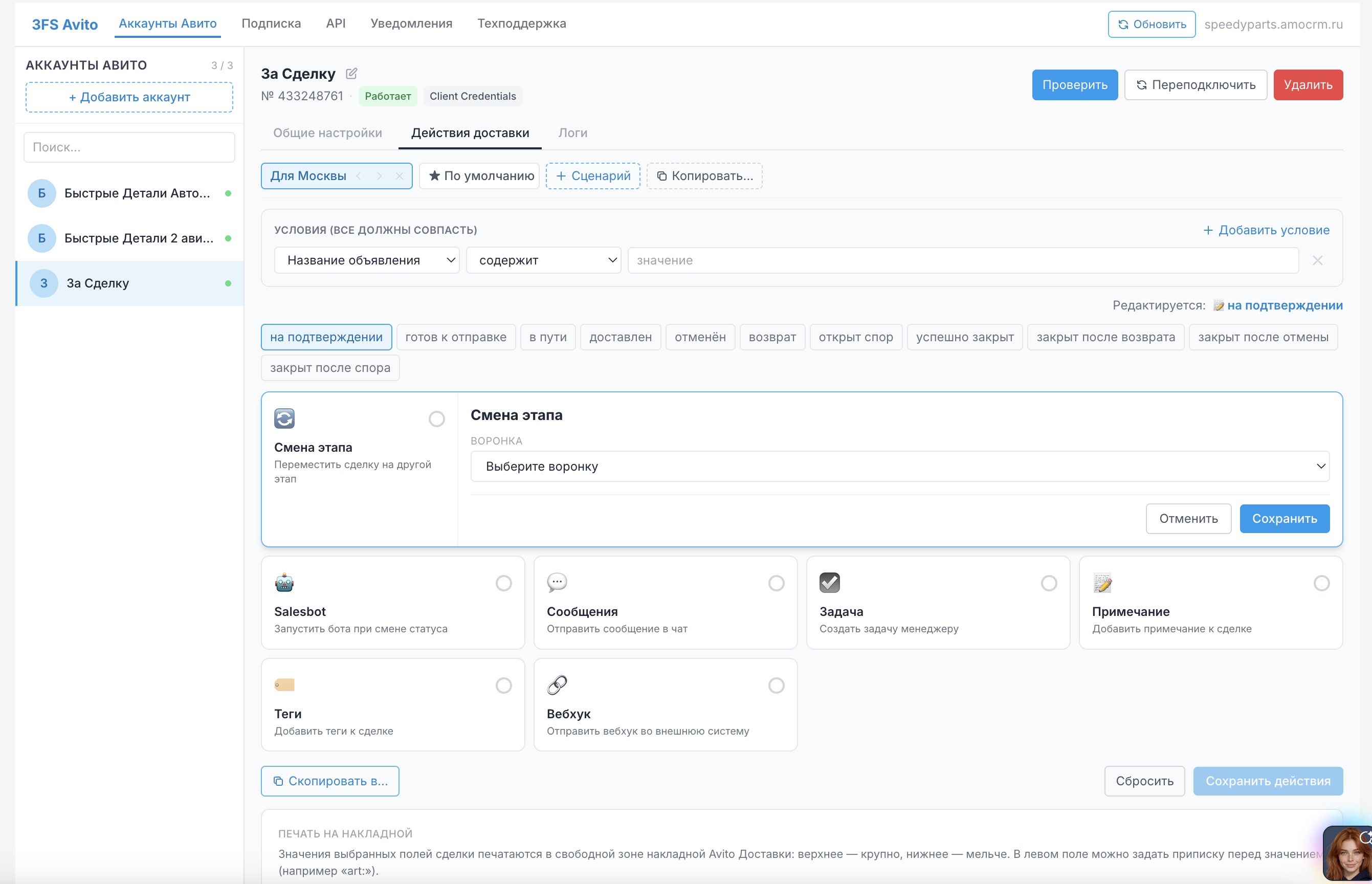
7 действий на любом статусе.
- Salesbot — запустить бота amoCRM.
- Смена этапа — перевести сделку: выбрать воронку и этап.
- Сообщения — отправить сообщение в чат (можно с переменными).
- Задача — поставить задачу: текст, срок в минутах, ответственный.
- Примечание — добавить примечание к сделке (текст с переменными).
- Теги — добавить теги, перечислив их через запятую.
- Вебхук — отправить HTTP-запрос во внешнюю систему.
Действия, которые есть не на всех вкладках.
- Сделка в BazON — только «на подтверждении»: создать сделку BazON один раз, когда заказ впервые пришёл из Авито. Выполняется первой. Подробнее — Сделка BazON по заказу Авито.
- Автоподтверждение заказа — только «на подтверждении»: подтвердить заказ в Авито после остальных действий. Подробнее — Автоподтверждение заказа.
- Оплата в BazON — только «деньги зачислены»: внести оплату в сделку BazON.
- Выдать в BazON — события группы «Выплаты»: выдать сделку BazON. Подробнее об обоих — Оплата и выдача сделки BazON по выплате.
Действия BazON активны, когда BazON подключён во вкладке «Выплаты». Если нет, над карточками появится плашка со ссылкой «Подключение BazON →».
Удобные кнопки.
- «Скопировать в…» — перенести набор действий этого статуса в другой статус. «Сделку в BazON» и «Автоподтверждение заказа» кнопка не переносит: они бывают только в «на подтверждении».
- «Сбросить» — удалить все действия выбранного статуса.
Ограничения и частые вопросы.
- На один статус можно включить несколько действий — они выполнятся вместе.
- Действия привязаны к конкретному статусу: настройте каждый статус отдельно (или используйте «Скопировать в…»).
- В текстах Примечания, Сообщения, Задачи и Вебхука работают шаблонные переменные.
- Хотите разные действия для разных заказов в одном статусе — используйте сценарии с условиями.