Настройки устройства
Настройки устройства
Что делает
Задаёт, как телефон называется, под каким источником его SMS видны в amoCRM, куда падают новые сделки и с какой SIM уходят ответы.
Как настроить
Откройте вкладку «Устройства», выберите телефон в списке. Ниже статистики находятся настройки.
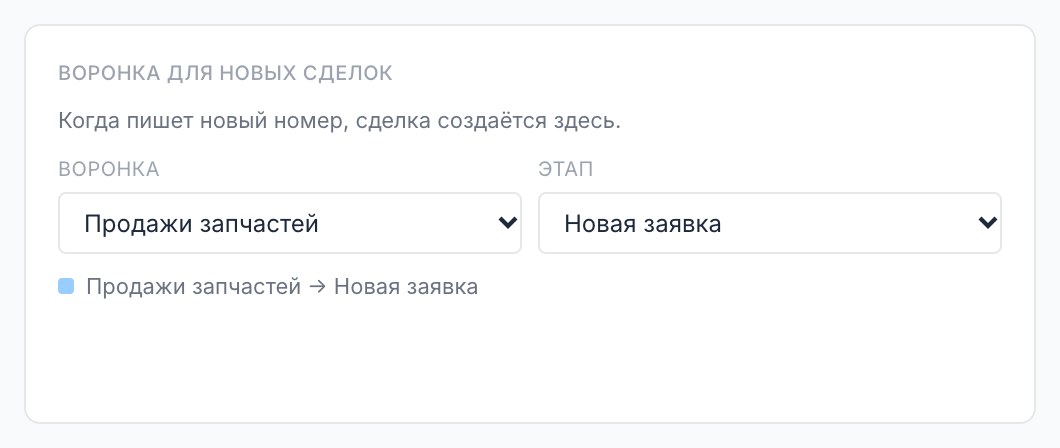
- Воронка для новых сделок. «Воронка» и «Этап», куда создаётся сделка, когда пишет новый номер. Под списками видно выбранное: например, «Продажи запчастей → Новая заявка».
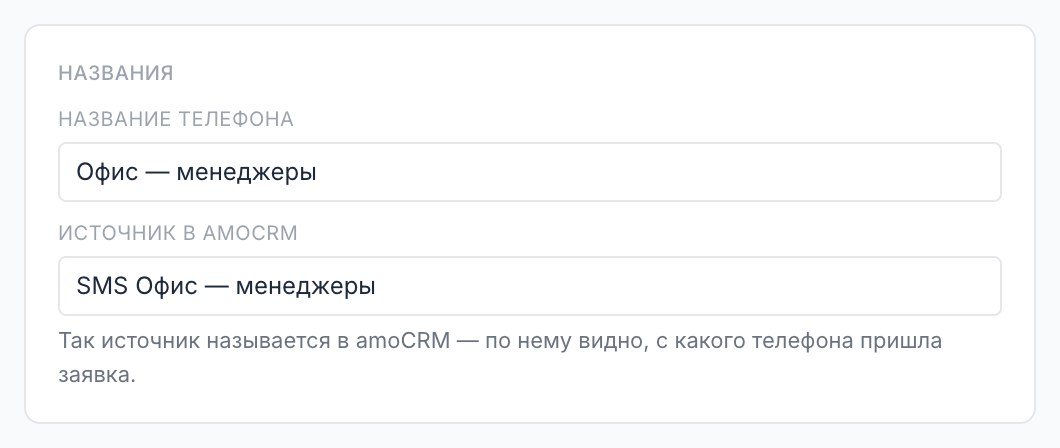
- Названия.
- «Название телефона» — для вас: так телефон подписан в списке устройств и в журнале.
- «Источник в amoCRM» — так источник называется в amoCRM. По нему видно, с какого телефона пришла заявка. Если поле пустое, используется название телефона.
- SIM-карта для отправки. «Авто» — SIM выбирает Android. «SIM 1» или «SIM 2» — ответы всегда уходят с выбранной. Если в телефоне две SIM, лучше закрепить нужную.
- Фильтр входящих. См. Фильтр входящих.
- Нажмите «Сохранить». Пока изменения не сохранены, рядом с кнопкой написано «Есть несохранённые изменения».
Ограничения и частые вопросы
- Новое название источника сразу уходит в amoCRM. Если amoCRM его не приняла, настройки всё равно сохранятся, а виджет покажет: «Настройки сохранены, но название источника в amoCRM не обновилось». Попробуйте сохранить ещё раз позже.
- Если выбранную воронку удалили в amoCRM, в настройках появится предупреждение «Выбранную воронку удалили в amoCRM». Выберите другую, иначе сделки попадут в воронку по умолчанию.
- Добавили в amoCRM новую воронку или этап, а в списке их нет — нажмите «Обновить» вверху справа.
- Воронка и этап нужны только для новых номеров. Если у контакта уже есть открытая сделка, новая не создаётся. См. Входящие SMS в amoCRM.