Подключение аккаунта Бибинета
Подключение аккаунта Бибинета
Что делает
Связывает кабинет продавца на Бибинете с вашей amoCRM. Для этого в кабинете Бибинета создаётся токен с нашим адресом для событий, а в виджет вносятся «Идентификатор» и «Токен» этого токена. С подключения первого аккаунта начинается пробный период 7 дней.
Как подключить
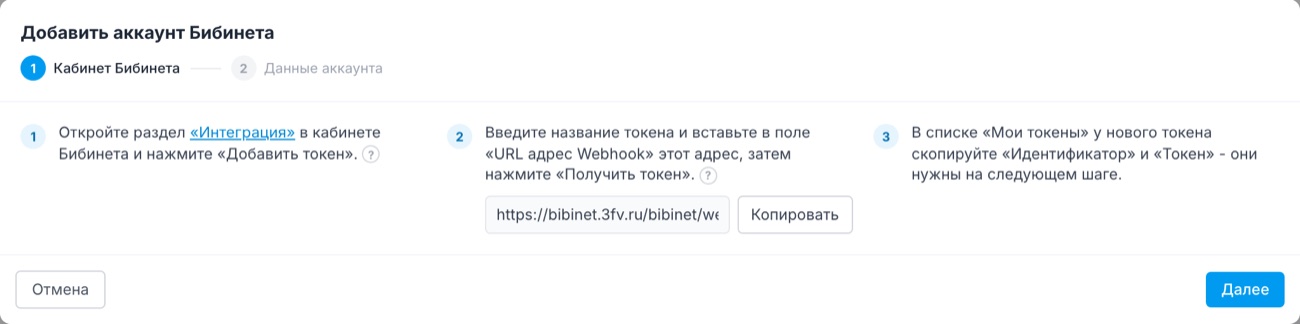
В настройках виджета на вкладке «Аккаунты Бибинет» нажмите «+ Добавить аккаунт». Откроется окно «Добавить аккаунт Бибинета» из двух шагов.
Шаг 1, «Кабинет Бибинета»:
- Откройте в кабинете Бибинета раздел «Интеграция»: «Настройки компании → Интеграция → Мои токены». Ссылка на раздел есть прямо в окне.
- Нажмите «Добавить токен». Введите любое название токена, например «Bibinet для amoCRM».
- В окне виджета нажмите «Копировать» рядом с адресом и вставьте его в поле «URL адрес Webhook». Нажмите «Получить токен».
- В списке «Мои токены» у нового токена скопируйте «Идентификатор» и «Токен». В окне виджета нажмите «Далее».
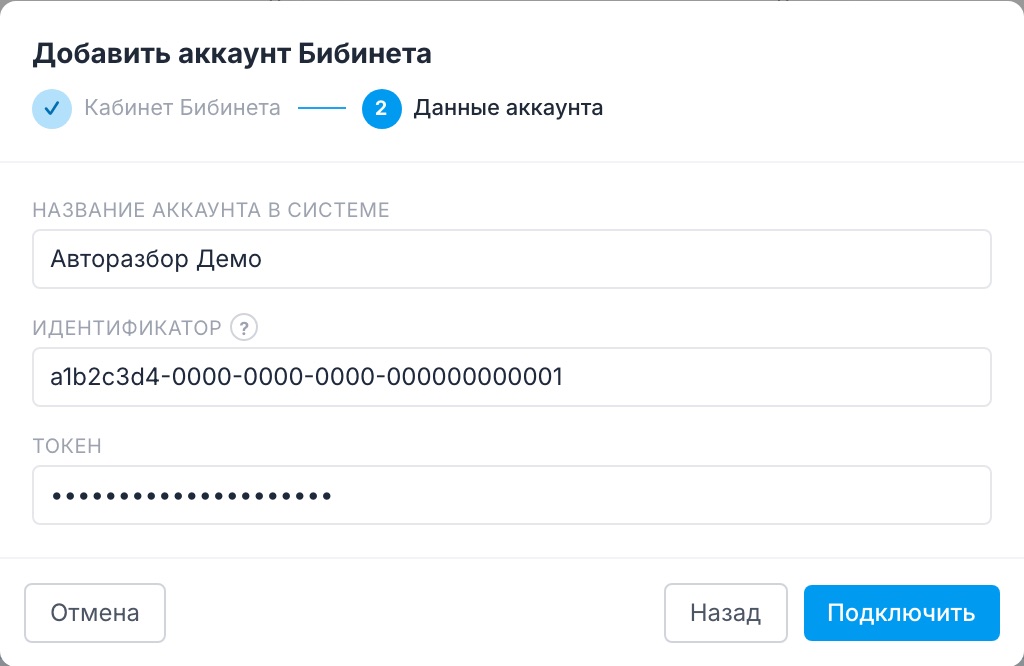
Шаг 2, «Данные аккаунта»:
- «Название аккаунта в системе» - как аккаунт будет называться в виджете и в amoCRM, например «Разбор на Складской».
- «Идентификатор» и «Токен» - значения из кабинета Бибинета.
- Нажмите «Подключить».
Аккаунт появится в списке слева. Дальше выберите воронку и включите сообщения: статья Создание сделки: воронка, этап, ответственный.
Ограничения и частые вопросы
- Все три поля обязательны. Без адреса для кабинета Бибинета подключать аккаунт нельзя: событиям некуда будет приходить.
- Адрес один на всех клиентов. Ваш аккаунт виджет узнаёт по «Идентификатору» токена, а не по адресу.
- «Идентификатор» виден только в кабинете Бибинета, рядом с токеном.
- Повторный ввод данных той же компании не создаёт второй аккаунт: виджет обновит уже подключённый.
- Если ключ меняете, старый токен в кабинете Бибинета не удаляйте до конца согласованного срока: идентификатор удалённого токена не восстанавливается.