Действия по статусам заказа
Действия по статусам заказа
Что делает
На вкладке «Действия по заказам» на каждый статус заказа включаются действия со сделкой и покупателем. Когда заказ приходит в этот статус, виджет выполняет их по порядку.
Статусы: «Новый», «Возобновлен», «Подтвержден», «Оплачен», «Отправлен», «Отменен покупателем», «Отменен продавцом».
Действия:
- «Смена этапа» - переместить сделку на другой этап;
- «Сообщение покупателю» - написать покупателю в чат Бибинета, сообщение появится и в чате сделки;
- «Задача» - создать задачу менеджеру: текст, срок в минутах, ответственный;
- «Примечание» - добавить примечание к сделке;
- «Теги» - добавить теги к сделке;
- «Поле сделки» - записать значение в поле сделки;
- «Salesbot» - запустить бота по сделке;
- «Вебхук» - отправить запрос во внешнюю систему: адрес, метод, тело запроса;
- «Автоподтверждение заказа» - только в статусах «Новый» и «Возобновлен», см. отдельную статью.
Как настроить
- Выберите аккаунт Бибинета и откройте вкладку «Действия по заказам».
- Выберите сценарий. «★ По умолчанию» работает для всех заказов, которым не подошёл другой сценарий.
- Нажмите на статус. Точка у статуса значит, что в нём уже есть включённые действия.
- Нажмите на карточку действия, заполните поля и нажмите «Применить». Отметка в углу карточки включает и выключает действие.
- Нажмите «Сохранить действия».
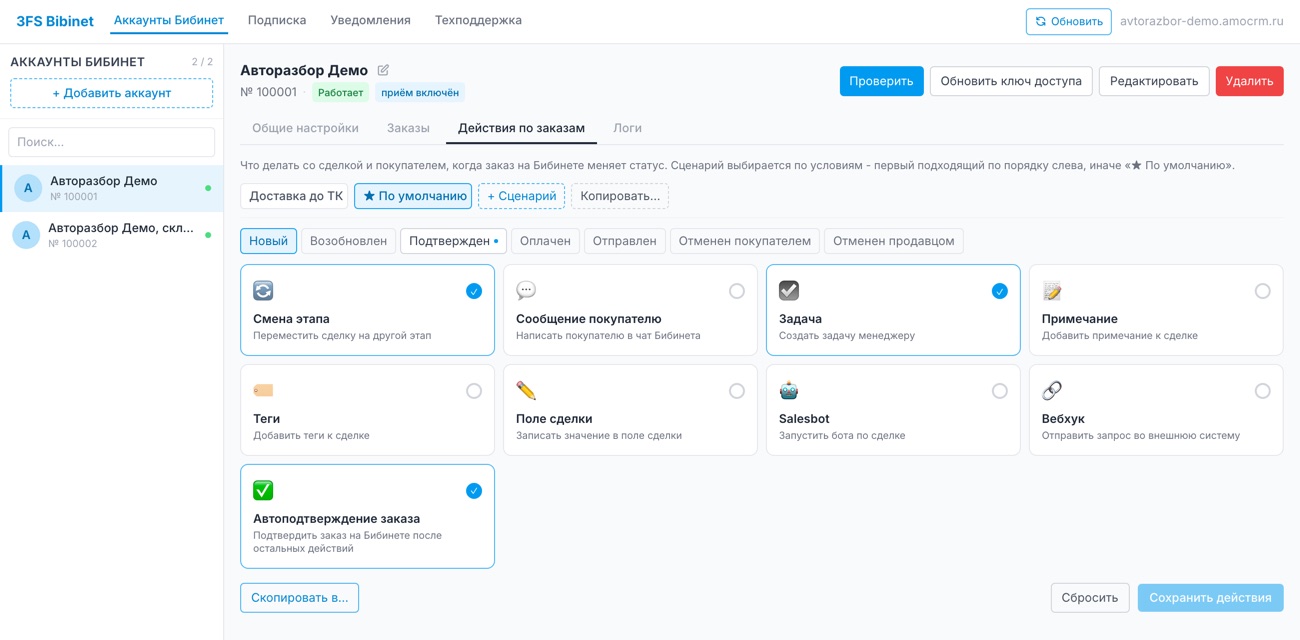
«Скопировать в…» переносит действия текущего статуса в другой статус. «Сбросить» выключает все действия статуса.
Ограничения и частые вопросы
- Действия статуса выполняются один раз на каждый заход заказа в этот статус.
- Заказы, загруженные из истории, действий не запускают. Изменение, о котором виджет узнал позже чем через сутки, тоже: в журнале будет запись с причиной.
- Смена статуса из amoCRM запускает действия так же, как смена на Бибинете.
- Если в Salesbot нет ботов, нажмите «Обновить» вверху страницы.
- О новом заказе виджет отдельно не уведомляет. Для реакции на новый заказ используйте действия статуса «Новый»: задачу, этап, Salesbot.
- Каждое выполнение пишется в журнал аккаунта.