Импорт чатов
Импорт чатов
Что делает
Переносит в amoCRM диалоги Бибинета, которые были до подключения виджета. Для каждого выбранного диалога в amoCRM появляются чат, контакт и сделка с датой начала диалога, а в чат выгружается переписка.
Как импортировать
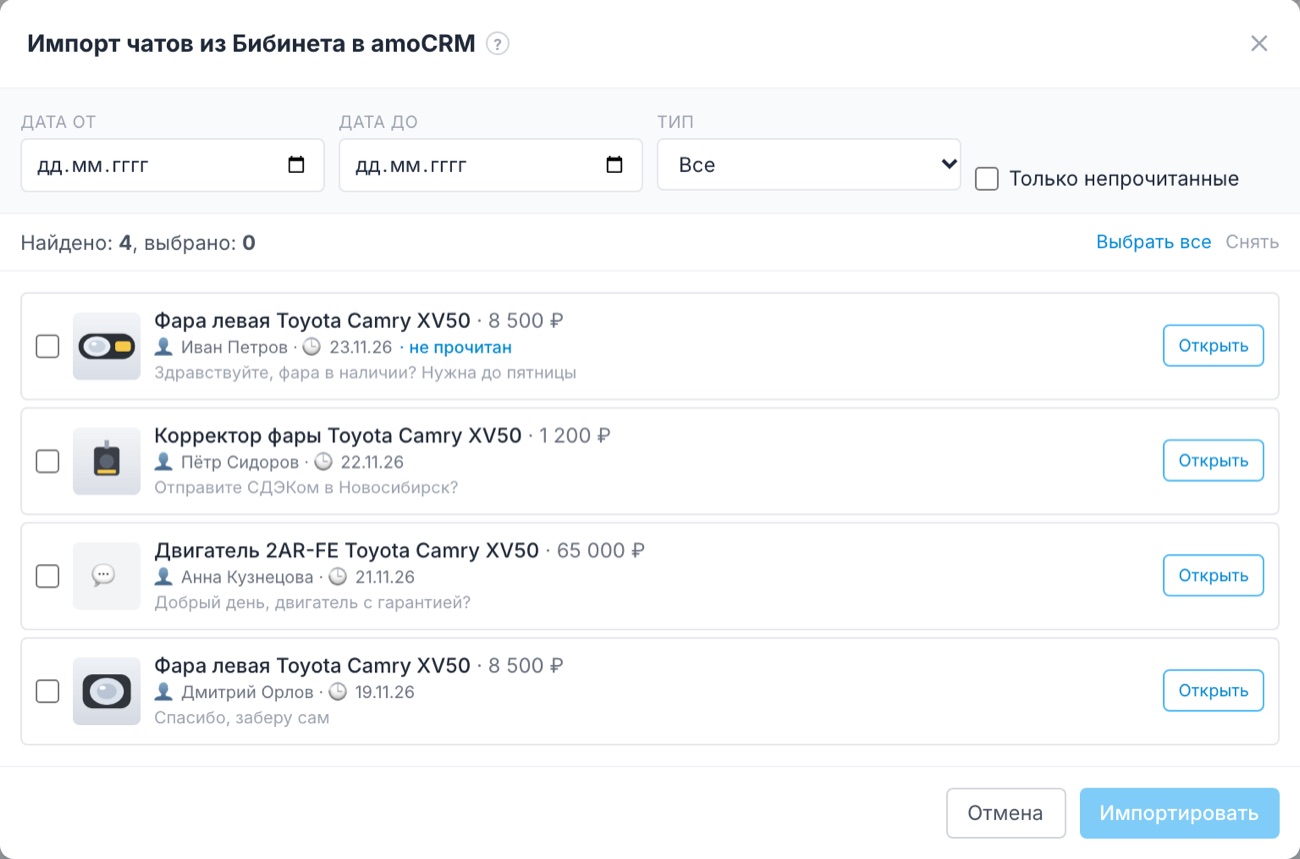
- Выберите аккаунт Бибинета и на вкладке «Общие настройки» нажмите «Импорт чатов». Откроется окно «Импорт чатов из Бибинета в amoCRM».
- Задайте фильтры: «Дата от», «Дата до», «Тип» («Все», «По запчастям», «Вопросы компании», «Запросы») и при необходимости «Только непрочитанные».
- Под фильтрами строка «Найдено: N, выбрано: M». Отметьте диалоги галочками или нажмите «Выбрать все».
- Кнопка «Открыть» у диалога показывает переписку. В ней можно отметить отдельные сообщения: тогда импортируются только они.
- Нажмите «Импортировать».
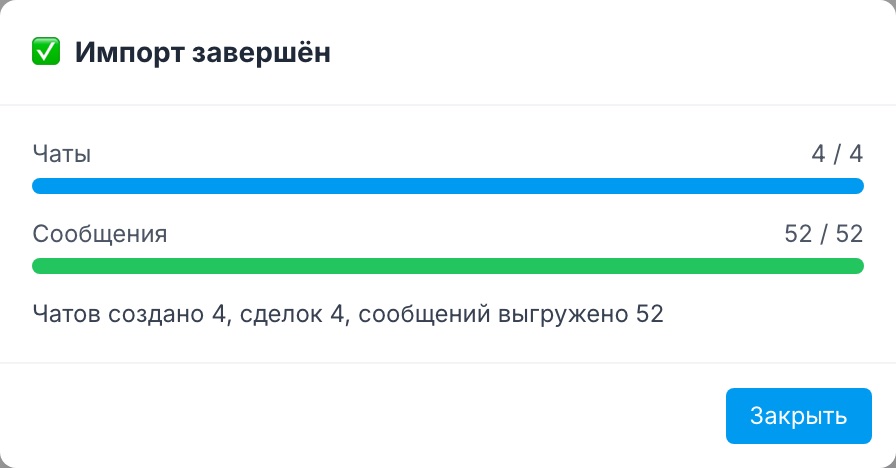
Дальше окно показывает две полосы, «Чаты» и «Сообщения». По окончании виджет пишет итог: сколько чатов и сделок создано и сколько сообщений выгружено. Если по каким-то диалогам был сбой, ниже будет их число и причины.
Ограничения и частые вопросы
- Список показывает до 100 диалогов за раз. Если переписки много, импортируйте частями по датам.
- Повторный импорт не создаёт дублей: чат, контакт и сделка заводятся только один раз, догружаются только недостающие сообщения.
- Приветствие покупателю и системное сообщение менеджеру при импорте не отправляются.
- Если у диалога уже есть сделка, её дата сдвигается только назад, к началу диалога.
- Если импорт не может начаться или диалог не перенёсся, окно покажет причину.
- Каждый перенесённый диалог и каждый сбой попадают в журнал аккаунта.