Окно виджета и активация
Окно виджета и активация
Что делает
Окно виджета открывается из «Настройки → Интеграции» по карточке «Бибинет: чаты и заказы (3FSOFT)». В нём виджет активируется по телефону для связи, видно состояние подписки и есть вход в полные настройки. Внизу окна, на всех вкладках, стоит подвал «Напишите нам для решения вашего вопроса» с каналами поддержки 3FSOFT.
Как активировать
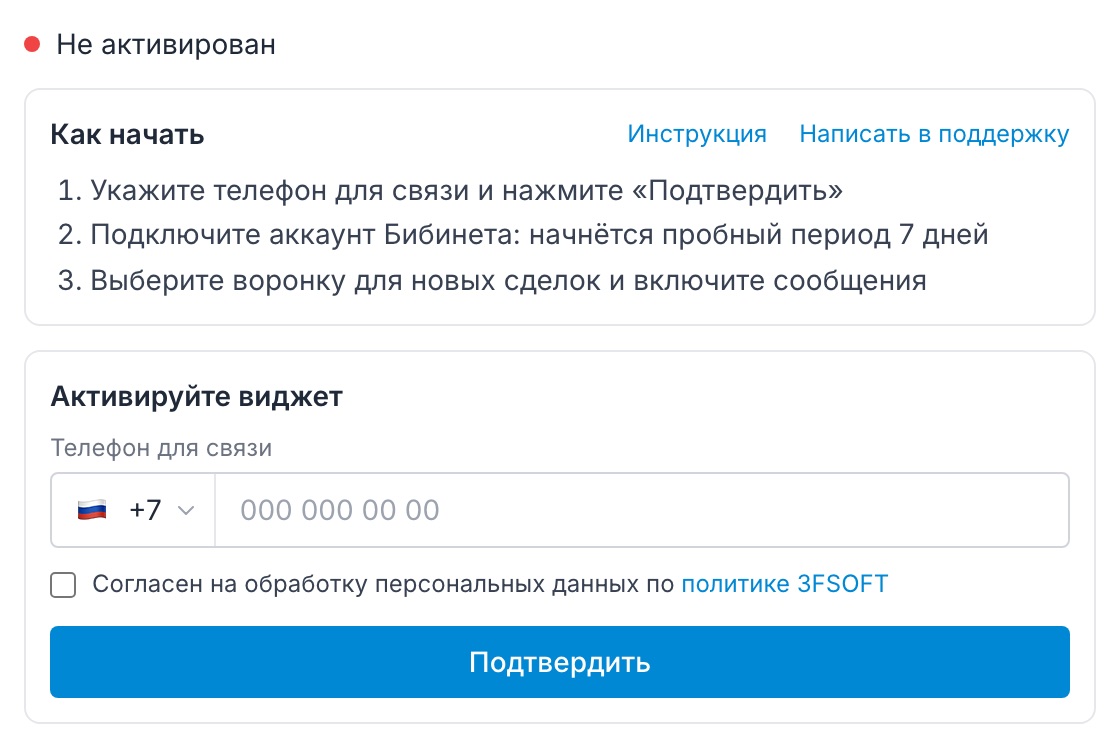
- Откройте окно виджета. Статус вверху: «Не активирован».
- В блоке «Активируйте виджет» выберите код страны и введите номер в поле «Телефон для связи».
- Отметьте «Согласен на обработку персональных данных по политике 3FSOFT».
- Нажмите «Подтвердить».
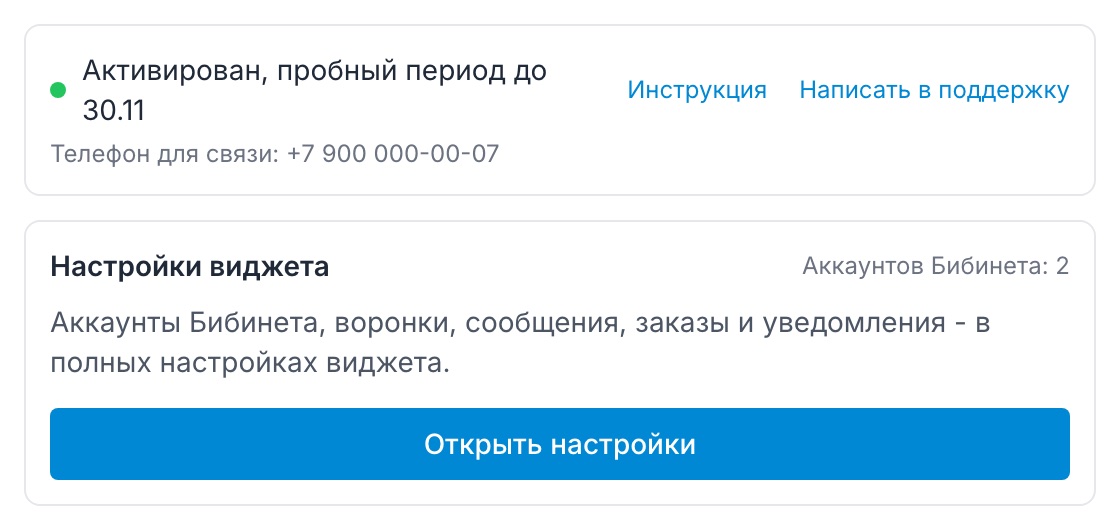
После активации статус меняется на «Активирован», рядом показан срок пробного периода или подписки и телефон для связи. Блок «Настройки виджета» ведёт в полные настройки: кнопка «Подключить аккаунт Бибинета», если аккаунтов ещё нет, или «Открыть настройки», если они уже есть.
Где ещё вкладки окна
На вкладке «Подписка» окна видны статус, стоимость в месяц и число подключённых аккаунтов Бибинета. Подробнее в статье Тариф, пробный период и оплата.
Ограничения и частые вопросы
- Активация нужна, чтобы у нас был телефон для связи. Приём сообщений, заказы и вкладка сделки от неё не зависят.
- Если окно пишет «Закройте окно виджета и откройте его снова», закройте окно amoCRM с виджетом и откройте его заново.
- Ссылки «Инструкция» и «Написать в поддержку» в окне ведут на сайт 3FSOFT.