Проверка графика и выгрузка в Excel
Проверка графика и выгрузка в Excel
Что делает
Виджет сам сверяет графики с включёнными правилами и находит дни, когда заявки некому отдать. Готовый график выгружается в Excel для табеля.
Как проверить график
- Страница виджета → «Графики». В шапке сетки справа кнопка проверки:
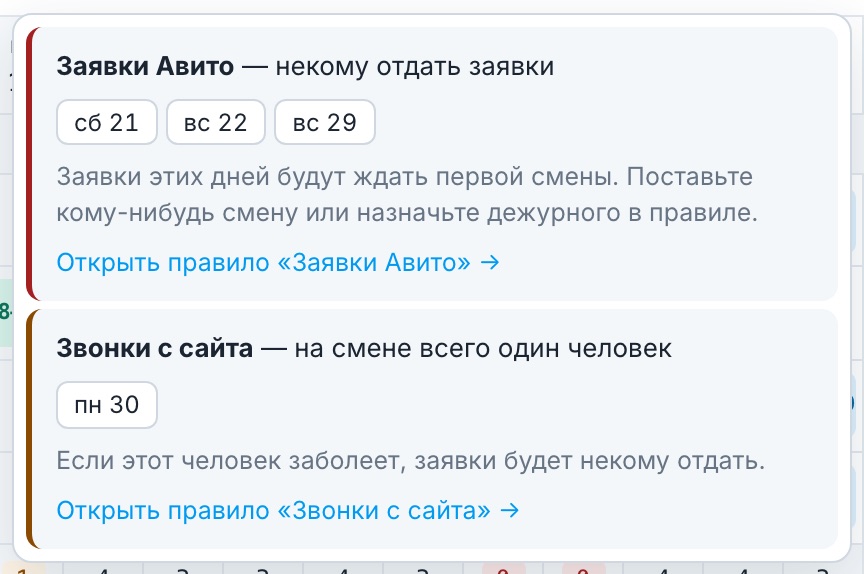
- «⚠ N дыр в графике» (красная): есть дни, когда по какому-то правилу некому отдать заявки;
- «N замечаний» (жёлтая): дни, когда на смене всего один человек;
- «✓ Дыр нет».
- Нажмите на кнопку. По каждому правилу видны даты кнопками («сб 21», «вс 22»), что будет с заявками в эти дни и как поправить. Например: «Заявки этих дней будут ждать первой смены. Поставьте кому-нибудь смену или назначьте дежурного в правиле».
- Нажмите на дату: сетка прокрутится к этому дню и обведёт красной рамкой пустые ячейки участников правила. По ним сразу можно кликнуть и поставить смену.
Проверяются только включённые правила с графиком. Те же замечания собраны во вкладке «Предупреждения».
Как выгрузить график
Меню «Скачать» над сеткой → «Excel». Выгружается выбранный график за показанный период: таблица с цветами как в сетке («9-18», «Отп», «Б», «Отг», «Сут»), итоги смен и часов, строка «На смене». Второй лист «Шаблоны и отсутствия» удобен для табеля.
Ограничения и частые вопросы
- За один раз выгружается не больше 62 дней.
- Выгрузки графика в PDF пока нет: пункт «PDF» в меню неактивен. Для печати используйте Excel.