Графики работы отделов
Графики работы отделов
Что делает
График это сетка «сотрудники и дни» с рабочими сменами, отпусками, больничными и отгулами. Правило с условием «Только на смене по графику» отдаёт заявки только тем, у кого сейчас смена. По графику же считаются рабочие минуты таймера реакции и контроля ответа. Обычно заводят один график на отдел. У сотрудника может быть только один график.
Как настроить
- Откройте страницу виджета, вкладка «Графики».
- Первый график создаёт администратор: «⋯» → «Новый график», впишите название, например «Отдел продаж». Сотрудников добавьте кнопкой «+ Добавить сотрудника» внизу графика.
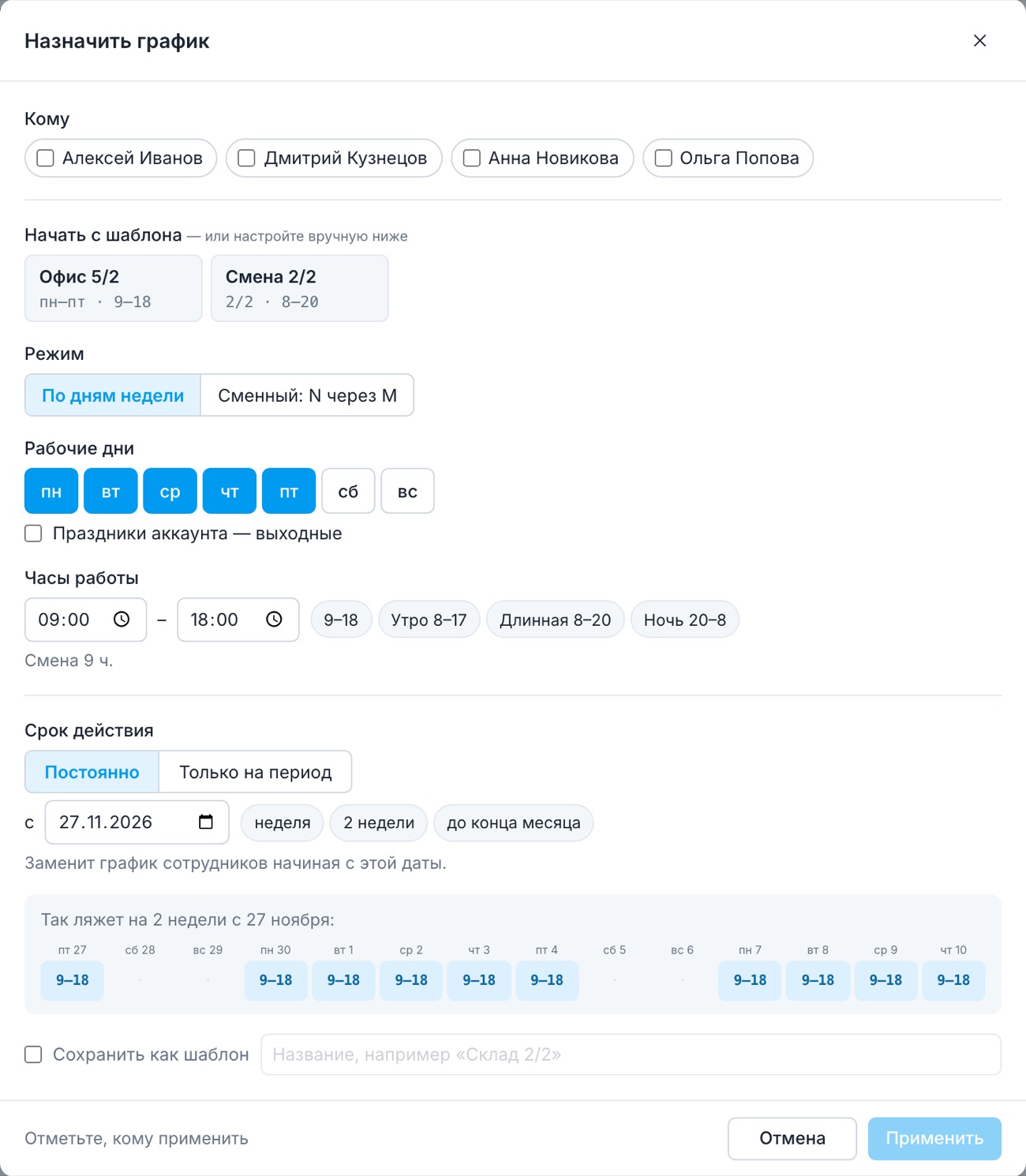
- Повторяющийся график задаётся окном «Назначить график»:
- «Кому»: отметьте сотрудников (или поставьте галочки у имён в сетке до открытия окна);
- начните с шаблона («Офис 5/2», «Смена 2/2») или настройте режим: «По дням недели» (отметьте рабочие дни, при желании «Праздники аккаунта - выходные») или «Сменный: N через M»;
- «Часы работы» «с - до» или кнопкой быстрой смены;
- «Срок действия»: «Постоянно» (с выбранной даты новый график заменяет прежний) или «Только на период» (с даты по дату, потом снова действует прежний, удобно для летнего графика или подмены);
- ниже превью «Так ляжет на 2 недели» и галочка «Сохранить как шаблон». Нажмите «Применить».
- Разовые правки делаются прямо в сетке, см. ниже.
Как читать сетку
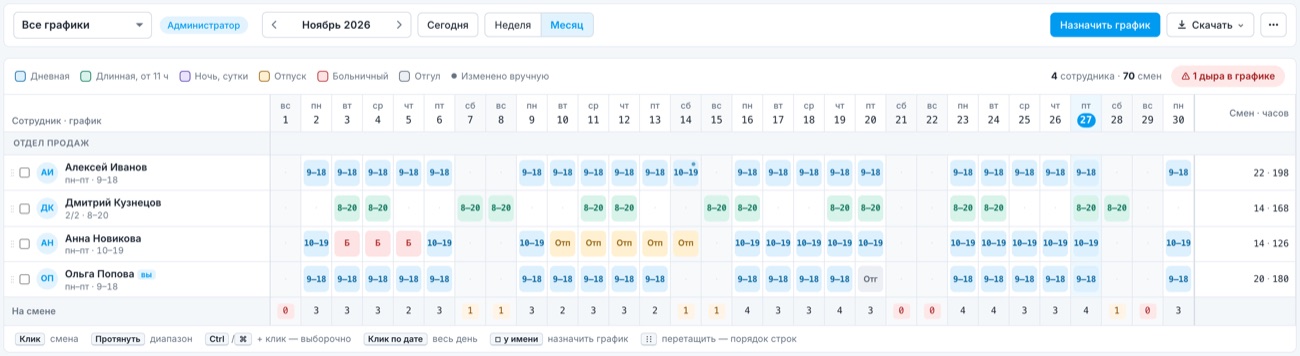
- Цвет смены: дневная, длинная (от 11 часов), ночь или сутки. Свои цвета у отпуска, больничного и отгула. Точка в углу ячейки значит, что день изменён вручную.
- Под именем сотрудника его режим, например «пн-пт · 9-18» или «2/2 · 8-20».
- Справа у каждого итог: смен и часов.
- Нижняя строка «На смене»: сколько людей работает в этот день, 0 красным, 1 жёлтым.
- Сверху выбор графика («Все графики» или конкретный отдел), месяц со стрелками, «Сегодня», переключатель «Неделя» и «Месяц».
Как поменять смены
- Клик по ячейке открывает окно смены.
- Протянуть мышью: выделить прямоугольник; Ctrl (⌘ на Mac) и клик: добавить ячейки к выделению. Внизу появится панель с кнопкой «Задать смену».
- Клик по дате выделяет весь день у всех, кого вы можете менять.
- Строки можно переставлять, перетаскивая за значок ⋮⋮ у имени.
В окне смены:
- «Смена»: кнопки быстрых смен или своё время «с - до» и «Поставить». Смена может переходить через полночь (20:00-08:00) или длиться сутки.
- «Не работает»: «Выходной», «Отпуск», «Больничный», «Отгул».
- «Вернуть как в графике сотрудника»: убрать ручную правку дня.
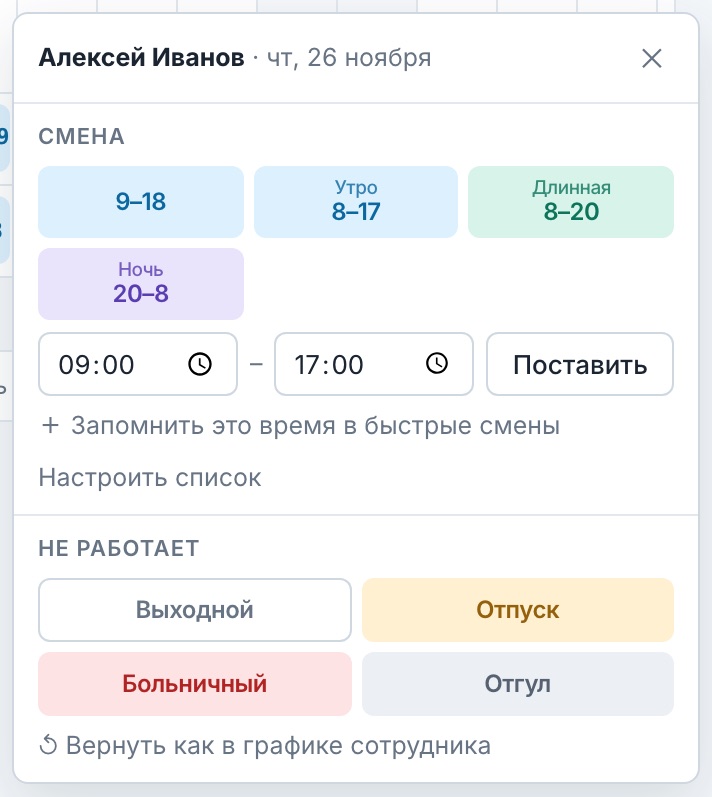
Быстрые смены и шаблоны. Быстрые смены («⋯» → «Быстрые смены») это список времени для кнопок в окне смены и в «Назначить график», общий для аккаунта, ведёт администратор. Администратор может добавить время прямо из окна смены: «+ Запомнить это время в быстрые смены». Шаблоны графиков сохраняются галочкой «Сохранить как шаблон», сохранить шаблон может и редактор графика.
Ограничения и частые вопросы
- При «Назначить график» ручные смены в сроке нового графика заменяются, а отпуска и больничные сохраняются.
- Убранный из графика сотрудник сохраняет историю смен, но в правилах с графиком перестаёт получать заявки.
- Время смен считается по часовому поясу аккаунта amoCRM. Если пояс не определён, над сеткой будет предупреждение, а правила с графиком не раздают заявки.
- Правка графика сразу будит заявки, которые ждут начала смены: поставили сотруднику смену «сейчас», и ожидающая заявка уйдёт ему.